


 Video Converter Ultimate
 Näytön tallennin
 Videon korjaus
 Suojattu lataus
MP4-muunnin WAV:ksi: Ei ongelmia MP4-tiedostojen muuntamisessa WAV-muotoon
Oletko koskaan huomannut, että sinulla on mahtavaa ääntä jumissa MP4-tiedostossa? Tiedäthän, niitä tarttuvia sävelmiä tai hienoja äänileikkeitä, joita haluaisit käyttää muissa projekteissa. Tässä arvostelussa sukellamme MP4–WAV-muuntimien maailmaan. Näiden kätevien työkalujen avulla voit muuntaa MP4-tiedostojesi äänen laajasti yhteensopivaan WAV-muotoon helposti ja vaivattomasti.
Sinun ei tarvitse olla teknologiaguru – meillä on selkäsi! Näytämme sinulle upeita muunnosvaihtoehtoja, jotka tekevät työn valmiiksi nopeasti ja kivuttomasti. Valmistaudu avaamaan äänen lukitus ja valmistamaan se mihin tahansa projektiin näillä kätevillä työkaluilla.

Osa 1. MP4- ja WAV-muuntimien vertailu
| Muunnin | Alusta | Käyttöliittymä | ominaisuudet | Internet-riippuvuus | Kustannus |
| Video Converter Ultimate | Työpöytä (Windows, Mac) | Käyttäjäystävällinen | Edistynyt editointi, korkealaatuinen tulos | Ei | Maksettu |
| VLC | Pöytäkone, mobiili | Yksinkertainen | Nopea ja helppo muunnos | Ei | Vapaa |
| Ilmainen Video Converter verkossa | Verkossa | Helppo | Nopeat ja mainoksettomat konversiot | Joo | Vapaa |
| Zamzar | Verkossa | Laajamuotoinen tuki | Laadukkaat lähdöt | Joo | Freemium |
| Tiedoston muunnin | Mobiili (iOS, Android) | Käyttäjäystävällinen | Helppo ja nopea tiedostomuunnos | Ei | Vapaa |
Osa 2. MP4-WAV-muunnin Windowsille ja Macille
1. Video Converter Ultimate
Video Converter Ultimate on työpöytäsovellus, joka tarjoaa ilmaisen MP4–WAV-muunnospalvelun. Tämän muuntimen avulla voit vaivattomasti irrottaa äänen videotiedostoistasi ja tallentaa sen WAV-muodossa. Ohjelmassa on käyttäjäystävällinen käyttöliittymä ja vankka moottori, joten sen käyttäminen on helppoa myös niille, joilla ei ole aiempaa kokemusta videoeditoinnista. Lisäksi se sisältää kaikki olennaiset ominaisuudet, joita odotat ammattilaistason videoeditointiohjelmistolta. Valmistaudu sujuvaan äänien talteenottoon!
Tärkeimmät ominaisuudet
◆ Vankka mekanismi: Nauti luotettavasta ja tehokkaasta äänenpoistoprosessista, joka varmistaa korkealaatuisen äänentoiston joka kerta.
◆ Videoeditointikokemusta ei vaadita: Sinun ei tarvitse olla videoeditointiammattilainen käyttääksesi tätä muunninta. Se on suunniteltu vaivattomaan äänen poimimiseen ja sopii kaikentasoisille käyttäjille.
◆ Ammattitason ominaisuudet: Vaikka ohjelma on ilmainen, se tarjoaa kaikki olennaiset ominaisuudet, joita voit odottaa ammattimaiselta videonmuokkausohjelmistolta, mikä parantaa yleistä toimivuutta ja monipuolisuutta.
Ilmainen latausWindows 7 tai uudempiTurvallinen lataus
Ilmainen latausMacOS 10.7 tai uudempiTurvallinen lataus
Plussat
- Säilyttää äänenlaadun muuntamisen aikana.
- Tunnettu vakaasta suorituskyvystään.
- Käyttäjät voivat säätää erilaisia ääniasetuksia.
Haittoja
- Rajoitukset kokeiluversiossa.
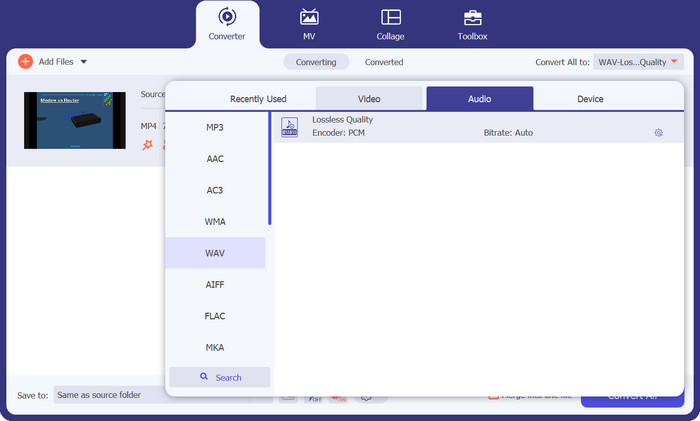
Vaihe 1. Käyttääksesi tätä parasta ilmaista MP4–WAV-muunninta, tuo MP4-tiedostosi napsauttamalla Add Files ‑painiketta Video Converter Ultimatessa Windows- tai Mac-tietokoneellasi.
Vaihe 2. Valitse WAV tulostusmuodoksi Convert All to ‑pudotusvalikosta kirjastossa.
Vaihe 3. Napsauta oikeassa alakulmassa olevaa Convert All ‑painiketta MP4–WAV-muunnoksen aloittamiseksi. Helppoa kuin mikä!
2. VLC
Sen lisäksi, että VLC on luotettava mediasoitin, se toimii myös monipuolisena MP4-WAV-muuntimena. Se voi vaivattomasti muuntaa äänen ja videon eri formaattien välillä. Ilmaisella MP4-WAV-muunninohjelmistolla saat täyden hallinnan muunnosparametreista, jolloin voit säilyttää alkuperäisen laadun tai muokata sitä tarpeidesi mukaan.
Tärkeimmät ominaisuudet
◆ Alkuperäisen laadun säilyttäminen: Muuntimen avulla käyttäjät voivat säilyttää äänen alkuperäisen laadun muunnosprosessin aikana, mikä varmistaa, ettei äänentoisto heikkene.
◆ Mukauttaminen vaatimuksiin: Alkuperäisen laadun säilyttämisen lisäksi käyttäjät voivat muokata parametreja vastaamaan tiettyjä vaatimuksia ja räätälöidä tulosteen tarpeidensa mukaan.
◆ Avoin lähdekoodi ja ilmainen: Osana VLC-mediasoitinta muunnin on avoimen lähdekoodin ja vapaasti käytettävä, joten se on kaikkien käyttäjien käytettävissä ilman lisäkustannuksia.
Plussat
- Nauti avoimen lähdekoodin ohjelman eduista.
- Hyödynnä toistuvia päivityksiä parantaaksesi suorituskykyä.
- Koe laaja mediamuototuki.
Haittoja
- Muunnetut videot eivät välttämättä säilytä 4K-laatuaan.
Vaihe 1. Avaa VLC Media Player tietokoneellasi.
Vaihe 2. Napsauta ylävalikosta Media ja valitse Convert/Save.
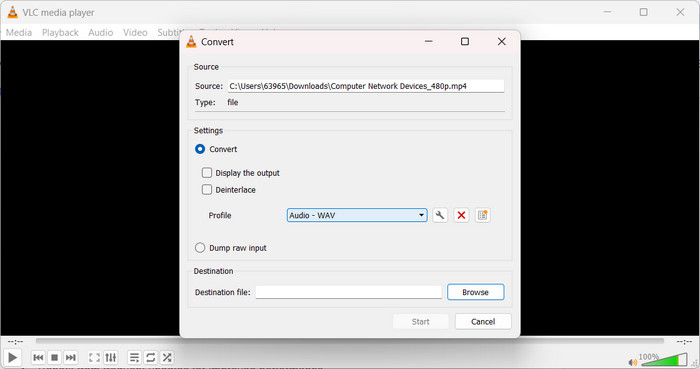
Vaihe 3. Open Media ‑ikkunassa napsauta Add-painiketta tuodaksesi MP4-tiedoston. Napsauta sitten Convert/Save-painiketta. Convert-ikkunassa valitse Audio - WAV Profile-kohdasta ja määritä kohdekansio. Lopuksi napsauta Start-painiketta muunnoksen aloittamiseksi.
Osa 3. MP4 to WAV Converter Online
1. Ilmainen Video Converter verkossa
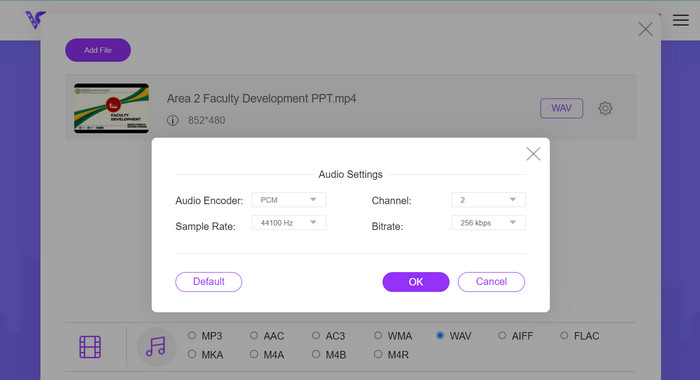
Etsitkö verkkopohjaista MP4–WAV-muunnostyökalua? Silloin Free Video Converter Online on juuri sinua varten. Sen sujuvan ja suoraviivaisen prosessin ansiosta voit lisätä tiedostoja ja irrottaa äänen vaivattomasti vain kolmessa yksinkertaisessa vaiheessa. Vaikka kyseessä on verkkosovellus, se toimii tehokkaasti ja nopeasti. Voit olla huoleti – tiedostosi pidetään turvassa koko lähetys- ja latausprosessin ajan suojattujen yhteyksien avulla. Kokeile ja nauti huolettomasta äänien talteenotosta.
Tärkeimmät ominaisuudet
◆ Turvallinen: Tiedostosi pysyvät turvassa koko lataus- ja latausprosessin ajan, koska työkalu käyttää suojattuja kanavia tietojesi suojaamiseen.
◆ Mainokseton kokemus: Ärsyttävät mainokset eivät keskeydy muunnosprosessin aikana, mikä varmistaa sujuvan ja keskeytyksetön käyttökokemuksen.
◆ Ei ohjelmiston asennusta: Koska se on online-työkalu, se eliminoi lisäohjelmiston asentamisen tarpeen, joten se on helposti käytettävissä kaikilla laitteilla, joissa on Internet-yhteys.
Plussat
- Työkalu on saatavilla veloituksetta.
- Työkalu tarjoaa intuitiivisen käyttöliittymän.
Haittoja
- Muunnettu ääni ei välttämättä aina säilytä alkuperäistä laatua.
2. Zamzar
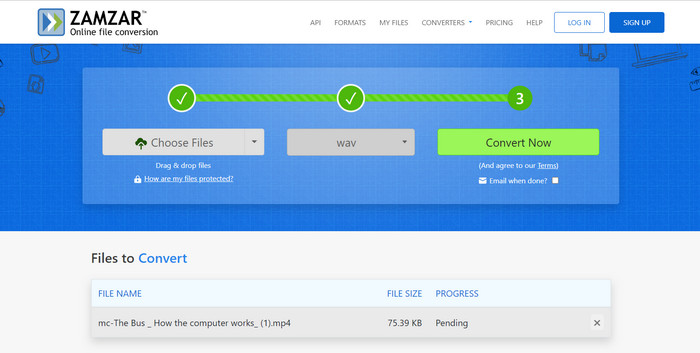
Zamzar, online-MP4-WAV-muunnin, on täydellinen valinta nopeisiin ja helppoihin tehtäviin. Tämä kevyt työkalu käsittelee MP4-tiedostosi nopeasti sen jälkeen, kun ne on ladattu, mikä mahdollistaa nopeamman muunnosnopeuden. Nauti joustavuudesta muuntaa WAV-muotoon tai muihin muotoihin tarpeen mukaan, ja voit hallita äänenlaatua ja äänenvoimakkuutta. Voit olla varma, että kaikki latauksesi ja latauksesi hallitaan turvallisesti anonymiteetin ja tietosuojan takaamiseksi. Lisäksi se on kätevä käsitellä MPEG-WAV-muunnoksia, mikä varmistaa, että se vastaa myös tuleviin tarpeisiisi. Kokeile sitä ja koe sujuvat ja tehokkaat tiedostomuunnokset.
Tärkeimmät ominaisuudet
◆ Nopea ja tehokas: Alusta käsittelee tiedostoja nopeammin, mikä varmistaa nopeat ja tehokkaat muunnokset, mikä säästää aikaasi.
◆ Äänenlaadun hallinta: Käyttäjät voivat säätää äänen laatua ja äänenvoimakkuutta muunnosprosessin aikana ja räätälöidä äänen omien mieltymystensä mukaan.
◆ Suojattu tiedostojen käsittely: Zamzar varmistaa tiedostojesi turvallisuuden koko lataus- ja latausprosessin ajan ja suojaa tietosi ja yksityisyyttäsi.
Plussat
- Tämä työkalu on online-muunnin, joka on saatavana ilmaiseksi.
- Se käsittelee tiedostomuunnokset nopeasti ja käsittelee niitä nopeammin.
Haittoja
- Suurin sallittu ladattavan tiedoston koko on 150 Mt.
Osa 4. MP4 to WAV Converter App Androidille ja iOS:lle
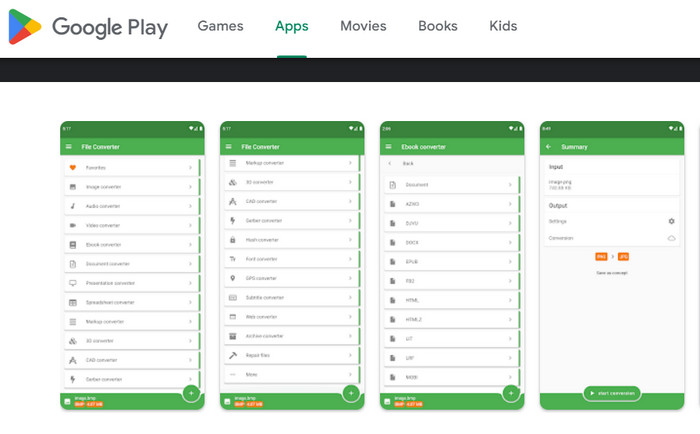
Tarvitsetko nopean ja yksinkertaisen tavan muuntaa MP4-videosi WAV-ääneksi? Älä etsi enää! File Converter -mobiilisovellus auttaa sinua. Se on kuin taikasauva taskussasi kaikkiin tiedostojen muunnostarpeisiisi. Toimivuus saa sen loistamaan. Ei enää asetusten haukkumista tai ponnistelua saadaksesi ne oikein. Valitse MP4, valitse WAV tulostusmuodoksi ja paina Muunna. Se on niin yksinkertaista. Myös laatu on ykkösprioriteetti. Sinun ei tarvitse tinkiä äänen selkeydestä. Sovellus varmistaa, että äänenlaatu säilyy koskemattomana formaatista riippumatta.
Tärkeimmät ominaisuudet
◆ Laadukas ulostulo: Sovellus varmistaa, että äänenlaatu säilyy laadukkaana koko muunnosprosessin ajan.
◆ Moniajo: Se ei ole vain yhden tempun poni; sovellus hallitsee erinomaisesti useita tiedostomuunnoksia, joten se on kätevä all-in-one-työkalu.
◆ Luotettava suorituskyky: Luota sovelluksen johdonmukaisuuteen ja luotettavuuteen, joka tuottaa saumattomia tuloksia joka kerta.
Plussat
- Muunna tiedostoja jopa ilman Internet-yhteyttä.
- Käsittele useita tiedostojen muunnoksia.
Haittoja
- Käyttöliittymä voi olla ylivoimainen aloittelijoille.
Lisälukemista:
Erittäin vaikuttava M4A–WAV-muunnin vuonna 2023 [kaikille alustoille]
Parhaat keinot MP4-tiedostojen äänenvoimakkuuden lisäämiseen verkossa ja offline-tilassa
Osa 5. Usein kysyttyä MP4-WAV-muuntimista
Kuinka toistaa WAV-tiedostoa?
Vaikka WAV ei ehkä ole yhtä laajalti käytetty kuin MP3, se voidaan silti avata useimmilla musiikkisoittimilla, kuten VLC, Winamp, QuickTime ja Windows Media Player. Jos kohtaat toisto-ongelmia, voit muuntaa WAV-tiedoston MP3-muotoon ja yrittää uudelleen.
Mitkä ovat WAV: n haitat?
Nämä ovat joitakin WAV:n haittoja: WAV-tiedostot ovat pakkaamattomia, mikä johtaa suurempiin tallennustarpeisiin. Se ei ole ihanteellinen valinta tiedostojen jakamiseen tai siirtämiseen suuremman kokonsa vuoksi.
Mikä on ihanteellinen WAV-bittisyvyys?
Bittisyvyys viittaa bittien määrään äänen näytettä kohti. Suuremmat bittisyvyydet tarjoavat teoriassa parempaa laatua WAV-tiedostoille. Yleisimpiin käyttötarkoituksiin, joissa on hyvä laatu ja kohtuullinen tiedostokoko, 16-bittinen WAV-tiedosto on täysin hyvä. Kuitenkin ammattikäyttöön, kuten tallentamiseen, miksaukseen ja masterointiin, korkeammat bittisyvyydet, kuten 24 bittiä tai jopa 32 bittiä, ovat parempia.
Voiko VLC toistaa WAV-tiedostoja?
Kyllä, WAV-äänitiedostoja tukevat laaja valikoima mediasoittimia, videomuuntimia ja laitteita, mukaan lukien VLC.
Kuinka voin pienentää WAV-tiedoston kokoa?
Voit pienentää WAV-tiedostoa käyttämällä VideoProc Converteria. Lataa WAV-tiedosto, valitse WAV lähtömuodoksi ja alenna näytenopeutta ja bittinopeutta Audio Codec Options -kohdassa. Vie tiedosto VideoProc Converterista, niin saat pienemmän WAV-tiedoston pienemmällä tiedostokoolla.
Johtopäätös
Tiedostomuunnosten maailmassa MP4–WAV-äänen muuntaminen on helppoa. Käyttäjäystävällisten työkalujen, kuten Video Converter Ultimaten tai VLC:n avulla voit nauttia saumattomasta ja korkealaatuisesta äänien talteenotosta. Vain muutama napsautus selaimessasi, ja suosikkikappaleesi ovat valmiina soimaan WAV-muodossa. Joten anna mennä, muunna ja anna musiikin soida.
-
 Vuoden 2023 viisi parasta MOV-WAV-muuntajaa: Kattava katsaus
 Etsitkö luotettavaa ja tehokasta tapaa muuntaa MOV WAV-muotoon? Tutustu kattavaan arvioomme parhaimmiksi arvioituista äänimuuntimista.
-
 Parhaiden MP3-WAV-muuntimien tarkastelu kaikentyyppisille käyttäjille
 Muunna MP3 WAV-muotoon tehokkailla ja käyttäjäystävällisillä MP3-WAV-muuntimilla. Valitse Windows- ja Mac-ohjelmisto, online-työkalut tai mobiilisovellukset Androidille ja iOS:lle.
-
 Parhaat WAV-MP4-muuntimet, jotka muuntavat audiosta videoksi
 Kattava luettelomme tarjoaa sinulle parhaat työkalut WAV:n muuntamiseen MP4:ksi ja muuntaaksesi äänitiedostosi videomuotoon helposti suosituimpien muuntimien avulla.
