


 Video Converter Ultimate
 Näytön tallennin
 Videon korjaus
 Suojattu lataus
MPEG:n muuntaminen MP4:ksi [Sisältää ilmaisia ja online-menetelmiä]
MPEG eli Moving Picture Experts Group on multimedian pakkausstandardi, jonka avulla käyttäjät voivat tallentaa, lähettää ja suoratoistaa ääntä ja videota tehokkaasti. Lisäksi se käyttää edistynyttä pakkaustekniikkaa, joka pienentää tiedostokokoja säilyttäen samalla niiden laadun.
Toisaalta MP4 on videotiedostomuoto, joka tunnetaan joustavuudestaan ja yhteensopivuudestaan. MPEG:ään verrattuna tämä muoto on monikäyttöisempi, sillä se tukee videota ja ääntä, tekstityksiä, kuvia ja metatietoja. Lisäksi se tarjoaa paremman pakkaustehokkuuden. Tämän vuoksi MPEGin muuntamisesta MP4-muotoon tulee tarpeellista. Oppiaksesi tämän, jatka lukemista ja tutustu viiteen helppoon tapaan muuntaa MPEG-tiedostosi MP4-muotoon.

Osa 1. MPEG-videon muuntaminen MP4-muotoon [Erämuunnos]
Yksi parhaista tavoista muuntaa MPEG-video MP4-muotoon on käyttää FVC:n valitsemaa Video Converter Ultimate -ohjelmaa. Tämä täysiverinen videomuunnin antaa käyttäjien nopeasti muuntaa videotiedostojaan useisiin haluttuihin tulostusmuotoihin, sillä se tukee yhteensä yli 1000 tulo- ja lähtömuotoa. Lisäksi, jos sinulla on useita MPEG-videotiedostoja, jotka pitää muuntaa, tämä videomuunnin antaa sinun käsitellä ne kaikki yhdellä kertaa eränpakkausominaisuutensa avulla.
Näin voit muuntaa MPEG-videot eräajona MP4-muotoon:
Vaihe 1. Lataa ja asenna ensin FVC-suosittelema Video Converter Ultimate -ohjelma tietokoneellesi.
Ilmainen latausWindows 7 tai uudempiSuojattu lataus
Ilmainen latausMacOS 10.7 tai uudempiSuojattu lataus
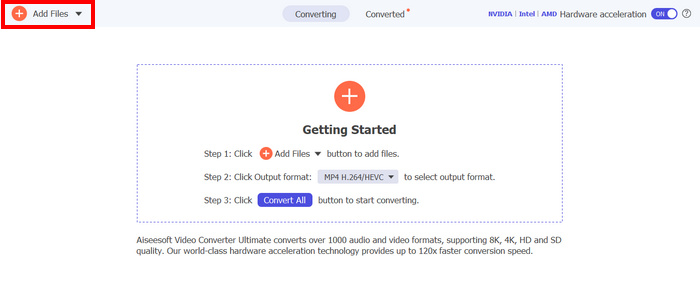
Vaihe 2. Tuodaksesi eränä pakattavat MPEG-tiedostot MP4-muotoon, napsauta Add Files -painiketta.
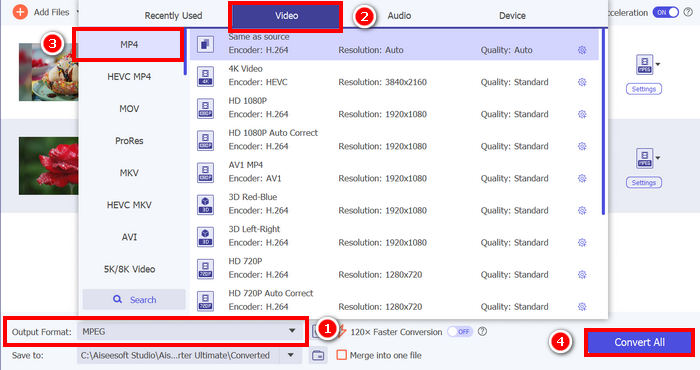
Vaihe 3. Lopuksi, napsauta alhaalla olevaa Output Format -vaihtoehtoa ja siirry Video-välilehdelle. Valitse listasta MP4. Kun olet valinnut sen, napsauta Convert All -painiketta muuntaaksesi MPEG-videot eräajossa MP4-muotoon.
FVC:n valitseman Video Converter Ultimate -ohjelman avulla MPEG-videoiden muuntaminen MP4-muotoon onnistuu nopeasti. Tarvitset vain 2–3 vaihetta, ja käyttöliittymä on intuitiivinen ja erittäin käyttäjäystävällinen. Lopuksi, työkalun edistyneen koodaustekniikan ansiosta käyttäjät voivat varmistaa, että muunnetut MPEG-tiedostot säilyttävät korkean laadun ja saavuttavat optimaalisen pakkauksen.
Osa 2. Muunna MPEG MP4:ksi [Ilmainen]
Jos mietit, onko olemassa ilmaisia muunnostyökaluja, joilla voit muuntaa MPEG-videoita MP4-muotoon, olet oikeassa! Näiden ilmaisten videomuunnostyökalujen avulla voit muuntaa videotiedostoja haluamiisi videomuotoihin. On kuitenkin tärkeää huomata, että koska ne ovat ilmaisia, niitä käytettäessä on otettava huomioon joitakin asioita. Seuraavat ovat ilmaisia MPEG-MP4-muunnostyökaluja:
Muunna MPEG MP4:ksi VLC Media Playerilla
Tiedän, että VLC Media Player on sinulle hyvin tuttu, sillä sitä käytetään laajalti mediasoittimena eri laitteilla. Mutta tiesitkö, että tämä mediasoitin voi myös muuntaa MPEG-videoita MP4-muotoon? Vastaus on kyllä. VLC:tä voidaan hyödyntää myös videotiedostojen muuntamiseen eri videoformaatteihin, kuten MP4, AVI, MKV ja monia muita. Se on ilmainen ja yksinkertainen vaihtoehto perusmuunnoksiin, vaikka siitä puuttuvatkin kehittyneet ominaisuudet, joita omistetut videomuuntimet tarjoavat.
Näin voit muuntaa MPEG-videosi MP4-muotoon VLC Media Playerilla:
Vaihe 1. Lataa ja asenna ensin VLC Media Player -ohjelma tietokoneellesi.
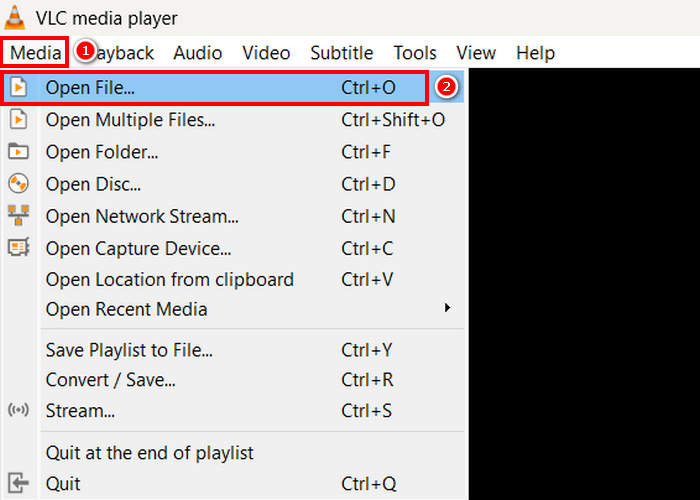
Vaihe 2. Siirry sitten Media-välilehdelle ja napsauta sen alta Open File. Tuo sieltä MPEG-video, jonka haluat muuntaa MP4-muotoon.
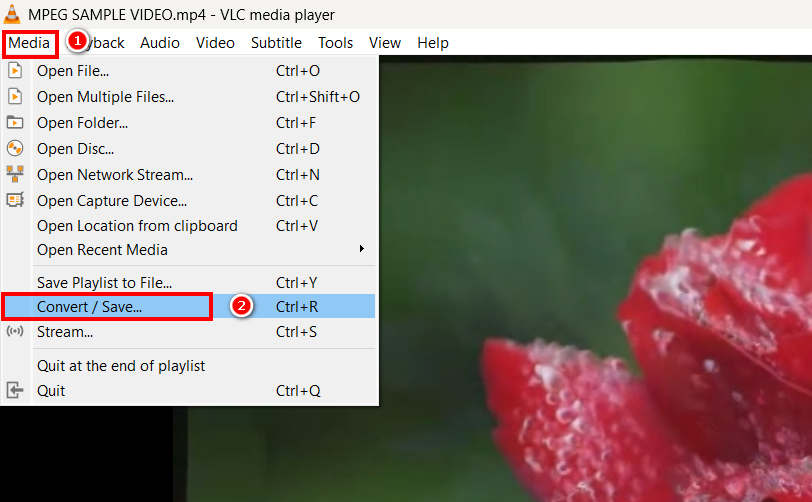
Vaihe 3. Tämän jälkeen palaa uudelleen Media-välilehdelle ja valitse nyt Convert/ Save alapuolelta.
Vaihe 4. Napsauta nyt Profile-kohtaa ja valitse MP4 lähtöformaatiksi. Kun olet valinnut sen, napsauta alhaalla olevaa Start-painiketta aloittaaksesi MPEG-videon muuntamisen MP4-muotoon.
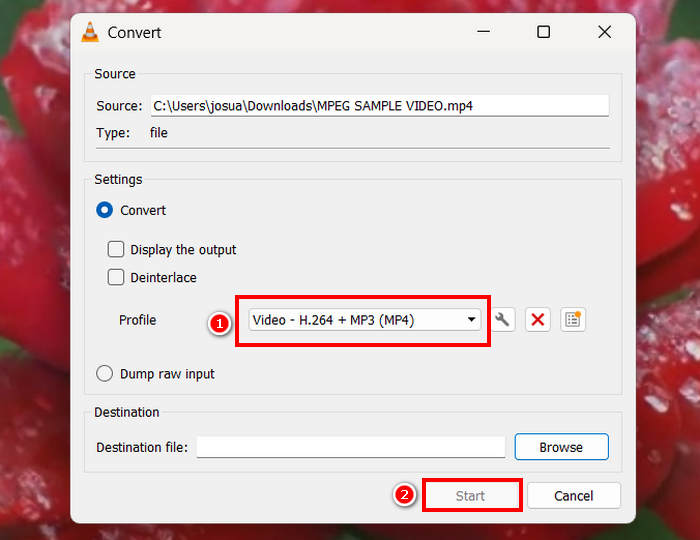
VLC Media Player voi kyllä muuntaa MPEG-videoita MP4-muotoon ilmaiseksi, mutta toisin kuin erilliset videomuunnostyökalut, VLC:stä puuttuvat edistyneet koodausvaihtoehdot, erämuunnos ja muut tarvittavat ominaisuudet. Sen tiedostomuotojen tuki on myös rajallinen, mikä tekee siitä vähemmän tehokkaan käyttäjille, jotka tarvitsevat nopeampaa käsittelyä ja enemmän mukautuksia.
Muunna MPEG MP4:ksi HandBrakella
Toinen työkalu, jolla voit muuntaa MPEG-tiedostot MP4-muotoon ilmaiseksi, on HandBrake. Tämä työkalu tunnetaan avoimen lähdekoodin videotranskooderina, jonka avulla käyttäjät voivat kopioida DVD-levyjä. Sitä voidaan kuitenkin käyttää myös MPEG-tiedostojen tehokkaaseen muuntamiseen esimerkiksi MP4-muotoon.
Näin voit muuntaa MPEG-videosi MP4-muotoon HandBrakella:
Vaihe 1. Lataa ja asenna ensin HandBrake-tietokoneellesi.
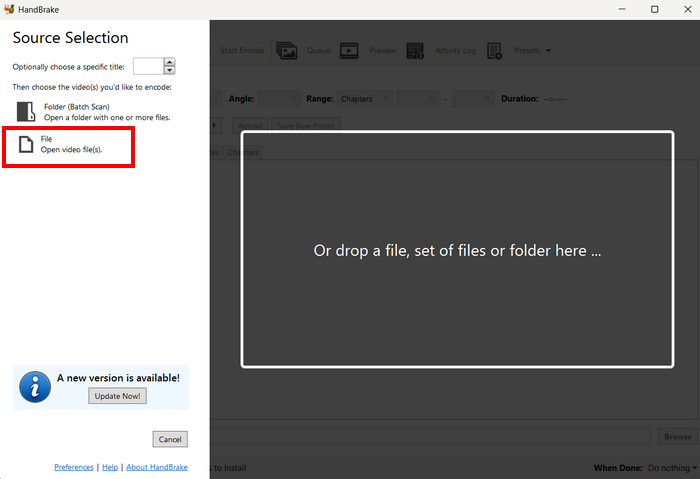
Vaihe 2. Käynnistä nyt työkalu tietokoneellasi ja napsauta vasemmassa kulmassa olevaa Open Video File -painiketta tuodaksesi MPEG-videotiedoston, jonka haluat muuntaa MP4-muotoon.
Vaihe 3. Sen jälkeen napsauta Format-kohtaa ja valitse MP4.
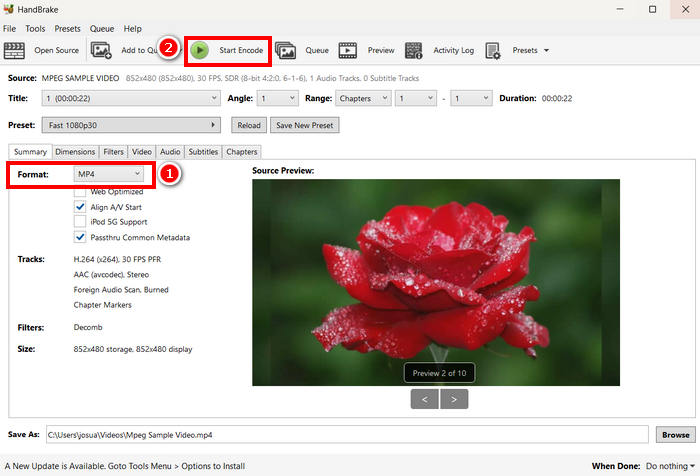
Vaihe 4. Kun kaikki on valmista, napsauta Start Encode -painiketta aloittaaksesi MPEG-videosi muuntamisen MP4-muotoon.
HandBrake on yksi parhaista ilmaisista videomuunnintyökaluista, joilla MPEG-videoita voidaan muuntaa MP4-muotoon. Tämä työkalu tukee kuitenkin vain kolmea tulostusmuotoa, mikä voi tuntua rajoittavalta formaattivaihtoehtojen suhteen. HandBrake tukee vain MP4-, MKV- ja WebM-muotoja, mikä ei välttämättä ole ihanteellista, jos tarvitset muita formaatteja.
Osa 3. Kuinka muuttaa MPEG MP4:ksi verkossa
Toinen täydellinen tapa muuttaa MPEG MP4:ksi on tehdä se verkossa. On olemassa verkossa olevia videomuunnostyökaluja, joiden avulla käyttäjät voivat muuntaa MPEG-videoitaan verkossa. Verrattuna ohjelmistosovelluksiin, verkkomuuntimet ovat helppokäyttöisempiä, koska ne eivät vaadi asennusta. Niillä voi kuitenkin olla tiedostokokorajoituksia ja ne vaativat vakaan internetyhteyden.
Muunna MPEG MP4:ksi verkossa käyttämällä FVC Free Video Converter Onlinea
FVC Free Video Converter Online on ilmainen verkkopohjainen multimediamuunnin. Se sopii erinomaisesti niille, joiden täytyy muuntaa MPEG MP4-muotoon, sillä se tukee useita videoformaatteja, kuten MP4, FLV, MKV, MOV, M4V ja paljon muuta. Lisäksi tämä työkalu tukee erämuunnosta, jolloin käyttäjät voivat muuntaa joukon videotiedostoja yhdellä kertaa.
Näin muunnetaan MPEG MP4-muotoon FVC Free Video Converter Online -työkalulla:
Vaihe 1. Avaa Chrome ja etsi FVC Free Video Converter Online.
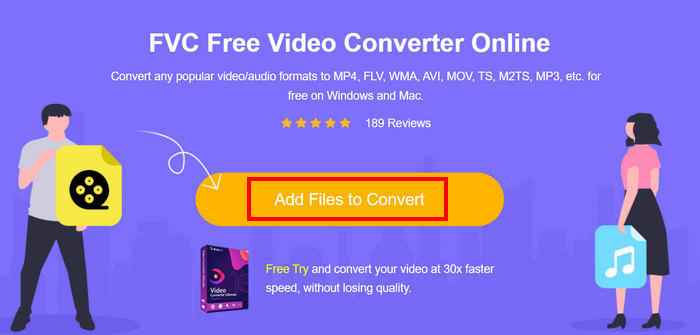
Vaihe 2. Kun olet sen sivulla, napsauta Add Files to Convert -painiketta tuodaksesi MPEG-tiedostot, jotka haluat muuntaa MP4-muotoon.
Vaihe 3. Valitse sen jälkeen vain MP4 tulostusmuodoksi ja napsauta Convert, kun olet valmis.
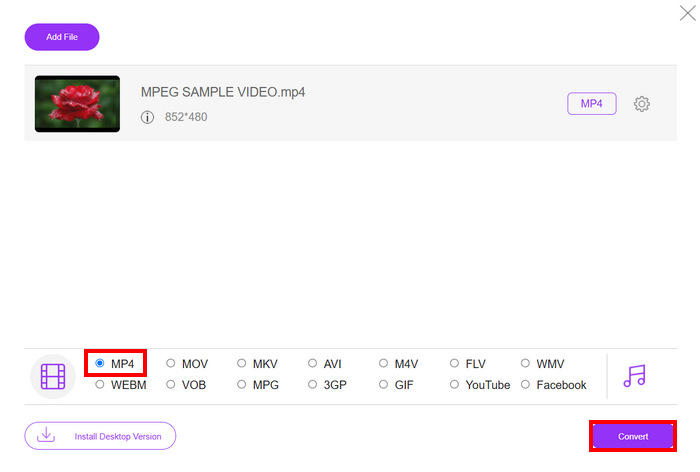
FVC Free Video Converter Onlinen avulla voit helposti muuntaa MPEG-videosi MP4-muotoon ilman erillisten ohjelmistojen asentamisen vaivaa. Lisäksi se tukee useita videoformaatteja, kuten MPEG ja MP4. Lopuksi, se on erittäin helppokäyttöinen, täydellinen jopa aloittelijoille.
Muunna MPEG MP4:ksi Cloud Convertin avulla
Cloud Convert on puolestaan toinen luotettava verkkotyökalu MPEG-tiedostojen muuntamiseen MP4-muotoon. Se tukee useita mediaformaatteja ja antaa käyttäjien helposti muuntaa MPEG-videotiedostoja.
Tätä työkalua ei kuitenkaan voi käyttää täysin ilmaiseksi, koska ilmaisessa paketissa on joitakin rajoituksia. Voit muuntaa jopa 25 videotiedostoa päivässä, mutta jokaisen tiedoston on oltava kooltaan alle 1 Gt. Lisäksi samanaikaisesti voidaan käsitellä vain viisi muunnosta. Jos sinulla on useita muunnettavia MPEG-tiedostoja, Cloud Convert on silti loistava vaihtoehto kokeilla.
Näin muunnetaan MPEG MP4-muotoon Cloud Convert -palvelulla:
Vaihe 1. Ensin sinun täytyy vierailla Cloud Convertin virallisella verkkosivustolla.
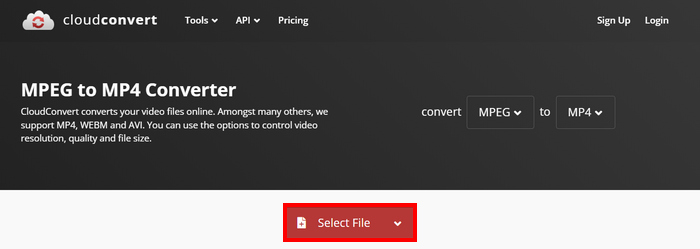
Vaihe 2. Kun olet työkalun virallisella sivustolla, napsauta Select File -painiketta tuodaksesi MPEG-videon, jonka haluat muuntaa MP4-muotoon.
Vaihe 3. Seuraavaksi valitse alapuolella olevasta Format-vaihtoehdosta MP4. Kun olet valmis, napsauta Convert-painiketta.
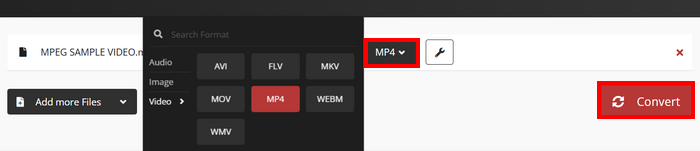
Cloud Convertin avulla käyttäjät, jotka haluavat muuntaa MPEG-videonsa MP4-muotoon, voivat tehdä sen helposti. Ongelmana on kuitenkin se, ettet voi käyttää työkalua täysin ilmaiseksi. Jos tarvitset rajattomasti muunnoksia tai suurempien tiedostojen tukea, sinun on ehkä päivitettävä maksulliseen pakettiin, joka on kallis.
Osa 4. Usein kysyttyjä kysymyksiä MPEG-tiedostojen muuntamisesta MP4-muotoon
Voinko muuntaa MPEG:n MP4:ksi menettämättä laatua?
Kyllä. Voit mahdollisesti muuntaa MPEG-tiedostot MP4-muotoon laadun menettämättä käyttämällä korkealaatuisia videomuuntimia, kuten FVC Video Converter Ultimate tai HandBrake. Näiden työkalujen avulla voit säätää koodausasetuksia alkuperäisen laadun säilyttämiseksi.
Onko MPEG sama kuin MP4?
Ei. Vaikka molemmat ovat videomuotoja, MPEG viittaa ryhmään pakkausstandardeja, kuten MPEG-1, MPEG-2 ja MPEG-4, kun taas MP4 on säilömuoto, joka voi sisältää videota, ääntä ja tekstityksiä.
Voinko erämuuntaa useita MPEG-tiedostoja MP4-muotoon?
Kyllä. MPEG-videoita voi erämuuntaa MP4-muotoon. Voit tehdä tämän käyttämällä FVC:n valitsemaa Video Converter Ultimate -ohjelmaa, koska se tukee useiden videomuotojen erämuunnosta.
Johtopäätös
MPEGin muuntaminen MP4-muotoon on yhä hyvin yleistä monista syistä, ja nyt kun tiedät tarkalleen, miten MPEG muunnetaan MP4:ksi eri menetelmillä, seuraava askel on valita itsellesi parhaiten sopiva. Joten mitä enää odotat? Valitse sinulle paras työkalu ja aloita MPEG-tiedostojesi muuntaminen MP4-muotoon.
-
 Kuinka pakata MPEG-4-tiedostoja verkossa - Ei latausta, ei vesileimaa
 Eikö sinulla ole tarpeeksi tiedostotallennusta kaikkien MPEG-4-tiedostojesi säilyttämiseen? Tässä on joitain ratkaisuja, joiden avulla voit pienentää videotiedostojasi.
-
 4 parasta MPG/MPEG-soitinta Windowsille/Macille/Androidille/iPhonelle [2025]
 Haluatko toistaa suosikki MPG- tai MPEG-tiedostosi sujuvasti? Tässä artikkelissa käsitellään neljää suosituinta MPG/MPEG-soitinta tietokoneille ja matkapuhelimille.
-
 4 parasta vaihtoehtoa MPEG:n muuntamiseksi AVI-muotoon [online ja offline]
 Onko sinulla vaikeuksia etsiä MPEG-muunninta? Yritä sitten lukea tämä artikkeli, kun opimme muuttamaan MPEG AVI-muotoon yksityiskohtaisten vaiheiden avulla.
