


 Video Converter Ultimate
 Näytön tallennin
 Videon korjaus
 Suojattu lataus
Muunna WMV MP4:ksi: Mikä neljästä menetelmästä on parempi
WMV sopii parhaiten Windowsiin, mutta sen yhteensopivuus ei ole yhtä hyvä kuin esimerkiksi MP4- tai MOV-muotojen. iPhonen, iPadin tai Macin käyttäjät voivat huomata, etteivät he pysty avaamaan WMV-tiedostoja ongelmitta, eikä iMovie tai QuickTime Player tue tätä formaattia. Tämän rajoituksen kiertämiseksi ja sen varmistamiseksi, että WMV-tiedostoja voidaan käsitellä millä tahansa laitteella ja millä tahansa editointiohjelmalla, ne on muunnettava MP4-muotoon. Monilla työkaluilla voi suorittaa tämän muunnoksen, ja kyse onkin siitä, miten ne valitaan ja miten niitä käytetään. Tässä oppaassa kerromme kaiken, mitä haluat tietää. Esittelemme parhaat työpöytä- ja online-WMV–MP4-muuntimet, ja listalta löytyy myös omalla tavallaan toimiva FFmpeg. Vertaillemme niiden suorituskykyä kaikilta osin taulukossa ja liitämme kuhunkin työkaluun yksityiskohtaisen kuvitetun käyttöohjeen.

Osa 1. Muunna WMV MP4:ksi Win/Macilla rajattomasti aikaa
Neljän muunnostyökalun joukosta suosittelemme kokeilemaan ohjelmaa FVC Video Converter Ultimate. Syynä on se, että se tukee lähes kaikkia suosittuja formaatteja ja sopii sekä Windows- että Mac-käyttäjille. Alusta ei ainoastaan muunna WMV:tä MP4:ksi, vaan antaa meidän myös muokata ja parannella videota monin tavoin ennen vientiä. Sen käyttöliittymästä löytyy muun muassa leikkaustyökalu, parannustyökalu, pakkaaja, kohinanpoisto jne., ja lisäksi voimme lisätä erilaisia suodattimia kuvan päälle, jotta lopputulos olisi entistä näyttävämpi. Palataksemme varsinaiseen formaatinmuunnokseen: FVC Video Converter Ultimate hyödyntää kehittynyttä laitteistokiihdytystä, jonka ansiosta muunnos voi olla jopa 30 kertaa nopeampi, ja samalla se pyrkii säilyttämään videon laadun mahdollisimman häviöttömänä. FVC Video Converter Ultimate -ohjelmalle voidaan antaa myös kaikenlaiset ääni- ja kuvankäsittelytehtävät. Tämä yli 1000 formaattia tukeva kaikki yhdessä -ratkaisu on epäilemättä paras valinta käyttäjille.
Ilmainen latausWindows 7 tai uudempiSuojattu lataus
Ilmainen latausMacOS 10.7 tai uudempiSuojattu lataus
Näin muuntaa WMV-videon MP4-muotoon FVC Video Converter Ultimate -ohjelmalla.
Vaihe 1. Lataa ja asenna FVC Video Converter Ultimate laitteellesi. Avaa ohjelma ja napsauta Add Files lisätäksesi valmiiksi valmistellun WMV-videosi.

Vaihe 2. Siirry kohtaan Convert All to ja valitse Video > MP4. Valitse tarvitsemallesi tarkkuudelle sopiva vaihtoehto.

Jos haluat muokata lisättyä videota ennen muunnosta, napsauta Edit tai Cut.
Vaihe 3. Kun olet määrittänyt tallennuspolun, napsauta Convert All aloittaaksesi muunnoksen MP4:n ja WMV:n välillä.

Osa 2. Muunna WMV MP4:ksi ilmaiseksi VLC Medialla
Pelaaja
Toinen kokeilemisen arvoinen kolmannen osapuolen WMV-MP4-muunninohjelma on VLC Media Player, jonka merkittävin etu on sen avoimen lähdekoodin ja ilmaisen sisällön saatavuus. Voit ladata sen laitteellesi riippumatta siitä, oletko Windows-, Mac- vai Linux-käyttäjä. Soitin on yhteensopiva lähes kaikkien markkinoilla olevien multimediaformaattien kanssa ja siinä on joitakin tärkeitä videonmuokkaustyökaluja.
Näin muunnat WMV:n MP4:ksi ilmaiseksi VLC Media Playerilla.
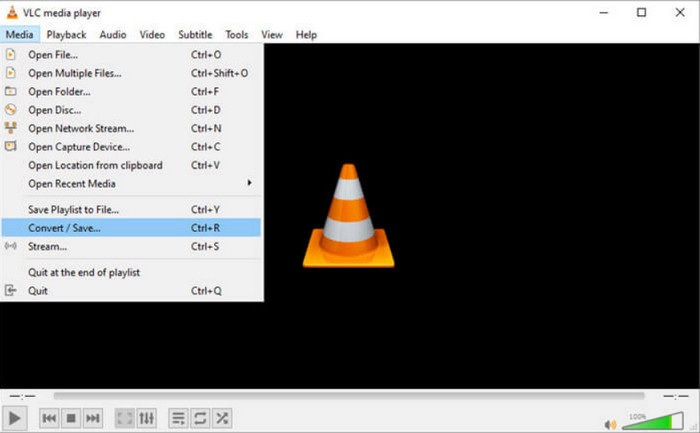
Vaihe 1. Lataa uusin versio VLC Media Playerista tietokoneellesi. Käynnistä ohjelma ja napsauta vasemmasta yläkulmasta Media. Laajennetusta valikosta valitse Convert/Save.
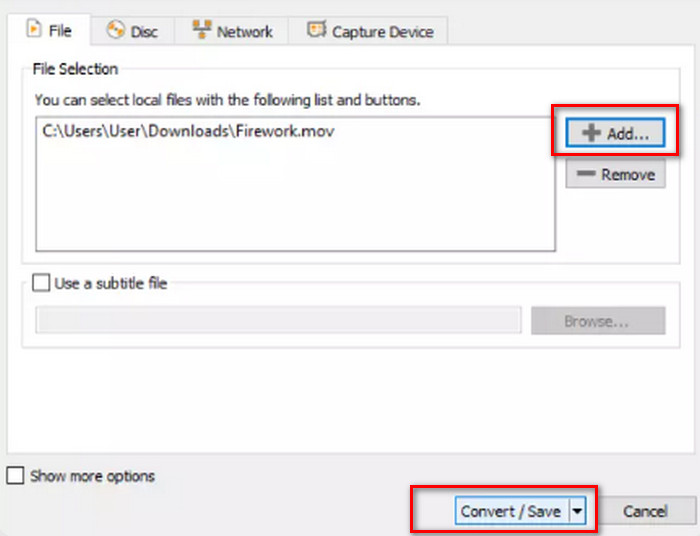
Vaihe 2. Näkyviin tulee uusi ponnahdusikkuna. Siirry välilehdelle File ja napsauta +Add lisätäksesi muunnettavan WMV-tiedoston. Napsauta sitten Convert/Save.
Vaihe 3. Nyt aukeaa toinen ikkuna. Etsi kohta Profile ja valitse tulostusmuodoksi Video - H.264 + MP3 (MP4).
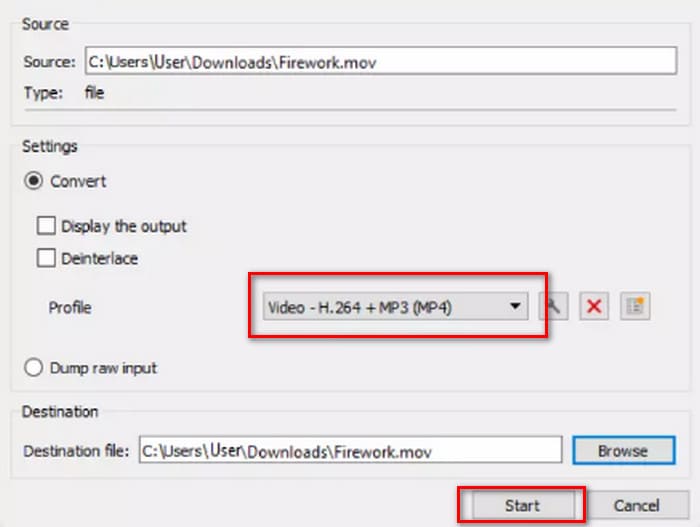
Vaihe 4. Valitse kohdekansio ja napsauta Start aloittaaksesi WMV:n muuntamisen MP4-muotoon.
Vaikka VLC Media Playerin palvelu on täysin ilmainen, videonkäsittelyvaihtoehtoja on liian vähän. Jos sinun on tehtävä muutoksia lataamiisi videoihin, suosittelemme silti ammattimaista multimediatiedostojen muokkausohjelmistoa, kuten FVC Video Converter Ultimatea.
Osa 3. Siirrä WMV MP4:ään ilman laadun heikkenemistä FFmpeg:n kautta
Yleisimmät WMV-formaatin MP4-muotoon muuntamisen tavat vaativat usein ensin lähdetiedoston lataamisen, lähtömuodon valitsemisen ja sitten Käynnistä- tai Muunna-painikkeen napsauttamisen. Mutta FFmpeg on erilainen. Vaikka se voi myös suorittaa formaatin muuntamis- ja videonmuokkaustehtäviä, siinä ei ole tavallista käyttöliittymää tai painikkeita, vaan se perustuu koodikäskyihin. Meidän on löydettävä vastaavan toiminnon malli ja täytettävä videon tallennuspolku ja lähtömuoto, jotta FFmpeg toimii. Tämä alusta on myös avoimen lähdekoodin ja ilmainen.
Näin voit tehdä WMV:stä MP4:n FFmpeg:llä.
Vaihe 1. Asenna FFmpeg tietokoneellesi. Käytä sitten tietokoneen hakutoimintoa löytääksesi Terminal-sovelluksen.
Vaihe 2. Katso mallia seuraavasta komentoriviohjeesta.
ffmpeg -i input.wmv output.mp4
Korvaa syöte tallennuspolun sisältävän WMV-tiedoston nimellä; korvaa tuloste haluamallasi tulostepolulla samassa muodossa.
Esimerkki: /home/user/Desktop/XXX
Vaihe 3. Kirjoita muokattu komento ja paina näppäimistöltäsi Enter.
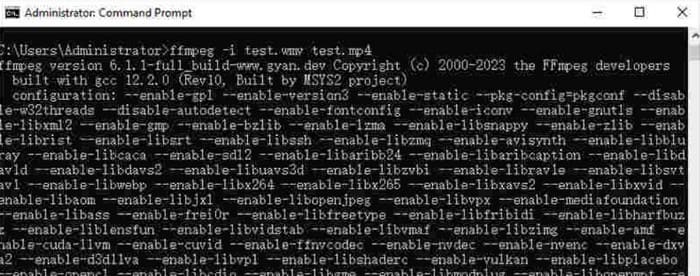
Niille käyttäjille, jotka tuntevat koodikomennot tai joilla on kokemusta FFmpegin käytöstä, tämä on vaivattomin tapa muuntaa WMV MP4:ksi Macilla tai Windowsilla. Mutta aloittelijoille koodin muokkaaminen voi olla hankalaa. Emme juurikaan näe varsinaista muunnosprosessia.
Osa 4. Vaihda WMV MP4:ksi verkossa helposti
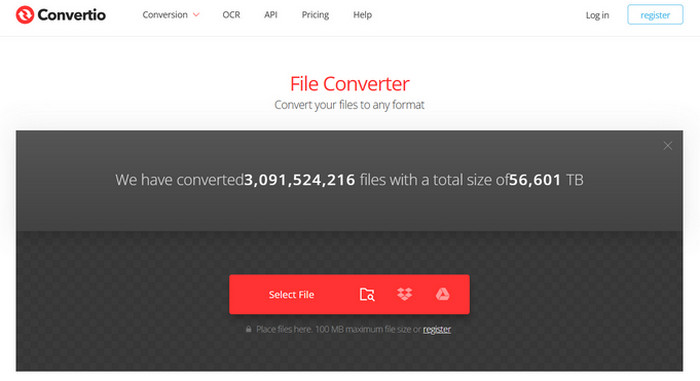
Jos työpöytäohjelmiston käyttö tuntuu liian hankalalta ja etsit virtaviivaisempaa ja kätevämpää tapaa, suosittelemme WMV-tiedostojen vaihtamista MP4-muotoon verkossa. Tällaisia alustoja on monia, ja Convertio on hyvä valinta. Tämän alustan etuna on, että se tukee videoiden lataamista pilvestä ja tarjoaa joitakin yksinkertaisia mukautettuja asetuksia. Ohjelmistoja tai laajennuksia ei tarvitse asentaa; löydämme sen selaimen kautta ja voimme aloittaa sen käytön.
Näin muunnat WMV:n MP4:ksi Convertion avulla.
Vaihe 1. Avaa Convertio selaimessasi. Napsauta Select File lisätäksesi WMV-videosi palveluun.
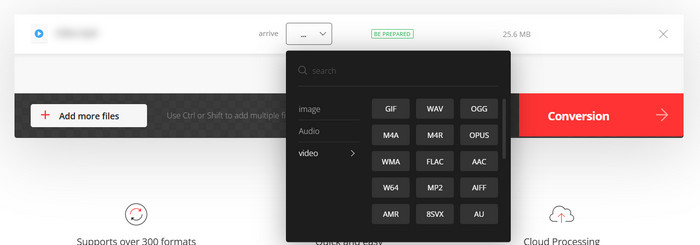
Vaihe 2. Valitse Arrive > Video > MP4. Valitse lopuksi Conversion.
Convertio sopii niille, joilla on kiireellisiä muunnostehtäviä tai jotka eivät halua kolmannen osapuolen ohjelmistojen vievän tietokoneen muistia. Alustalla on kuitenkin liian vähän videonmuokkausominaisuuksia ja se pystyy käsittelemään vain enintään 100 Mt:n kokoisia tiedostoja. Jos haluat muuntaa WMV-tiedostot MP4-muotoon rajattomasti, suosittelemme silti kokeilemaan useita muita tapoja.
Osa 5. Vertaa kaikkia tapoja taulukossa
Jos sinulla on vaikeuksia valita neljästä formaatinmuuntimesta, katso alla olevaa taulukkoa. Vertaamme niiden suorituskykyä useista näkökohdista.
| Nopeus | Tukialusta | Kokorajoitus | Muokkausominaisuudet | Helppokäyttöinen | |
| FVC Video Converter Ultimate | 30 kertaa nopeampi | Windows ja Mac | Ei | Eri | Erittäin helppoa |
| VLC-mediasoitin | Hyvä | Windows, Mac ja Linux | Ei | Joitakin perusasetuksia | Hyvä |
| FFmpeg | Hyvä | Windows, Mac ja Linux | Ei | Eri | Vaikea |
| Convertio | Suorita muuntaminen loppuun 1–2 minuutissa | Kaikki alustat sisältävät sekä tietokoneet että mobiililaitteet | 100 Mt. | Hyvin harvat | Erittäin helppoa |
Osa 6. Usein kysytyt kysymykset WMV:n muuntamisesta MP4:ksi
Pitäisikö minun muuntaa WMV MP4:ksi?
Vaikka WMV-muodon videolaatu on hieman parempi kuin MP4:n, MP4 on WMV:tä parempi yhteensopivuuden ja tiedostokoon suhteen. Jos olet erityisen tarkka videon laadusta, voit myös käyttää MP4-editoria parantaaksesi videon laatua muunnoksen jälkeen tai säätääksesi esimerkiksi bittinopeutta.
Onko WMV vanhentunut?
Vaikka WMV ilmestyi hyvin varhain, sitä käytetään edelleen laajalti nykyään ja se sopii videoiden siirtämiseen ja jakamiseen. Ainoa asia, josta sinun tarvitsee huolehtia, on se, että WMV ei sovellu iOS-laitteille.
Kuinka muuntaa video MP4-muotoon Windowsissa?
Ilmaiset työkalut, kuten VLC Media Player ja Handbrake, ovat hyviä vaihtoehtoja. Suosittelemme kuitenkin FVC Video Converter Ultimate -ohjelmaa, joka ei ainoastaan ole erittäin yhteensopiva, vaan sisältää myös kaikkein kattavimmat videonkäsittelytyökalut ja tukee jopa videoiden vesileimojen lisäämistä ja poistamista.
Johtopäätös
Tämä artikkeli opastaa, miten WMV muunnetaan MP4:ksi. Esittelemme neljä sopivaa muunninta: FVC Video Converter Ultimate, joka on monipuolisin; VLC Media Player, joka on ilmainen; FFmpeg, jolla on omalaatuinen käynnistystapa; sekä Convertio, joka toimii verkossa. Kun olet vertaillut niiden suorituskykyä, huomaat, että FVC on kaikista kustannustehokkain valinta. Siinä ei ole tiedostokokorajoitusta, sillä on nelikosta laajimmat videonmuokkaustoiminnot, eikä sen käyttäminen ole yhtä vaikeaa kuin FFmpegin.
-
 Ilmainen | 3 parasta tapaa muuntaa MP4 WMV: ksi menettämättä laatua
 Tämä viesti jakaa miten MP4-video voidaan muuntaa WMV-muotoon Macissa tai Windowsissa. Tarjoamme sinulle myös useita vaihtoehtoja, mukaan lukien sekä työpöytäohjelmistot että verkkopohjaiset verkkomuuntimet. Oletko valmis tuntemaan parhaat MP4 - WMV -muunnostyökalut?
-
 Katsaus 10 parhaasta WMV-videosoittimesta vuonna 2025 (tietokone ja puhelin)
 Kuinka voin pelata WMV:tä? Toistaako VLC WMV:tä? Mikä sovellus toistaa WMV-tiedostoja? Tämä viesti näyttää 10 parasta WMV-videosoitinta sinulle Macissa, Windows PC:ssä, Androidissa ja iPhonessa.
-
 3 parasta tapaa liittyä WMV-tiedostoihin verkossa ilmaiseksi (päivitys 2025)
 Kuinka yhdistää WMV-videoleikkeet verkossa ilmaiseksi? FVC Free Online Video Ferger ja Clideo WMV Joiner ovat kaksi tehokasta työkalua WMV-tiedostojen liittämiseen verkossa. Tässä artikkelissa kerrotaan, kuinka niitä käytetään.

