


 Video Converter Ultimate
 Näytön tallennin
 Videon korjaus
 Suojattu lataus
Katsaus Top 5 maksuttomaan ISO-soittimeen Macille
Etsitkö helppoa tapaa toistaa ISO‑tiedostoja Windows 7‑ tai Windows 10 ‑tietokoneellasi? Mikä on paras ISO-soitin Windowsille ja Macille?
Saatat tietää vain vähän ISO:sta ja siitä, miten ISO‑tiedostoja toistetaan. Itse asiassa ISO‑tiedostot ovat pakattuja tiedostoja, jotka on pääasiassa suunniteltu käytettäväksi DVD-, CD- tai Blu-ray‑levyjen toistoon. Niitä käytetään yleensä DVD‑ ja CD‑levyjen varmuuskopioiden luomiseen. Näitä ISO‑tiedostoja ei kuitenkaan voi avata suoraan Windows Media Playerilla tai QuickTime Playerilla. Siksi onkin tarpeen löytää jokin ratkaisu tai ISO-soitin niiden avaamiseen.

Tässä artikkelissa esitellään 5 erinomaista ISO‑mediasoitinta, joiden avulla voit katsoa ISO‑elokuvia tietokoneellasi. Voit tarkistaa kunkin ISO-soittimen tärkeimmät ominaisuudet ja valita sitten itsellesi sopivimman ohjelman ISO‑tiedostojen toistoon.
Osa 1. Ilmainen ISO-soitin Windows PC- ja Mac-tietokoneille - VLC Media Player
VLC‑mediasoitin on ehkä suosituin kolmannen osapuolen toisto-ohjelma, joka tukee käytännössä kaikkia video- ja ääniformaatteja. Lisäksi se voi toimia ISO-soittimena Windows 10/8/7 ‑tietokoneilla, Macilla ja Linuxilla. Se pystyy toistamaan ISO‑levykuvia, DVD‑levyjä, Blu-ray‑levyjä, VCD‑levyjä ja ääni-CD:itä.
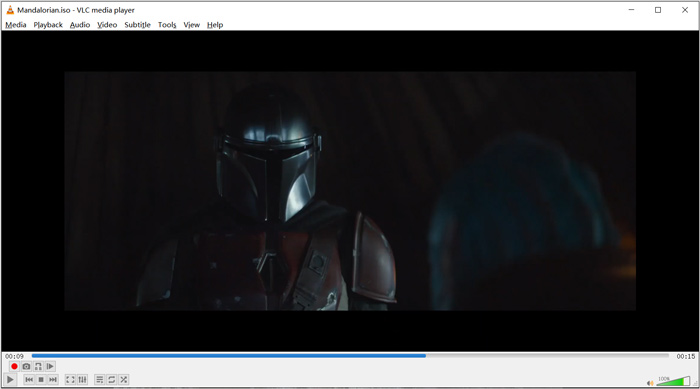
Avoimen lähdekoodin mediasoittimena VLC antaa sinun ladata lisää koodekkeja optimoidaksesi video- ja äänentoiston. Voit napsauttaa hiiren kakkospainikkeella ISO-tiedostoa ja valita soittimeksi VLC. Voit myös vetää ja pudottaa suoraan ISO-videotoistoa varten.
Osa 2. Blu-ray ISO Player Windows- ja Mac-tietokoneille - Aiseesoft Blu-ray Player
Aiseesoft Blu-ray Player on monipuolinen Blu-ray‑ ja DVD‑ISO‑tiedostojen toisto-ohjelma. Se tukee laajasti kaikkia Blu-ray‑levyjä, Blu-ray‑kansioita, DVD‑levyjä, CD‑levyjä ja ISO‑levykuvia. Tämä ISO-soitin on yhteensopiva Windows 10/8/7/XP/Vista ‑tietokoneiden ja Macin kanssa. Se voi toistaa ISO‑tiedostoja sekä Blu-ray‑ ja DVD‑levyjä aidolla HD‑kuvanlaadulla. Lisäksi se pystyy toistamaan H.265/HEVC‑koodattuja 4K‑videoita sulavasti ja laadun heikkenemättä.
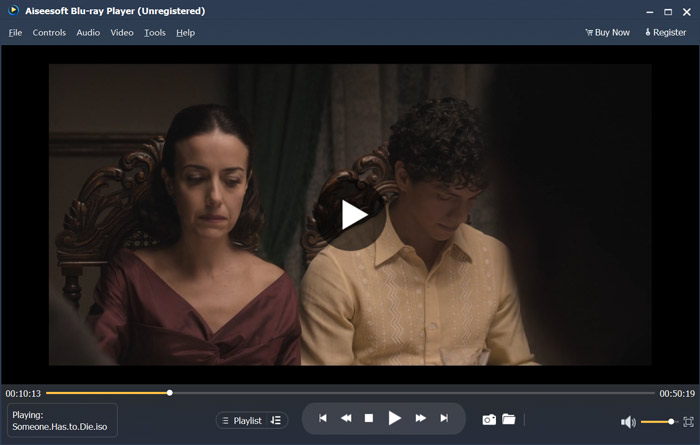
Tämä ISO-soitinohjelmisto tarjoaa ilmaisen kokeiluversion ISO-tiedostojen toistamiseen korkealaatuisina. Sinun on päivitettävä maksettuun versioon, jos tarvitset vain ISO-toistoa. Se tukee sekä DTS-HD että Dolby TrueHD. Joten voit saada upean äänikokemuksen ISO-videota toistettaessa. ISO-kuvatiedostosoittimena se antaa sinulle täyden hallinnan ISO-toistosta. Blu-ray-, DVD-levyjen ja ISO-tiedostojen lisäksi se tukee myös kaikkia usein käytettyjä video- ja äänimuotoja.
ISO‑tiedostojen toiston lisäksi se toimii myös 4K UHD ‑soittimena, jolla voit avata 4K‑elokuvia.
Osa 3. ISO-soitin TV: lle ja PC: lle - DVDFab Player 6
DVDFab Player 6 on erinomainen 4K‑soitin, jossa on myös ISO‑tiedostojen toistotoiminto. Sen avulla voit toistaa ISO‑tiedostoja tietokoneella korkealla laadulla. Se on enemmän kuin pelkkä ISO-soitin: se tukee myös DVD‑levyjä, Blu-ray‑levyjä ja 4K‑videoita. DVDFab Player 6 sisältää Poster Walls ‑ominaisuuden, jonka avulla voit hallita koko mediakirjastoasi tehokkaasti.
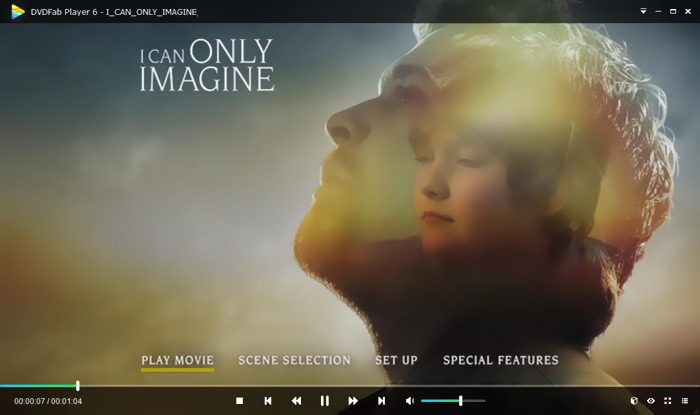
DVDFab Player 6 tarjoaa kaksi tilaa ISO-toistolle, PC-tila ja TV-tila. Voit avata tämän ISO-soittimen ja etsiä ISO-tiedostosi nopeasti Resurssienhallinnan avulla. HD-videotoiston lisäksi sillä on HDR10- ja Hi-Res-äänilähdön tuki. Tässä soittimessa on monia muita toimintoja. Mutta sinun pitäisi tietää, että DVDFab Player 6 ei ole täysin ilmainen. Sinun on päivitettävä Standard- tai Ultra-versioon saadaksesi nämä ominaisuudet.
Osa 4. ISO-soitinohjelmisto - PowerDVD
PowerDVD on tehokas mediasoitin, joka pystyy toistamaan DVD‑levyjä, Blu-ray‑elokuvia, ISO‑levykuvia sekä monenlaisia video- ja äänitiedostoja. Se voi toimia ISO‑mediasoittimena ja auttaa sinua katsomaan ISO‑elokuvia sekä Windows‑tietokoneella että Macilla. Ohjelma hyödyntää kehittynyttä TrueTheater‑tekniikkaa tarjotakseen tarkemmat yksityiskohdat ja sulavan videotoiston.
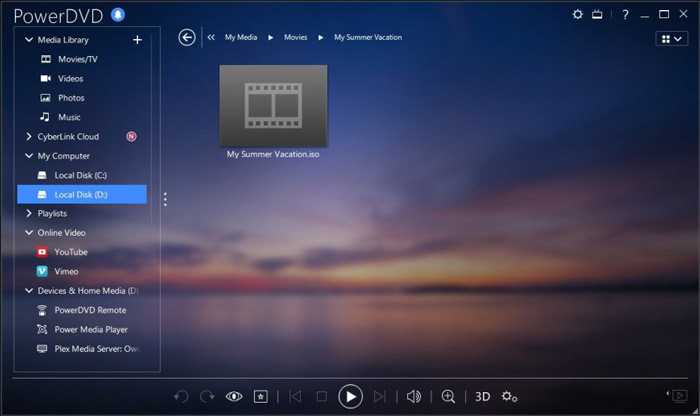
PowerDVD tarjoaa ilmaisen version ISO-tiedostojen toistamiseen. Mutta sillä on myös monia muita toimintoja. Sinulla voi olla joitain rajoituksia Blu-ray- ja 4K-elokuvien toistolle. Sinun on päivitettävä maksettuun versioon näiden rajoitusten poistamiseksi.
Osa 5. Ilmainen ISO-soitin Windows 10/8/7 PC- ja Mac-tietokoneille - KMPlayer
KMPlayer on suosittu ja avoimen lähdekoodin mediasoitin, joka pystyy toistamaan ISO‑levykuvia korkealla laadulla. Tämä ilmainen ISO-soitin tukee moniydindekoodaus‑tekniikkaa, jonka ansiosta se voi toistaa mitä tahansa DVD‑levyjä ja ISO‑elokuvia korkealla kuva- ja äänenlaadulla, ja käyttää vain vähän suorittimen resursseja. Siinä on myös 3D‑videon toistotoiminto.
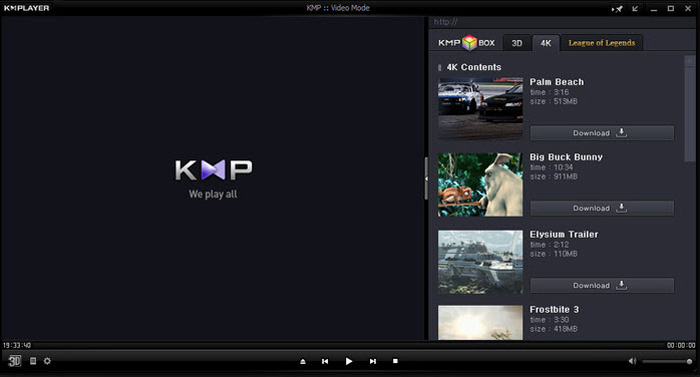
KMPlayer on eräänlainen alueeton DVD-soitin. Se pystyy hallitsemaan DVD-kokoelmaasi kätevästi. Se tarjoaa sinulle yksinkertaisen tavan mukauttaa DVD-valikkoa, tekstityksiä, ääniraitoja ja soittotehosteita. Samoin sillä on hyvä tuki ISO-tiedostoille.
Osa 6. ISO Playerin usein kysytyt kysymykset
Kysymys 1. Mikä on ISO-kuvatiedosto?
ISO-kuvatiedosto on itse asiassa kopio koko CD-, DVD- tai Blu-ray-levyltä. Se koostuu optisen levyn jokaisen kirjoitetun sektorin tietosisällöstä. ISO voidaan luoda optisten levyjen levykuvaohjelmistoilla. Levyn koko sisältö voidaan kopioida tarkasti yhdeksi ISO-tiedostoksi. Kuvatiedoston tavallisin käyttö on kirjoittaa se takaisin DVD- tai Blu-ray-levylle. ISO-kuvatiedoston polttamiseksi DVD-levylle on luotettava kolmannen osapuolen apuohjelmaan.
Kysymys 2. Kuinka ISO-kuva asennetaan Windows 10: een?
Windows 10: ssä on sisäänrakennettu tapa liittää ISO-kuvatiedostot. Voit napsauttaa sitä hiiren kakkospainikkeella ja valita sitten Asennus-vaihtoehdon. Sen jälkeen ISO-tiedosto näkyy uudena asemana tämän tietokoneen alla.
Kysymys 3. Kuinka luoda ISO-tiedosto Windows 10: lle?
Kun haluat luoda ISO-tiedoston Windows 10: lle, voit siirtyä Windows 10 -lataussivulle ja asentaa medianluontityökalun. Kun pääset sivulle, voit napsauttaa Lataa työkalu -painiketta. Avaa luontiohjelmisto ja napsauta toisen tietokoneen asennuslevyä, kuten ISO-tiedosto. Voit valita Windowsin kielen, arkkitehtuurin ja version. Sen jälkeen valitse ISO-tiedosto ja sitten Seuraava aloittaaksesi ISO-tiedoston luomisen Windows 10: lle.
Kysymys 4. Kuinka kopioida ISO-tiedosto digitaaliseksi MP4-videoksi?
Jos haluat rippaa ISO‑tiedoston digitaaliseksi MP4‑ tai MOV‑videoksi, voit ladata ISO‑muuntimen ja muuntaa ISO‑levykuvan korkealaatuiseksi videotiedostoksi.
Kysymys 5. Voiko Kodi toistaa ISO-tiedostoja?
Kyllä, Kodi tukee luonnollisesti DVD-Video-elokuvia, jotka on tallennettu ISO- ja IMG-DVD-kuviin tai DVD-Video-kuviin. Voit ladata Kodin ilmaiseksi, lisätä siihen ISO-tiedostosi ja aloittaa toiston helposti.
Johtopäätös
Tässä artikkelissa on pääasiassa käsitelty ISO‑tiedostoja ja niiden toistamista. Löydät tältä sivulta 5 hyvää ISO-soittimen suositusta. Kun haluat toistaa ISO‑tiedostoja tai DVD‑elokuvia, voit turvautua mihin tahansa näistä ohjelmista.
-
 Opetusohjelma ARF-tiedostojen avaamiseen ja muuntamiseen WebEx ARF Player -sovelluksella
 Tässä on yksityiskohtaiset ohjeet WebEx ARF Playerin käyttämiseen. Voit toistaa ja muuntaa WebEx ARF -tiedostoja helposti Windows- ja Mac-tietokoneilla. Lisäksi voit parantaa toistokokemusta myös kolmannella ARF-soittimella.
-
 GIF Player - 5 parasta GIF-soitinta Windows PC: lle, Macille, Androidille ja iPhonelle
 Mikä ohjelma avaa GIF-tiedostot? Kuinka voin tarkastella GIF-tiedostoja Androidissa? Onko iPhonella GIF-soitin GIF-tiedostojen avaamiseen? Tämä viesti jakaa 5 parasta GIF-pelaajaa sinulle.
-
 8 parasta MKV-pelaajaa, jotka voivat toistaa MKV-tiedostoja halutulla tekstityksellä
 Kun haluat toistaa MKV-videota haluamallasi tekstityksellä, voit oppia lisää 8 parhaasta MKV-tiedostosoittimesta PC / Mac-tietokoneille ja valita haluamasi toiveidesi mukaan.
