


 Video Converter Ultimate
 Näytön tallennin
 Videon korjaus
Helppoja ja ammattimaisia tapoja toistaa MKV-tiedostoa Xbox One S:llä
Microsoft on äskettäin julkaissut uuden pelikonsoleensa nimeltä Xbox One S. Se täydentää jo aiemmin julkaistujen Xbox-sukupolvien valikoimaa. Nopeammat latausajat, pelien helppo vaihtaminen ja tallennustilan laajennus ovat vain joitakin sen parhaista ominaisuuksista. Näiden hienojen parannusten lisäksi on yksi erityinen toiminto, josta voi olla sinulle hyötyä: sisäänrakennettu mediasoitin. Useimmat käyttäjät toistavat täällä videoita suoraan, etenkin kun osa video- ja elokuvien suoratoistosovelluksista on myös käytettävissä. Näin ollen monet saattavat pohtia, miten toistaa MKV-tiedostoja Xbox One S -konsolilla ulkoiselta asemalta tai muusta lähteestä. Tätä silmällä pitäen listasimme muutamia ratkaisuja, joita voit käyttää, jos toistamasi video ei ole tuettu.

Osa 1. 4 tapaa muuntaa MKV Xbox One -tuetuiksi muodoiksi ja koodekeiksi
Työkalun kattamien tiedostomuotojen joukossa MKV on valitettavasti yksi niistä muodoista, joita Xbox One ei tue. Sen tukemat tiedostomuodot ovat 3GP-ääni, 3GP-video, 3GP2, AAC, ADTS, animoitu GIF, .asf, AVI DivX, DV, AVI, AVI pakkaamaton, AVI Xvid, BMP, JPEG, GIF, H.264 AVCHD, M -JPEG, MKV, MOV, MP3, MPEG-PS, MPEG-2, MPEG-2 HD, MPEG-2 TS, H.264/MPEG-4 AVC, MPEG, SP, PNG, TIFF, WAV, WMA, WMA häviötön , MA Pro, WMA Voice, WMV ja WMV HD. Joten se ehdotti tiedoston muuntamista Xbox One Playerin tuettuun muotoon. Sinun ei kuitenkaan tarvitse huolehtia, sillä listasimme joitain muuntimia, joita voit käyttää.
Ilmainen Way-FVC ilmainen online-videomuunnin
Ensimmäinen vaihtoehto on FVC Free Online Video Converter, ilmainen, verkossa käytettävä muunnin. Vain kolmessa helpossa vaiheessa saat muunnoksen valmiiksi – jopa 3 sekunnissa, jos yhteys on hyvä. Muunnosprosessi on sujuva niin kauan kuin internet-yhteytesi on vakaa. Tuettuja formaatteja ovat muun muassa MP4, FLV, MKV, MOV, M4V, MTS, TS, M2TS, WMV, ASF, VOB, MP3, AAC ja monet muut. Lisäksi voit muokata videota säätämällä ja viimeistelemällä sitä. Voit esimerkiksi muuttaa bittinopeutta, kuvanopeutta ja ladata videon häviöttömänä tiedostona. Katso alta, miten hyödyllinen tämä työkalu on.
Vaihe 1. Käyttääksesi työkalua siirry sen viralliselle sivustolle napsauttamalla FVC Free Online Video Converter -linkkiä.
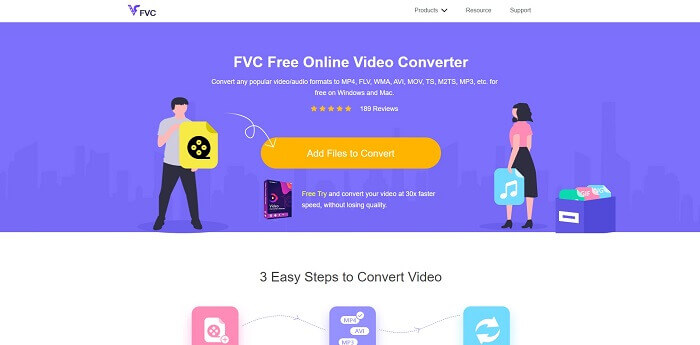
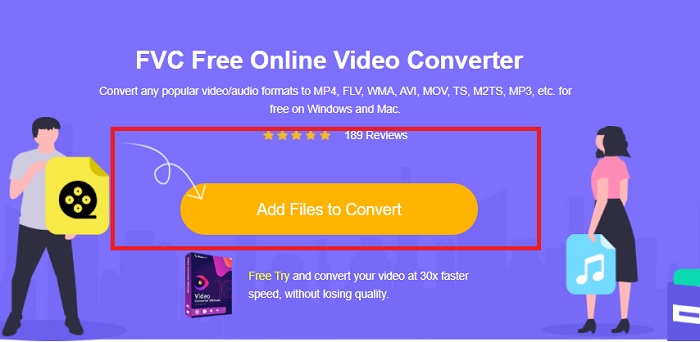
Vaihe 2. Kun olet saapunut sivulle, napsauta Add Files to Convert. Etsi tiedosto, jonka haluat muuntaa, ja napsauta sitten Open.
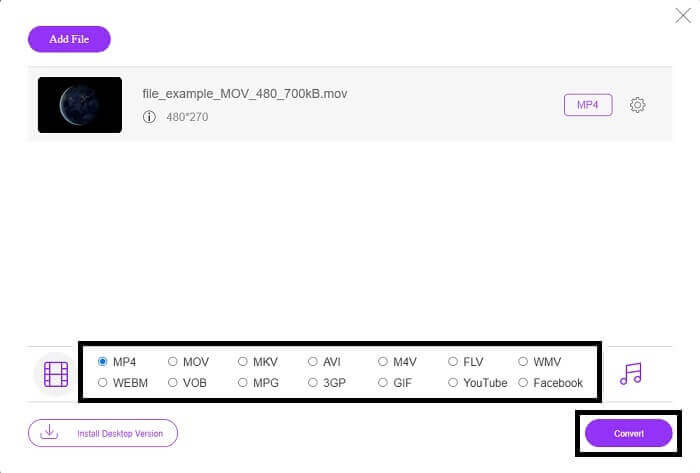
Vaihe 3. Video latautuu sen jälkeen työkaluun. Vaihda videon muodoksi MP4 valitsemalla vaihtoehdoista ympyrä MP4-kohdan vierestä.
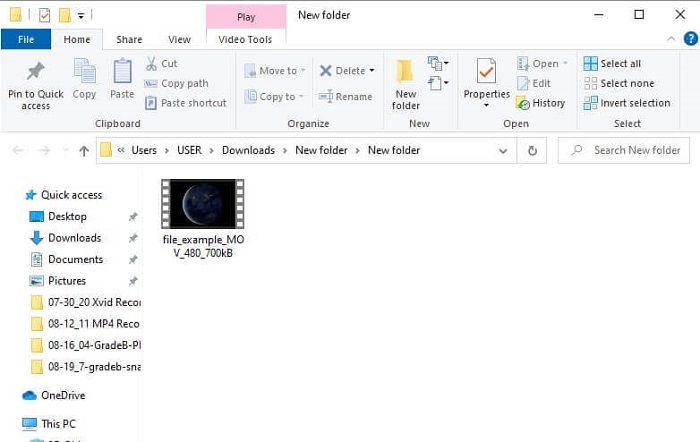
Vaihe 4. Napsauta lopuksi Convert ja valitse kansio, johon tiedosto tallennetaan. Odota, että muunnos valmistuu. Kun se on valmis, avautuu automaattisesti kansio, johon video tallennettiin. Napsauta videota esikatsoaksesi muunnetun tiedoston.
Professional Way - Video Converter Ultimate
Ammattilaismaisessa muuntamisessa kannattaa käyttää Aiseesoftin Video Converter Ultimate -ohjelmaa. Se on monipuolinen ja tehokas työkalu, joka toimii sekä Mac- että Windows-tietokoneilla. Sinun ei tarvitse huolehtia siitä, etteikö jokin videoformaatti toimisi Xbox One S -konsolissasi, sillä Video Converter Ultimate hoitaa asian. Se hyödyntää edistynyttä videonpakkaustekniikkaa, joka tuottaa vain parasta mahdollista laatua. Mukana on myös videonparannustoiminto, jonka avulla voit kohentaa videon laatua. Vielä tärkeämpää on se, että se tukee huomattavasti useampia formaatteja kuin ilmainen työkalu. Yksi sen eduista on videon laatu: voit muuntaa videon 4K-laatuiseksi, ja alhaisimpana vaihtoehtona on 1080p. MKV-videoiden muuntaminen Video Converter Ultimatella on erittäin helppoa.
Vaihe 1. Lataa sovellus tietokoneellesi ja asenna se.
Ilmainen latausWindows 7 tai uudempiTurvallinen lataus
Ilmainen latausMacOS 10.7 tai uudempiTurvallinen lataus
Vaihe 2. Lataa sen jälkeen tiedosto napsauttamalla Add Files -painiketta tai vetämällä ja pudottamalla tiedosto pääikkunaan.

Vaihe 3. Vaihda nyt tiedoston formaatti napsauttamalla kohtaa MP4, joka sijaitsee käyttöliittymän oikeassa yläkulmassa.
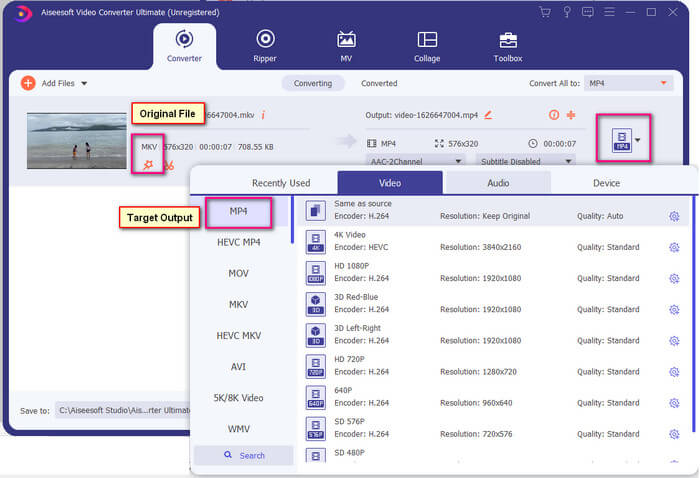
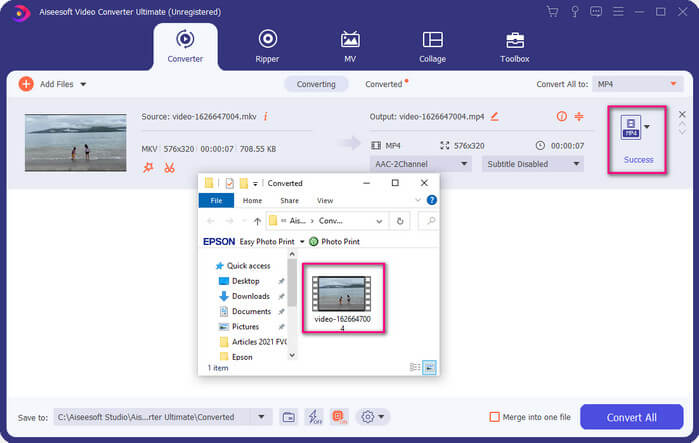
Vaihe 4. Napsauta lopuksi Convert-painiketta renderöidäksesi tiedoston. Kun renderöinti on valmis, kansio, johon tiedosto tallennettiin, avautuu automaattisesti.
Osa 2. Kuinka suoratoistaa ja toistaa MKV-tiedostoja Xbox Onella
Teknisesti et voi toistaa MKV-videoita Xbox Onella, koska sisäänrakennettu soitin ei tue sitä. Joten ennen sen toistamista sinun on muunnettava video ensin. Katso yllä olevia ratkaisuja tiedoston muuntamiseen ennen toistoa. Tässä on useita tapoja toistaa videoita Xbox Onella.
Kuinka toistaa MKV-tiedostoja Xbox Onella USB-muistitikulla
Xbox One S tukee kolmea USB-porttia. Xbox One S:ssä toistamiseen vaaditaan kuitenkin USB-asema. Aseman on oltava FAT16-, FAT32-, NTFS- tai exFAT-muodossa. Jos haluat tietää, toimiiko USB-asema, yritä avata se Macissa tai Windows PC:ssä. Jos se toimisi, mahdollisuudet, että Xbox lukee sen, on korkea. Vahvistamisen jälkeen voit nyt kopioida tiedoston tietokoneellesi ja tallentaa sen asemallesi. Poista se ja liitä se johonkin konsolin etu- tai takaosasta. Niitä on kaksi takana ja yksi edessä. Kun se on kytketty, näet asemasi näkyvän yhtenä vaihtoehdoista. Avaa sieltä mediasoitin ja aloita sen toistaminen.
MKV-tiedostojen toistaminen Xbox Onella suoratoistolla
Windows 10:ssä on sisäänrakennettu ominaisuus, jonka avulla voit peilata laitteesi mille tahansa yhteensopivalle vastaanottimelle, kuten Xbox One S:lle. Se vastaa Xboxin Play To -toimintoa. Tämä prosessi perustuu DLNA-tekniikkaan, joten tarvitset Wi-Fi-yhteyden sen käyttämiseksi. Sinun tarvitsee vain mennä Xboxin Settings-valikkoon, valita Preferences ja napsauttaa Game DVR, ja ottaa käyttöön Allow Play to Streaming. Siirry sen jälkeen Windows-tietokoneella kohtaan Cast to Device. Napsauta hiiren oikealla painikkeella tiedostoa, jonka haluat toistaa, ja valitse XboxOne. Video alkaa sen jälkeen toistua.
Liittyvät aiheet
● Kuinka toistaa musiikkia Xbox Onella
Osa 3. Usein kysyttyjä kysymyksiä MKV-tiedostojen toistamisesta Xbox Onella
Xbox One S:n häiriö, kuinka korjata se?
Aloita käynnistämällä laite uudelleen. Pidä ohjaimesta Xbox-painiketta painettuna ja valitse Turn console off tai Restart Console. Jos tämä ei auta, sammuta konsoli itse laitteen virtapainikkeesta. Jos mikään näistä vaihtoehdoista ei toimi, voit lopuksi tehdä siihen tehdasasetusten palautuksen (master reset).
Voinko pelata Xbox One S:llä ilman Internetiä?
Ensiasennusta varten tarvitset Internet-yhteyden. Määrityksen jälkeen voit siirtyä offline-tilaan ja käyttää sitä. Muista vain määrittää se ensin, ennen kuin voit käyttää sitä offline-tilassa. Tässä on joitain asioita, joita voit tehdä offline-tilassa, katsoa televisiota, pelata pelejä, tallentaa leikkeitä tai kuvakaappauksia ja ansaita saavutuksia, mutta rajoituksin.
Mikä on Xbox One S -sarjan haittapuoli?
Kaikista pelikonsolin tarjoamista upeista ominaisuuksista huolimatta tällaisesta moniajolaitteesta löydät varmasti yhden asian. Ehkä etsit levyasemaa. Valitettavasti tätä ei tueta. Tämä tarkoittaa, että muiden vanhan konsolin pelien käyttäminen ei toimi täällä.
Johtopäätös
Vaikka ei ole suoraa tapaa toistaa MKV-tiedostoja suoraan Xbox Onella, voit aina muuntaa videon maksimoimalla yllä olevan muuntimen luettelon. Kaikki ne tukevat kaikkia formaatteja, joita voit käyttää Xbox One S:n mediasoittimessa. Jos haluat tietää, miten voit korjata joitain Xbox One S:n ongelmia, voit lukea luettelon useimmin kysytyt kysymykset.
-
 Kuinka muuntaa MKV-tiedostoja toistettaviksi PS3:lla sujuvasti [Ratkaistu]
 Haluatko toistaa MKV-videoita PS3:llasi? PS3 ei kuitenkaan voi toistaa MKV-tiedostoja suoraan. Tämä artikkeli näyttää tapoja muuntaa MKV-videot PS3-tuetuiksi videoformaatiksi toistettavaksi PS3:lla ilman vaivaa.
-
 Top 5 parasta Windows Media Player -vaihtoehtoa Android -matkapuhelimille
 Koska et voi ladata Windows Media Playeria Androidille, sinun tulee lukea tämä artikkeli ja oppia viidestä parhaasta vaihtoehdosta Windows Media Playerille.
-
 5 parasta iPhonen videosoitinta, joita sinun ei pitäisi missata vuonna 2025
 Jos haluat toistaa videoita kaikissa muodoissa ja saada paremman katselukokemuksen iPhonellasi, sinun kannattaa lukea tämä artikkeli ja oppia viidestä parhaasta videosoittimesta iPhonelle 12/11/ X/8/7/6.
