


 Video Converter Ultimate
 Näytön tallennin
 Videon korjaus
Lisää tietosi videosoittimen käyttöönotosta nopeussäätimellä
Videon nopeus määrittää ne olennaiset yksityiskohdat, joita video haluaa tuoda esiin. Videon hidastamisen ja nopeuttamisen välinen ero vaikuttaa jokaiseen videon kohtaukseen. Esimerkiksi jos kohtaus vaatii, että jokainen yksityiskohta tulee vaalia ja esitellä, leikkaajan on hidastettava kohtausta sen asianmukaiseksi toteuttamiseksi. Jos taas kohtauksessa on tarpeettomia ja merkityksettömiä yksityiskohtia, jotka kuitenkin on sisällytettävä elokuvaan tai filmiin, leikkaajan on nopeutettava sen toistoa. Jotta leikkaaja voi suorittaa tämän tehtävän, sinun on kuitenkin tunnettava paremmin jokainen videotoistin, jossa on nopeudensäätö.

Osa 1. Mitä on nopeudensäätö videosoittimessa?
Jokaisen videotoistimen nopeudensäätö määrittää videon toistonopeuden. Kun katsot elokuvaa mediasoittimella ja toistat sen tavallisena videona, se toistuu keskimääräisellä videonopeudella. Kunkin videotoistimen nopeudensäädön tarkoituksena on antaa käyttäjän lisätä tai vähentää videon toistonopeutta. Joissakin videoissa tarvitaan nopeudensäätöä, jotta ymmärretään, mitä niissä esitetään ja näytetään.
Osa 2. Kolme parasta videosoitinta nopeussäätimellä
Mediasoittimet tai videosoittimet voivat toistaa ääntä, videota ja muita tietokoneelle tai optiselle levylle tallennettuja tiedostoja. Nykyään monet mediasoittimet voivat toistaa äänitiedostoja, kuten MP3-kappaleita, ja videotiedostoja, kuten lyhyitä videoleikkeitä tai elokuvia. Mediasoittimissa on yleensä useita ominaisuuksia. Näillä työkaluilla käyttäjät voivat hallita multimediakokoelmiaan, toistaa musiikkia ja elokuvia, kopioida CD-raitoja MP3- ja muihin äänimuotoihin, polttaa CD-levyjä, kuunnella Internet-radiota, ladata sisältöä verkkomusiikkikaupoista ja suoratoistaa sisältöä Internetistä. Yksi videosoittimen tarjoama ominaisuus on toistonopeuden säätäminen tai säätäminen. Tässä on luettelo neljästä suosituimmasta videosoittimesta, jonka käyttöä kannattaa harkita:
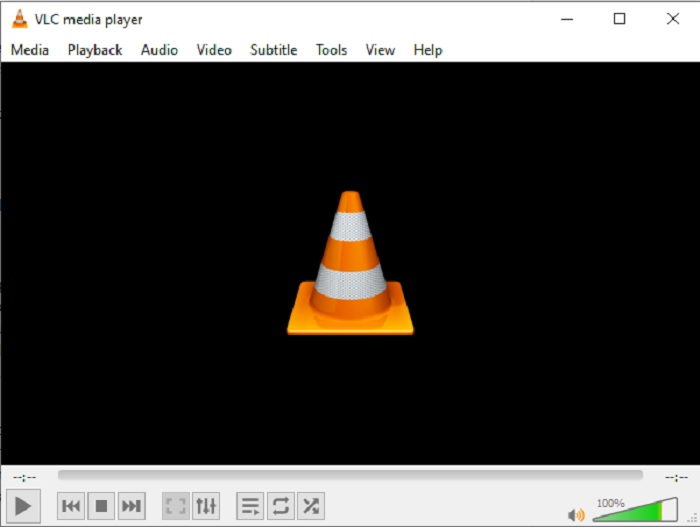
Top 1. VLC (VideoLan Client) -mediasoitin
VLC Media Player on kuuluisa hyvästä syystä: se on ilmainen, tukee lähes kaikkia tiedostomuotoja ilman tarvetta ladata koodekkeja ja voi optimoida videon ja äänen toiston laitteellesi. Sitä voidaan laajentaa lähes loputtomasti käyttämällä ladattavia laajennuksia. Nämä antavat soittimelle uusia ominaisuuksia, mutta mahdollistavat myös soittimen integroinnin muihin ohjelmiin ja suoratoistopalveluihin. MPEG- ja DivX-suoratoistoa tukee VLC Video Player, joka voi myös toistaa videoita latauksen aikana. Näin voit katsoa elokuvan alun ja nähdä, kannattaako sen loput ladata. Lisäksi ZIP-tiedostoja voidaan toistaa suoraan kiintolevyltä ilman yksittäistä purkamista ja uudelleen kokoamista. Ladatun videon äänenvoimakkuutta voidaan lisätä manuaalisesti jopa 200 prosenttia, jos se on liian hiljaista latauksen aikana. Lisäksi VLC Video Player voi korjata ja mukauttaa asetuksia, ja erityisesti siinä on nopeudensäätö kaikissa käyttöohjelmissa, koska VLC Video Player on saatavilla Androidille, Windowsille ja iosille.
Plussat
- Lähes mitä tahansa mediatiedostomuotoa voidaan toistaa alustalla sen joustavuuden ansiosta. Jos se ei voi toistaa suoraan, se voi tarjota laadukkaan muunnoksen, joka on nopeaa ja helppoa äänenlaadusta tai kuvanlaadusta tinkimättä.
- Kaikki avoimen lähdekoodin työkalun uskomattomat ominaisuudet ovat saatavilla ilmaiseksi.
Haittoja
- Tämä videosoitin on yleinen viallisissa käyttöjärjestelmissään.
- Se ei ole yhteensopiva Blu-ray-levyn toiston kanssa.
Top 2. Blu-ray Master ilmainen Blu-ray-soitin
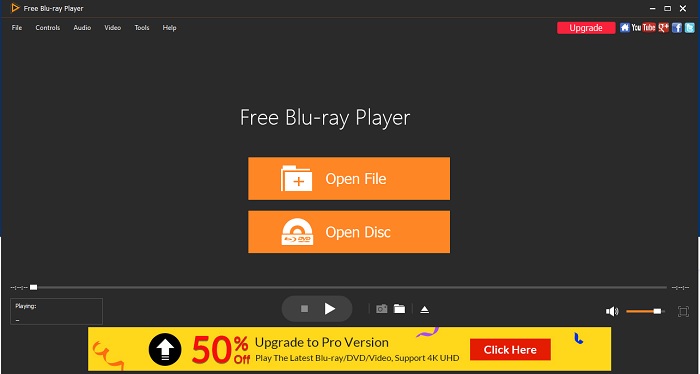
Blue-ray Master Free Blu-ray Player on ohjelmisto, joka ei tue monia videomuotoja, mutta tuottaa korkearesoluutioisia videoita. Tämä mediasoitin ratkaisee myös yhden videon toistamisen yleisimmistä ongelmista: toistonopeuden säätämisen. Käyttäjät voivat myös katsoa videoita 1080 HD-laadulla DVD-kansioista, ja Blu-ray Master -tekstityksen toistamia levyjä on saatavilla monenlaisille elokuville, joten katsojalla on runsaasti vaihtoehtoja. Ilmainen DVD-katselu täydentää ilmaista MTS- ja MXF-tiedostojen toistoa, ja se voi myös toistaa AVI-, MP4-, WMV-, MOV-, MP3-, MP2-, AAC-, AC3-, AIFF- jne. erinomaisella videolaadulla. Lisäksi se tarjoaa useita näyttötiloja Blu-ray-toistoa varten, mukaan lukien täysi, puoli, normaali ja kaksinkertainen, joten se on monipuolinen soitin, joka tarjoaa sinulle nautinnollisen katselukokemuksen. Tälle ohjelmistolle tarjotaan sekä ilmainen että maksullinen versio. Asiakkaat, jotka ostavat pro-version $3.75:lle, voivat rekisteröityä ja katsella elokuvia upealla HD-laadulla. Tässä videosoittimessa on nopeutta lisäävä ominaisuus, joka on saatavilla Windowsissa ja Macissa.
Plussat
- Videon aikana käyttäjät voivat napsauttaa kuvaa ollakseen vuorovaikutuksessa sen kanssa.
- Blu-ray Masterin avulla voit katsella elokuvia kuin olisit teatterissa kotona.
Haittoja
- Sen on ostettava ensin videosoitin, ennen kuin voit käyttää joidenkin ominaisuuksien täysversiota.
- Vaikka tallennustilaa on enemmän, teräväpiirtokapasiteetti ei myöskään ole niin suuri juttu.
Top 3. Käytä 5KPlayer Video Playeria
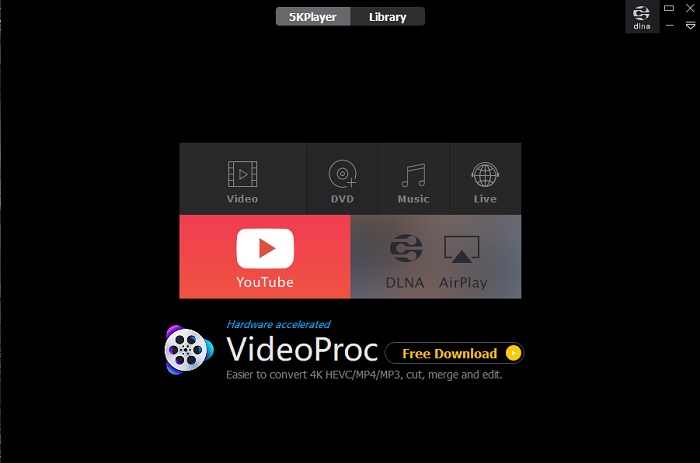
Nopeudensäätö on saatavilla 5KPlayerin videosoittimessa, jolloin voit nopeuttaa tai hidastaa videon toistoa jopa neljä kertaa. Voit sekä kelata eteenpäin että hidastaa iPhone-videota, joka on kuvattu hidastettuna. Lisäksi siinä on muokkausominaisuus, jonka avulla voit tehdä perustavanlaatuisia muutoksia videoosi ennen sen lähettämistä jatkokäsittelyyn. Esimerkkinä voit kelata videota nopeasti eteen- tai taaksepäin, leikata tai kelata videota, kiertää videota, säätää äänenvoimakkuutta tai muuttaa videon väriä (kylläisyyttä, kontrastia tai kirkkautta). 5KPlayer's ei ole vain videosoitin, joka ohjaa kaikkien annettujen yhteensopivien formaattien toistonopeutta, ja se on myös ilmainen ohjelmiston lataaminen.
Plussat
- Sinulla ei ole vaikeuksia määrittää multimediakirjastosi, kun olet oppinut siitä.
- 5K Playerin Airplay- ja DLNA Streamer -ominaisuuksien avulla käyttäjät voivat helposti suoratoistaa ja yhdistää hetkensä mistä tahansa.
Haittoja
- Vaikka HD-mediasoitinohjelmistossa ei ole merkityksettömiä puutteita, uuden käyttäjän tulisi tuntea tämä ohjelmisto ennen sen ominaisuuksien tutkimista.
- Käyttöliittymä on liian vanhanaikainen ja tylsä.
Osa 3. Toistonopeuden lisääminen videosoittimessa
1. Käytä Video Converter Ultimatea
Suurin osa muokkausohjelmista toimii samalla tavalla työkaluineen ratkaisemaan videon toistonopeuden säädön. Mutta paras ohjelmisto, jonka Internet voi tarjota, on Video Converter Ultimate. Tämä ohjelmisto voi ohjata videosi toistonopeutta yhden sen ominaisuuden - Video Speed Control - ansiosta. Tämä videosoitin eroaa muista videosoittimista, koska sitä on helppo käyttää. Sen työkalujen erinomaisen tarkoituksen ansiosta voit tuntea olevasi ammattimainen editori sen käytössä.
Vaihe 1: Napsauta Free Download tallentaaksesi ohjelmiston tietokoneellesi. Asenna sitten ohjelmisto ja mukauta se.
Ilmainen latausWindows 7 tai uudempiTurvallinen lataus
Ilmainen latausMacOS 10.7 tai uudempiTurvallinen lataus
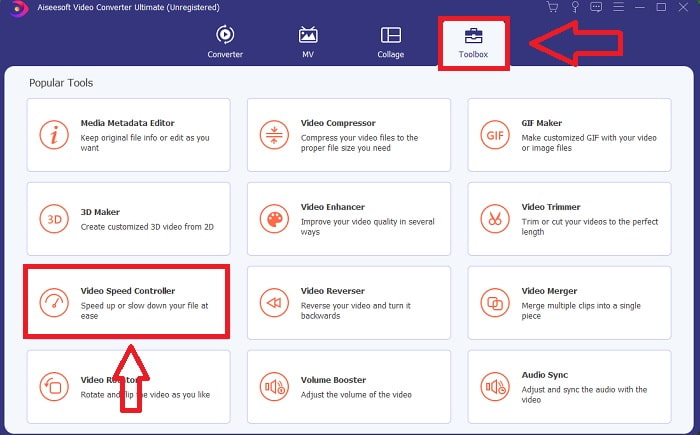
Vaihe 2: Käynnistä ohjelmisto asennuksen jälkeen, napsauta Toolbox-ominaisuutta ja jatka valitsemalla Video Speed Controller.
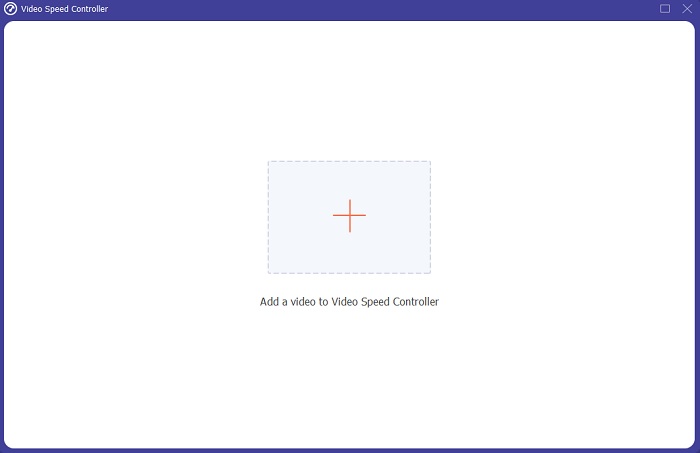
Vaihe 3: Lisää haluamasi tiedosto napsauttamalla +-painiketta ja jatka sitten videoleikkeen muokkaamista.
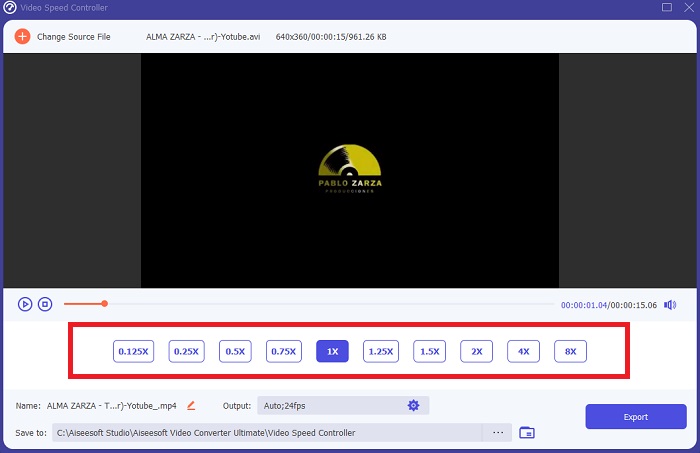
Vaihe 4: Säädä toistonopeutta valitsemalla, kuinka monta kertaa videon nopeus kasvaa tai pienenee.
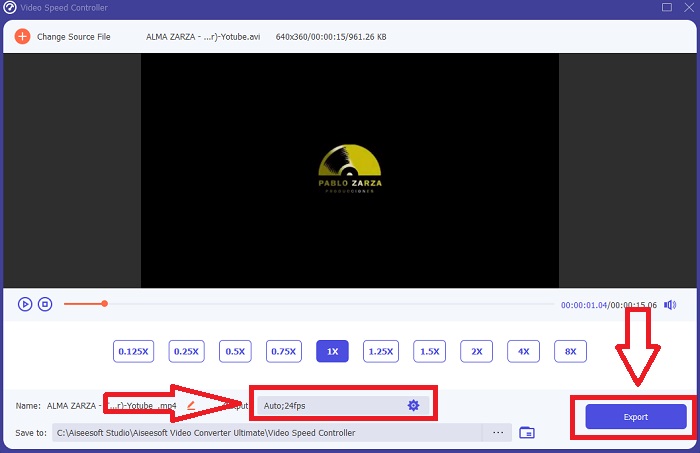
Vaihe 5: Muuttamalla formaattia, resoluutiota, laatua ja niin edelleen voit valita haluamasi lopputuloksen, kun olet saanut videon toistonopeuden säädettyä. Napsauta Export ja valitse sitten sijainti, johon työ tallennetaan, kun olet valmis.
Aiheeseen liittyvää:
Kuinka toistaa MOV-tiedostoja Androidilla
Osa 4. Usein kysyttyä nopeussäätimellä varustetuista videosoittimista
Mitä nopeussäätimillä varustettuja mediasoittimia on saatavilla iPhoneissa?
VLC on yksi videosoittimista, joissa on nopeussäädin, joka on ladattavissa iPhoneen. Yhtenä tässä artikkelissa mainituista mediasoittimista tässä mediasoittimessa on nopeudensäätö, erityisesti iOS.
Kuinka lisätä MP4:n toistonopeutta?
On mahdollista ladata ja käyttää monia muuntimia, vaikka ne eivät ole verkossa. Paras vaihtoehto videon toiston nopeuttamiseen on Video Converter Ultimate. Koska se on avoimen lähdekoodin ohjelmisto, jota kuka tahansa voi käyttää, siinä on videon nopeudenvahvistimen lisäksi muita ominaisuuksia, joista voi olla hyötyä videollesi.
Miten voin ohjata videon nopeutta?
Käy videosoittimessa, jossa katsot videon. Kun olet katsonut videon, siirry eteenpäin ja napauta Lisää nähdäksesi lisää vaihtoehtoja. Lisää toiston nopeutta pyyhkäisemällä vasemmalle. Aseta videon nopeus liukusäätimellä.
Johtopäätös
Yhteenvetona ei olekaan ihme, miksi videotoistin, jossa on nopeudensäätöominaisuus, on niin tärkeä. Tämän videoefektin avulla voit korostaa elokuvan tai videon unohtumattomimpia kohtauksia. Siksi tarkastelimme joitakin käytännöllisimpiä ja parhaimpia ratkaisuja, jotka auttavat sinua saavuttamaan tämän efektin. Lisäksi voit punnita niiden etuja ja haittoja valitaksesi tarpeisiisi ja mieltymyksiisi parhaiten sopivan sovelluksen. Näistä Video Converter Ultimate on korvaamaton työkalu, koska sen avulla voit säätää videon nopeutta ja samalla nauttia useammista toiminnoista ja ominaisuuksista samassa ohjelmassa.
-
 Lue, miten voit muuntaa MP3 WAV -muotoon
 Haluatko tietää kuinka muuntaa MP3 WAV:ksi? Selvitä, mitkä työkalut tuottavat parhaan mahdollisen konversion.
-
 TS to GIF: Kuinka muuttaa TS -tiedosto animoiduiksi GIF -tiedostoiksi
 Opi muuttamaan TS-tiedostot GIF-muotoon tämän kirjoituksen avulla. Alla olevassa luettelossa on erilaisia ideoita TS:stä ja GIF:stä sekä TS:n muuntamisesta GIF:iksi.
-
 Kätevä opetusohjelma videoiden muuntamisesta MP3-muotoon
 Onko sinulla ongelmia videoiden muuntamisessa MP3-muotoon? Sitten sinun täytyy luottaa tähän kirjoitukseen, kun tutkimme, mikä muuntaja tarjoaa parhaan muunnoksen.
