


 Video Converter Ultimate
 Näytön tallennin
 Videon korjaus
 Suojattu lataus
Parhaat korjaukset videoiden toistumattomuuteen Chromessa: 4 ratkaisua
Kun olet avannut selaimen tavalliseen tapaan ja valmis nauttimaan elokuvasta tai lyhyestä videosta verkkosivustolla, huomaatkin, että videot eivät toistu Chromessa. Tässä vaiheessa alat varmasti hermostua ja päivität sivua tai vaihtelet sivustoja selvittääksesi, missä vika on. Älä huoli, tällainen ongelma on hyvin yleinen, ja monet käyttäjät ovat kokeneet videotoiston epäonnistumisia eri syistä. Meidän on selvitettävä ongelman syy ja löydettävä siihen sopiva ratkaisu. Tässä artikkelissa esittelemme sinulle neljä tapaa korjata tämä vika ja suosittelemme parhaita videonkorjaustyökaluja. Toivottavasti tämä pieni ongelma ei liikaa pilaa katselunautintoasi.
Osa 1. Mitä videoita iPhone voi toistaa
iPhone voi toistaa erilaisia videoita eri videomuodoista, erityisesti H.264- ja MPEG-4-koodattuja tiedostoja AAC-äänellä MP4-, M4V- ja MOV-muodossa sekä M-JPEG stereoäänellä AVI-muodossa. Tämän lisäksi iPhonet tukevat seuraavia videomuotoja:
FVC-videon korjaus
Videot eivät toistu Chromessa ja selaimesi sivulla lukee, että video on vioittunut. Vaikka kuinka päivittäisit verkkoa tai vaihtaisit videosoitinta, se ei auta. Sinun tarvitsee vain löytää tapa korjata vioittunut video.
Tämä toimenpide ei oikeastaan vaadi, että olisit ammattilainen tai tuntisit hyvin koodia; sinun tarvitsee vain löytää luotettava videonkorjausohjelma ja antaa sen hoitaa kaiken puolestasi. Suosittelemme ohjelmaa FVC Video Repair, monipuolista työkalua, joka pystyy korjaamaan videoita, jotka ovat vioittuneet esimerkiksi laiterikon, virustartunnan, järjestelmän kaatumisen ja vastaavien syiden takia.
Se tukee nyt videomuotoja, kuten MP4, MOV ja 3GP. Sinun tarvitsee vain ladata vioittunut video sekä esimerkkivideo, niin FVC Video Repair palauttaa kaikki vioittuneen videon parametrit esimerkkivideon standardien mukaisesti, mukaan lukien resoluution, bittinopeuden, kooderin ja kuvataajuuden. Erikoistaitoja ei tarvita, napsauta vain kolmea pientä saadaksesi koko videon.
Ilmainen latausWindows 7 tai uudempiTurvallinen lataus
Ilmainen latausMacOS 10.7 tai uudempiTurvallinen lataus
Otamme esimerkkinä rikkinäisen ladatun YouTube-videon ja näytämme, kuinka korjata Chromessa toistumattomat YouTube-videot FVC Video Repairin avulla.
Vaihe 1. Lataa ja asenna FVC Video Repair tietokoneellesi. Avaa ohjelma ja siirry pääikkunaan. Valmistele rikkinäinen videosi ja näytevideo.
On parasta varmistaa, että näytevideo ja korruptoitunut video ovat samasta lähteestä ja ovat lähellä toisiaan muodon, terävyyden, kuvataajuuden, bittinopeuden ja muiden parametrien suhteen. Jos et tiedä, miten löydät näytevideon, voit napsauttaa käyttöliittymän vinkkejä.
Vaihe 2. Napsauta punaista +-painiketta ladataksesi rikkinäisen videosi ja violetin +-painiketta ladataksesi näytevideon.

Vaihe 3. Kun olet ladannut videosi, kaikki niiden parametrit näkyvät käyttöliittymässä. Napsauta sitten Repair-painiketta korjauksen aloittamiseksi.

Kun korjausprosessi on valmis, napsauta Preview tarkistaaksesi tuloksen.

Jos kaikki on kunnossa, napsauta Save ladataksesi korjatun videon tietokoneellesi.

Osa 2. Korjattu: Videot eivät toistu Chromessa
Oletetaan, että ongelma ei ole videossa. Siinä tapauksessa sinun on mietittävä, onko selaimessa itsessään vikaa vai puuttuuko siitä jokin videon lukemiseen tarvittavista lisäosista. Alla käsittelemme kaikkia kolmea vaihtoehtoa, joiden avulla voit korjata ongelman, miksi videot eivät toistu Chromessa.
Ratkaisu 1: Ota Flash Player käyttöön
Kun haluat toistaa Flash-videon, mutta selaimeesi ei ole asennettu Adobe Flash Playeria, näet videon toistoikkunassa kehotteen, jossa pyydetään napsauttamaan Ota Adobe Flash Player käyttöön. Jos et näe tätä kehotetta, voit tarkistaa manuaalisesti, onko Flash Player otettu käyttöön.
Näin otat Flash Playerin käyttöön Chrome-selaimessasi.
Vaihe 1. Avaa Google Chrome -selain tietokoneellasi. Siirry sivulle, jolla kohdevideosi sijaitsee.
Vaihe 2. Etsi Lukko-kuvake videon URL-osoitteen vasemmalta puolelta. Napsauta sitä.

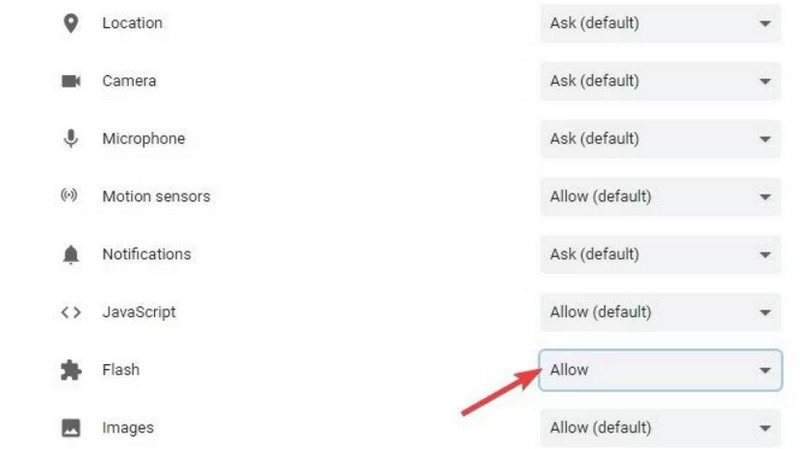
Vaihe 3. Näytölle avautuu luettelo. Valitse Flash ja valitse vieressä olevasta laatikosta Allow (Salli).
Vaihe 4. Avaa videotointisivu uudelleen ja tarkista, onko ongelma ratkennut.
Ratkaisu 2: Tyhjennä evästeet ja välimuisti
Joka kerta, kun avaat selaimessasi tiedoston, kuten videon, äänitiedoston tai kuvan, se luo välimuistiin tallennettua dataa, jota käytetään lyhentämään latausaikaa seuraavalla kerralla, kun avaat käyttöliittymän. Jos välimuistiin tallennettua dataa kertyy liikaa, videon normaali toistaminen vaikeutuu. Sinun on tyhjennettävä välimuisti säännöllisesti vapauttaaksesi lisää tilaa varmistaaksesi, että selaimesi voi edelleen toimia tehokkaasti uusien videoiden lataamisessa ja toistamisessa.
Jos evästeet ja välimuisti estävät YouTube-videoiden toistamisen Chromessa, tyhjennä ne alla olevan oppaan avulla.
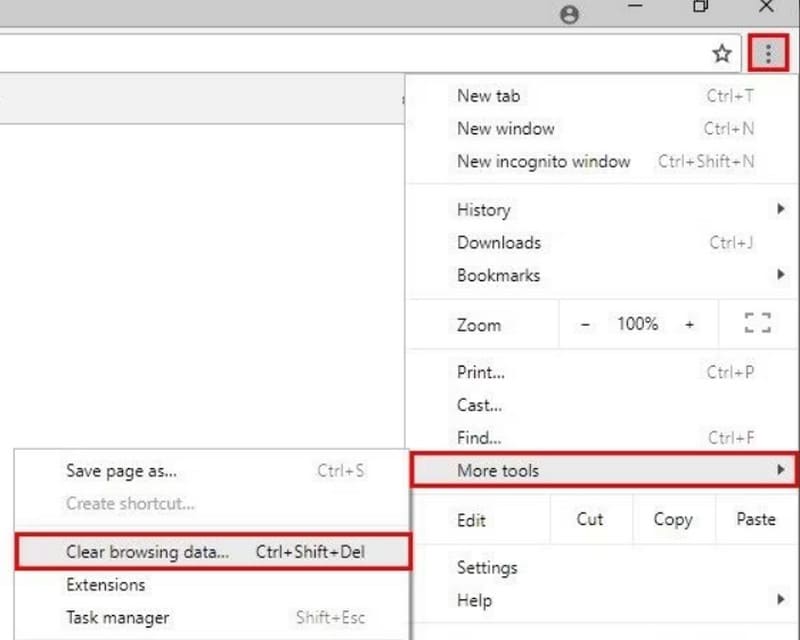
Vaihe 1. Avaa Chrome-selaimesi. Siirry verkkosivun oikeaan yläkulmaan ja napsauta kolme pistettä -kuvaketta, joka tarkoittaa Lisää.
Vaihe 2. Valitse avattavasta luettelosta Lisätyökalut ja napsauta Tyhjennä selaustiedot.
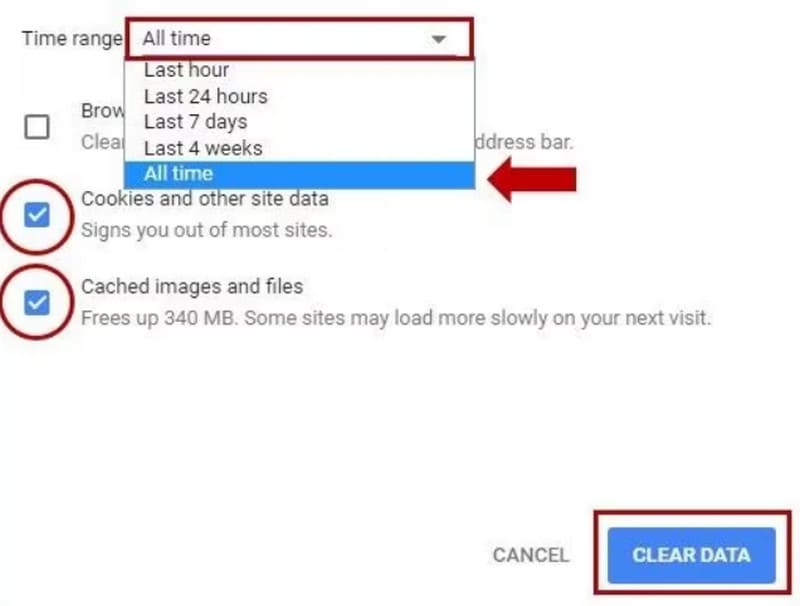
Vaihe 3. Näkyviin tulee uusi ponnahdusikkuna. Valitse Aikaväli > Koko aika. Valitse sitten ruudut kohtien Evästeet ja muut sivustojen tiedot sekä Välimuistissa olevat kuvat ja tiedostot vierestä.
Vaihe 4. Napsauta lopuksi TYHJENNÄ TIEDOT.
Ratkaisu 3: Käynnistä Chrome-selainsovellus uudelleen
Joskus selaimesi voi yhtäkkiä jumiutua tai näyttää selittämättömiä virheitä, aivan kuten tietokoneesi tai matkapuhelimesi. Yksinkertaisin ratkaisu tässä vaiheessa on käynnistää se uudelleen. Jos huomaat, että YouTube-, HBO Max-, TikTok- tai Amazon-videot eivät toistu Chromessa, sulje selain ja käynnistä se uudelleen. Siirry sitten uudelleen verkkosivulle, joka sisältää haluamasi videon.
Vaihe 1. Siirry selaimen yläreunassa olevaan osoiteriviin.
Vaihe 2. Kirjoita chrome://restart osoiteriville ja paina näppäimistöltäsi Enter. Voit lisätä tämän sivun kirjanmerkkeihin, jotta löydät sen helposti myöhemmin.

Osa 3. Usein kysyttyjä kysymyksiä videoista, jotka eivät toistu Chromessa
Miksi videot eivät toistu Chromessa?
Tähän voi olla monia syitä. Yhteytesi verkko voi olla epävakaa, kyseinen video voi olla vioittunut, tiedostomuoto ei ehkä ole yhteensopiva videosoittimen kanssa tai selaimessa voi olla liikaa välimuistia. Voit sulkea nämä mahdollisuudet pois yksi kerrallaan, jotta selviää, mikä niistä todella estää sinua katsomasta videota normaalisti.
Miksi suoratoisto ei toimi kannettavallani?
Oletetaan, että suoratoistoa katsellessasi esiintyy jatkuvasti viivettä. Todennäköisin syy on, että laitteesi käyttämä Wi-Fi-yhteys on liian hidas tai erittäin epävakaa. Kokeile vaihtaa verkkoyhteyttä.
Mikä on paras videosoitin Chromebookille?
Paras valinta on tietenkin VLC Media Player. Voit silti kokeilla myös muita VLC Media Playerin vaihtoehtoja, kuten QuickTime Playeriä, Windows Media Playeriä jne.
Johtopäätös
Tässä artikkelissa esitellään 4 vaihtoehtoa, joiden avulla voit ratkaista ongelman, että videot eivät toistu Chromessa. Näihin kuuluvat Adobe Flash Playerin ottaminen käyttöön, selaimen välimuistin tyhjentäminen ja selaimen uudelleenkäynnistys. Jos huomaat, että ongelma on itse videotiedostossa, anna FVC Video Repair -ohjelman hoitaa kaiken. Sitä on helppo käyttää, ja korjaustulos on heti nähtävissä.
-
 3 tehokasta tapaa ottaa kuvakaappaus Google Chromessa [opas]
 Tutustu näiden yksinkertaisten ohjeiden avulla, kuinka voit nopeasti ottaa verkkosivuston kuvakaappauksia Google Chromessa. Säästä aikaa ja lisää tuottavuutta käyttäjäystävällisen oppaamme avulla.
-
 10 parasta HD-pelaajaa HD-elokuvien katseluun Windows / Mac / iOS / Android
 Tämä on viimeisin HD-videosoittimen arvostelu. Voit saada markkinoiden 10 parhaan HD-soittimen puolueettomia etuja ja haittoja. Lukekaa ja valitse paras HD-soitin kaikilla muodoilla.
-
 Remo Video Repair: Kattava katsaus päivitetty vuonna 2025
 Etsitkö videonkorjaustyökaluja verkosta? Me saimme sinut! Tutustu Remo Video Repairin perusteelliseen arvioon ja opi, kuinka se voi korjata vioittuneet videotiedostosi tehokkaasti.
