


 Video Converter Ultimate
 Näytön tallennin
 Videon korjaus
 Suojattu lataus
3 testattua menetelmää videon virhekoodin 0xc00d5212 korjaamiseksi
Jos olet jumissa 0xc00d5212-virhekoodin kanssa videoita katsoessasi, et ole yksin. Tämä opas auttaa sinua ymmärtämään, mitä virhe tarkoittaa ja ennen kaikkea, miten sen voi korjata. Tämän oppaan menetelmien avulla pystyt käsittelemään 0xc00d5212‑virheen ja palaamaan lempisisältöjesi pariin ilman katkoksia. Käydään läpi selkeät ratkaisut, joilla saat loppumaan nämä ärsyttävät videotoiston keskeytykset.

Osa. 1 Mikä on virhekoodi 0xc00d5212
Virhekoodi 0xc00d5212 on erityinen ongelma, joka ilmenee, kun yritetään toistaa AVI-tiedostoja. Virhe tarkoittaa mahdollisia haasteita, jotka liittyvät tiedoston ääni- ja videokoodekkeihin, tai ilmaisee tiedoston vioittumisen. Tämä ongelma kohdataan yleensä, kun yritetään toistaa videotiedostoja muodoissa, kuten AVI, MOV, MKV ja MP4. Tämän virheen korjaamiseksi on ryhdyttävä korjaaviin toimiin, kuten päivittämällä näytön sovittimen ohjaimia, mikä saattaa ratkaista toisto-ongelmat. Lisäksi vaadittujen ääni- ja videokoodekkien asennuksen tai päivityksen varmistaminen tietylle tiedostomuodolle on ratkaisevan tärkeää virhekoodin 0xc00d5212 ratkaisemiseksi ja saumattoman videon toiston varmistamiseksi.
Osa. 2 Kuinka korjata virhe 0xc00d5212?
Älä huoli! Koska on olemassa useita tapoja ratkaista virhe 0xc00d5212. Tämän oppaan tarkoituksena on tarjota sinulle työkalut, joilla voit palauttaa saumattoman videonautinnon järjestelmässäsi.
Tapa 1: FVC-videokorjauksen käyttäminen
Yksi tehokkaimmista tavoista ratkaista virhe 0xc00d5212 on käyttää Video Repair -työkalua. Tämä työkalu on suunniteltu korjaamaan videon tiedostoihin liittyviä ongelmia, kuten korruptoitumista tai yhteensopivuusongelmia. Siksi, jos kohtaat 0xc00d5212-virheen, noudata alla olevia ohjeita ongelman korjaamiseksi.
Vaihe 1. Lataa ensin laitteellesi FVC Video Repair -ohjelmisto. Kun lataus on valmis, asenna se.
Ilmainen latausWindows 7 tai uudempiSuojattu lataus
Ilmainen latausMacOS 10.7 tai uudempiSuojattu lataus
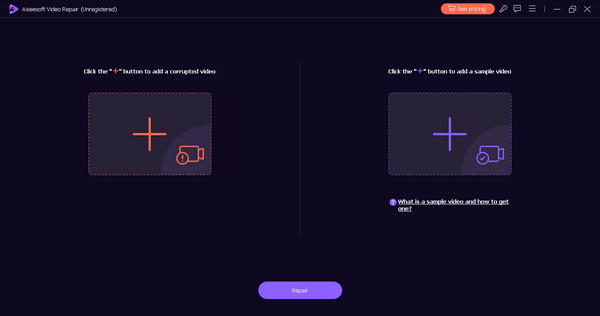
Vaihe 2. Älä hämäänny kahdesta painikkeesta. Lisätäksesi videotiedoston, jossa näkyy 0xc00d5212-virhe, napsauta punaista plus-painiketta. Lisätäksesi esimerkkivideon, napsauta sinistä plus-painiketta.
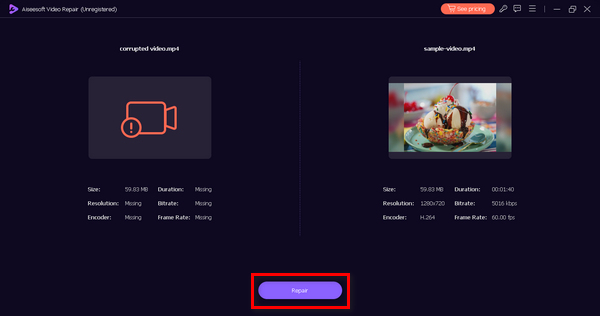
Vaihe 3. Tämän jälkeen napsauta Korjaa-painiketta. Ohjelmisto hoitaa videotiedostosi korjausprosessin.
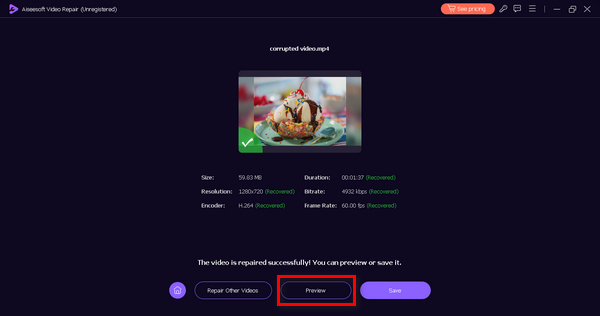
Vaihe 4. Kun korjaus on valmis, voit esikatsella videota painamalla Esikatselu-painiketta nähdäksesi, onko 0xc00d5212-virhe ratkennut.
FVC Video Repair on työkalu kaikille, erityisesti niille, jotka kohtaavat virheitä videoidensa toistossa. Käyttäjäystävällisen käyttöliittymän ja helposti ymmärrettävän navigoinnin ansiosta et voi koskaan mennä pieleen noutaessasi videosi tällä työkalulla. Joten voit ratkaista 0xc00d5212-virheen kokeilemalla tätä työkalua nyt!
Menetelmät 2: Näyttösovittimien päivittäminen
Vanhentuneet tai yhteensopimattomat näyttösovittimen ohjaimet voivat aiheuttaa videon toistoongelmia, mikä johtaa 0xc00d5212-virheeseen. Näillä ohjaimilla on ratkaiseva rooli laitteesi laitteiston ja multimediasisällön visuaalisten elementtien välisen vuorovaikutuksen helpottamisessa.
Kun nämä ajurit ovat vanhentuneita tai yhteensopimattomia, se voi aiheuttaa häiriöitä videon toistossa. Ongelman ratkaiseminen vaatii kokonaisvaltaista lähestymistapaa, jossa keskitytään näyttösovittimen ajureiden päivittämiseen ja yhteensopivuuden varmistamiseen videotoiston parantamiseksi. Tämä ratkaisu toimii myös muihin video-ongelmiin, kuten virheeseen 0xc10100bf, 224003 ja muihin.
Seuraa alla olevia ohjeita, jotta voit päivittää näyttösovittimet helposti.
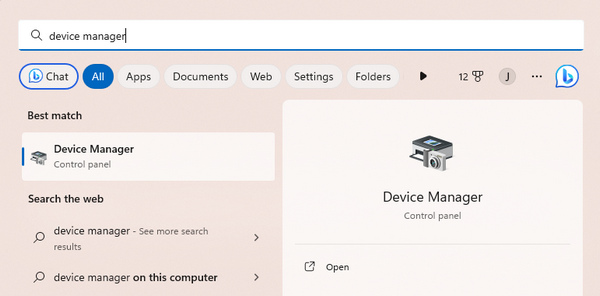
Vaihe 1. Hae laitteellasi Laitehallinta Windowsin hakukentästä.
Vaihe 2. Napsauta Päivitä näyttösovitin.
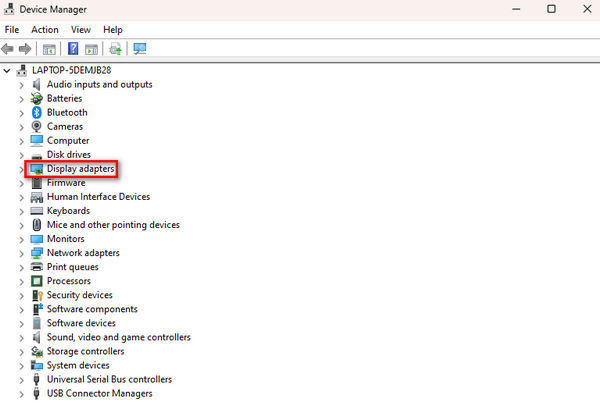
Vaihe 3. Päivittääksesi näyttösovittimen napsauta sitä hiiren kakkospainikkeella ja valitse Päivitä ohjain..
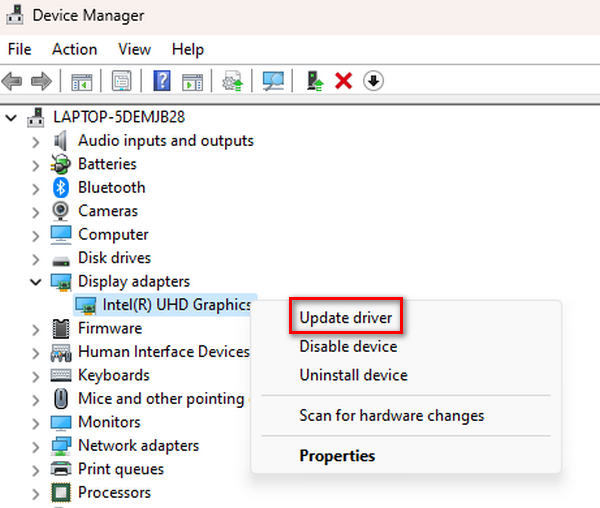
Vaihe 4. Napsauta nyt Etsi ohjain automaattisesti.
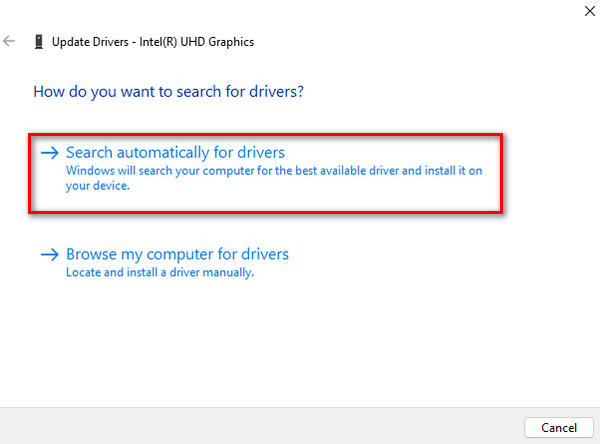
Se etsii automaattisesti uuden päivitetyn ohjaimen ja asentaa sen laitteellesi.
Tapa 3: Videokoodekkien asentaminen
Koodekit ovat työkaluja, jotka auttavat tietokonettasi ymmärtämään ja toistamaan videoita. Kun näet virheilmoituksen 0xc00d5212 ja videoita ei toisteta, se tarkoittaa, että kyseessä on eräänlainen kielivirhe. Pakkauksenhallinnan lataaminen on kuin antaisit tietokoneellesi oikeat työkalut videoiden ymmärtämiseen ja toistamiseen oikein. Se on yksinkertainen korjaus. Noudata alla olevia ohjeita, jotta videosi toimivat sujuvasti.
Vaihe 1. Aloita napsauttamalla tietokoneesi Windows-painiketta avataksesi Käynnistä-valikon. Kirjoita sitten hakukenttään Microsoft Store ja valitse se.
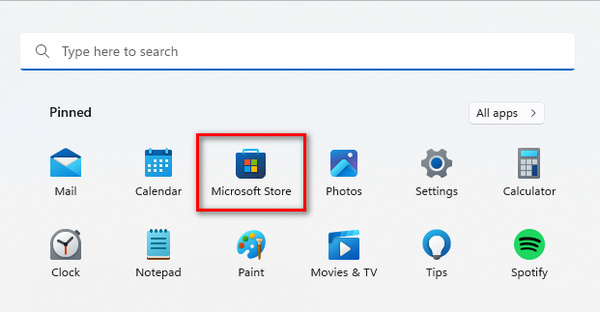
Vaihe 2. Kun olet Microsoft Storessa, näet hakupalkin. Kirjoita siihen tarvitsemasi koodekin tai video-laajennuksen nimi.
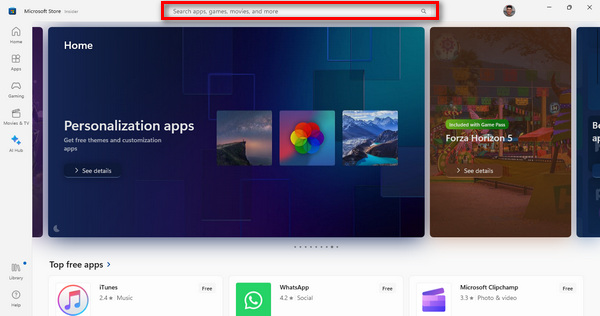
Vaihe 3. Kun olet löytänyt tarvittavan koodekin tai laajennuksen, napsauta sitä ja valitse Asenna.
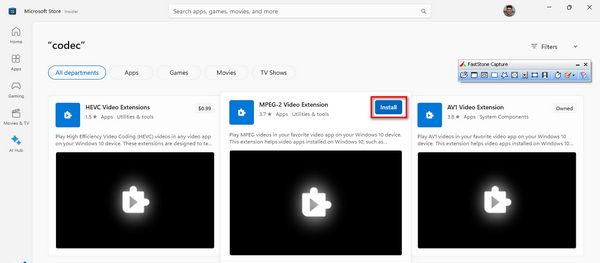
Kun asennus on valmis, avaa mediasoittimesi ja toista video, joka ei aiemmin toiminut. Tämä vaihe on tärkeä, jotta voit varmistaa, että video toistuu nyt sujuvasti ilman ongelmia.
Osa 3. Usein kysytyt kysymykset 0xc00d5212-virheestä
Mihin voit asentaa ilmaiset koodekit videoille?
Voit asentaa ilmaisia koodekkeja videoille useista hyvämaineisista verkkolähteistä. Joitakin suosittuja vaihtoehtoja ovat Microsoft Store, josta löydät valikoiman koodekkeja Windowsille, ja luotetut sivustot, jotka tarjoavat koodekkipaketteja. Varmista, että lataat luotettavista lähteistä mahdollisten tietoturvariskien välttämiseksi.
Ratkaiseeko mediasoittimen vaihtaminen virhekoodin?
Mediasoittimen vaihtaminen voi todellakin olla ratkaisu virhekoodiin 0xc00d5212. Eri mediasoittimissa on sisäänrakennetut koodekit, ja vaihtaminen sellaiseen, joka tukee laajempaa valikoimaa formaatteja tai jossa on laajempi koodekkikirjasto, saattaa ratkaista yhteensopivuusongelmat ja lievittää virhettä. Esimerkiksi VLC tunnetaan kattavasta koodekkituesta.
Mitä tehdä, jos VLC näyttää puuttuvan koodekkiongelman?
Jos VLC näyttää puuttuvan koodekkiongelman, voit korjata sen useilla vaiheilla. Harkitse ensin tämän työkalun päivittämistä uusimpaan versioon, koska uudemmat julkaisut sisältävät usein lisää koodekkeja. Vaihtoehtoisesti voit ladata ja asentaa sen puuttuvan pakkauksenhallinnan. Tämä työkalu tarjoaa yleensä tietoja puuttuvasta koodekista, mikä helpottaa ongelman tunnistamista ja ratkaisemista. Lisäksi VLC:n koodekkikokoonpanojen asetusten tutkiminen saattaa tarjota ratkaisuja puuttuvaan koodekkiongelmaan.
Voiko videon muuntaminen toiseen muotoon korjata 0xc00d5212-virheen?
Joo. Videon muuntaminen toiseen muotoon on mahdollinen ratkaisu 0xc00d5212-virheeseen. Jos virhe johtuu yhteensopivuusongelmista nykyisen videomuodon kanssa, sen muuntaminen laajemmin tuettuun muotoon voi ratkaista toisto-ongelmat. Käytä videon muunnostyökaluja, kuten FVC Video Converter Ultimate, muodon vaihtamiseen ja varmista yhteensopivuus valitsemasi mediasoittimen kanssa.
Kuinka tunnistan videotiedostoa varten tarvittavan koodekin?
Voit tunnistaa videotiedostoa varten tarvittavan koodekin mediasoitinohjelmiston tai online-työkalujen avulla. Mediasoittimet, kuten VLC, näyttävät usein koodekkitietoja asetuksissaan tai ominaisuusosioissaan. Online-työkalut, kuten koodekkitunnistesivustot, voivat analysoida videotiedoston ja tarjota tietoja vaadituista koodekeista. Kun tiedät tarvittavan pakkauksenhallinnan, voit ladata ja asentaa sen, mikä ratkaisee mahdolliset toisto-ongelmat.
Johtopäätös
Nyt kun tiedät, mitä 0xc00d5212-virhekoodi tarkoittaa ja miten se korjataan, sinun ei tarvitse enää antaa sen häiritä sinua. FVC Video Repair -työkalun ja muiden tässä artikkelissa mainittujen menetelmien avulla voit helposti ratkaista tämän ongelman.
Älä anna teknisten ongelmien haitata viihdettäsi. Hyödynnä näitä menetelmiä ja koe vaivaton videotoisto laitteellasi.
Ilmainen latausWindows 7 tai uudempiSuojattu lataus
Ilmainen latausMacOS 10.7 tai uudempiSuojattu lataus
-
 Epäselvän videon korjaaminen: Kristallinkirkkaat videot odottavat
 Kuinka tehdä sumeasta videosta selkeä? Älä anna epäselvien videoiden tylsyttää sisältöäsi. etsi ratkaisuja kristallinkirkkaaseen katseluun ammattimaisen näköisen materiaalin saamiseksi.
-
 Pikselöidyn videon korjaaminen: syyt ja kuinka korjata se
 Älä anna pikseloitumisen pilata videoitasi. Tutustu siihen, miten voit tehdä videoista vähemmän pikselöityjä asiantuntijastrategioillamme. Nosta videotasi pikselin täydellistä laatua varten.
-
 Mikä on 0xc10100bf -virhe videossa ja kuinka korjaan sen
 Eikö videosi toistu virheen 0xc10100bf vuoksi, ja etsit tapoja korjata se? Tässä artikkelissa opit, mikä se on ja kuinka korjata se.
