


 Video Converter Ultimate
 Näytön tallennin
 Videon korjaus
 Suojattu lataus
3 pakollista ratkaisua 0xC10100BE-virheen korjaamiseen
Videoita katsoessasi saatat kohdata virhekoodeja. Usein nämä virheilmoitukset sisältävät koodeja, jotka voivat olla melko hämmentäviä. Yksi tällainen yleinen virhe näkyy muodossa tämä tiedosto ei ole toistettavissa ja siihen liittyy virhekoodi 0xc10100be. Jos kohtaat tämän ongelman, olet oikeassa paikassa. Tarkastellaan tehokkaita ratkaisuja ja näkökulmia 0xc10100be‑virheen korjaamiseksi ja sujuvamman videot toiston varmistamiseksi. Vaihtoehtoisista mediasoittimista videon korjaustyökaluihin opastamme sinut tämän toisto‑ongelman ratkaisemisessa, jotta voit nauttia videoistasi keskeytyksettä.

Osa 1. Mikä on 0xC10100BE Video Error
0xC10100BE-virhe videotiedostoissa on erityinen virhe, joka liittyy Windows Media Playeriin. Se ei yleensä ole kriittinen ongelma, ja se voidaan usein ratkaista käyttämällä erilaisia ratkaisuja. Kun käyttäjä kohtaa tämän virheen, käyttäjät voivat nähdä viestin, jonka mukaan tätä tiedostoa ei voi toistaa virhekoodilla 0xC10100BE. Tämä ongelma ilmenee yleensä yritettäessä toistaa MP4- tai muita videotiedostomuotoja, kuten MOV.
Osa 2. Mikä aiheuttaa 0xC10100BE-videovirheen
0xC10100BE-videovirhe on yleinen ongelma, jolla on monia mahdollisia syitä. Tässä ovat taustalla olevat tekijät, jotka vaikuttavat 0xC10100BE-virheen esiintymiseen videoita toistettaessa:
Syy 1: Vioittunut tai vaurioitunut videotiedosto.
Jos itse videotiedosto on vioittunut, Windows Media Playerillä voi olla vaikeuksia sen toistamisessa, mikä johtaa 0xC10100BE-virheeseen.
Syy 2: Yhteensopimaton videokoodekki.
Videotiedostot vaativat tiettyjä koodekkeja, jotta ne voidaan purkaa ja toistaa oikein. Jos vaadittu koodekki puuttuu tai ei ole yhteensopiva Windows Media Playerin kanssa, virhe saattaa ilmetä.
Syy 3: Vanhentuneet tai vialliset videoohjaimet.
Videoohjaimet ovat välttämättömiä videon toiston asianmukaiselle toiminnalle. Vanhentuneet tai vialliset videoohjaimet voivat aiheuttaa yhteensopivuusongelmia ja johtaa 0xC10100BE-virheeseen.
Syy 4: Ristiriitainen kolmannen osapuolen ohjelmisto.
Muut asennetut ohjelmistot, kuten kolmannen osapuolen mediasoittimet tai multimediaan liittyvät sovellukset, voivat joskus olla ristiriidassa Windows Media Playerin kanssa, mikä johtaa toistovirheisiin.
Syy 5: Windows Media Player -sovellusongelmat.
Itse Windows Media Player -sovelluksen ongelmat, kuten vioittuneet tiedostot tai virheelliset asetukset, voivat myös laukaista 0xC10100BE-virheen.
Osa 3. 0xC10100BE-videovirheen korjaaminen
0xC10100BE-virheen korjaamiseen on useita menetelmiä, joista jokainen tarjoaa omanlaisensa lähestymistavan. Tässä on kolme tapaa ratkaista tämä videovirhe tehokkaasti:
Ratkaisu 1: Toisen mediasoittimen käyttäminen
Koska videon virhekoodin 0xc10100be voi laukaista yhteensopimaton koodekki, vaihtoehtoinen ratkaisu on vaihtaa toiseen mediasoittimeen. Sisäänrakennettu Windows Media Player tai QuickTime Player ei ehkä tue videotiedostomuotoa tai sen erityistä koodekkia.
Harkitse VLC Media Playerin ja sen vaihtoehtojen käyttöä, sillä se tunnetaan laajasta yhteensopivuudestaan monien videoformaattien, kuten MP4, AVI, MOV, 3GP, FLV ja muiden kanssa.
Käyttämällä toista mediasoitinta voit kiertää mahdolliset yhteensopivuusongelmat ja parantaa mahdollisuuksiasi ratkaista 0xc10100be-videovirhe. Erityisesti VLC Media Player tarjoaa vankan ja monipuolisen alustan erilaisten videomuotojen saumattomasti toistamiseen.
Ratkaisu 2: Lataa oikea koodekki
Oikean koodekin lataaminen voi mahdollisesti korjata virhekoodin 0xC10100BE, koska koodekit vastaavat ääni- ja videotiedostojen purkamisesta ja koodauksesta. Kun kohtaat tämän virhekoodin, se tarkoittaa yleensä, että mediatiedoston toistamiseen tarvittava koodekki puuttuu, on vanhentunut tai yhteensopimaton.
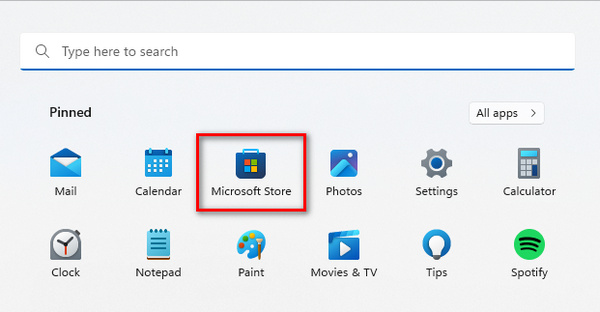
Vaihe 1. Napsauta ensin tietokoneesi Windows-kuvaketta avataksesi Käynnistä-valikon. Kirjoita sen jälkeen hakupalkkiin Microsoft Store ja napsauta sitä.
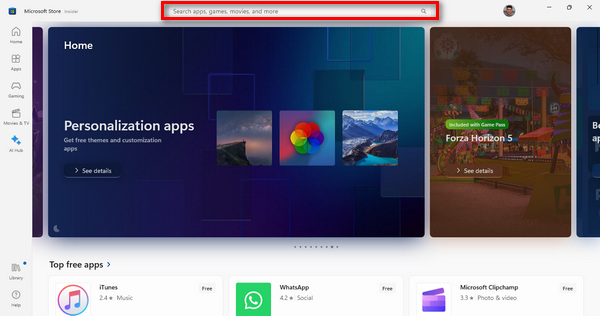
Vaihe 2. Microsoft Store -näkymässä etsi hakupalkki. Kirjoita siihen tarvittavan koodekin tai video-laajennuksen nimi.
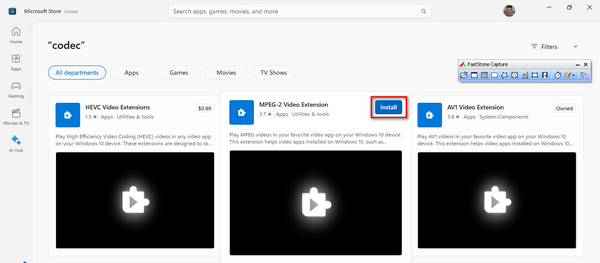
Vaihe 3. Kun olet löytänyt tarvitsemasi koodekin tai laajennuksen, napsauta sitä aloittaaksesi asennusprosessin.
Kun asennus on valmis, käynnistä mediasoitin ja toista video, jota ei aiemmin voitu toistaa. Tämä vaihe on välttämätön sen varmistamiseksi, että video toimii nyt saumattomasti ilman vaikeuksia.
Ratkaisu 3: Videon korjaustyökalun käyttäminen
Jos mikään näistä ei tehonnut, paras tapa korjata virhekoodi 0xC10100BE on käyttää videon korjaustyökalua. FVC Video Repair on helppokäyttöinen ratkaisu, joka hyödyntää uusinta tekoälyalgoritmia korjatakseen automaattisesti erilaisia ongelmia, jotka tekevät videoista toistokelvottomia. Se on yhteensopiva muun muassa MP4-, MOV- ja 3GP-muotojen kanssa. Lisäksi tämä työkalu takaa korkealaatuisen lopputuloksen. Se antaa käyttäjien esikatsella korjatun videon ennen tallentamista, jotta lopputulokseen voidaan olla tyytyväisiä. Toimi näin työkalua käyttäessäsi:
Vaihe 1. Hanki ohjelmisto napsauttamalla ensin Free Download. Kun lataus on valmis, asenna se tietokoneellesi.
Ilmainen latausWindows 7 tai uudempiSuojattu lataus
Ilmainen latausMacOS 10.7 tai uudempiSuojattu lataus
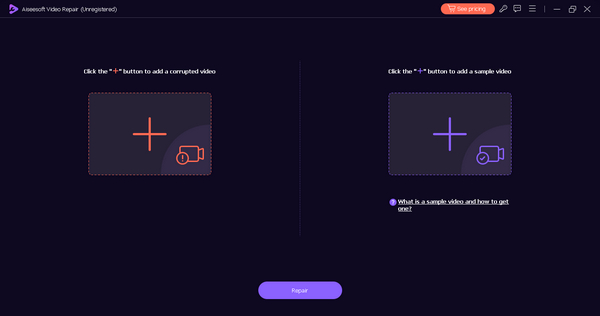
Vaihe 2. Käynnistä FVC Video Repair. Näet näytön vasemmalla puolella punaisen plus -painikkeen ja oikealla puolella sinisen plus -painikkeen. Napsauta nyt punaista plus-painiketta lisätäksesi videon, jossa on 0xC10100BE-virhe, ja lisää esimerkkivideo napsauttamalla sinistä plus-painiketta.
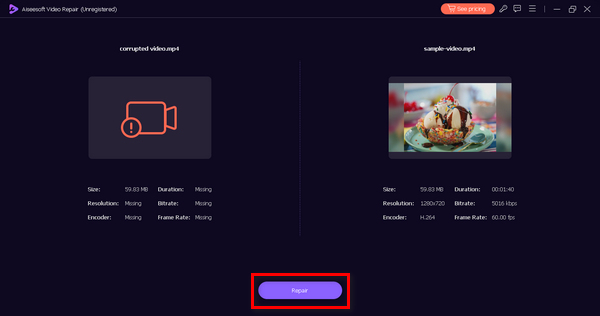
Vaihe 3. Napsauta sen jälkeen Korjaa‑painiketta. Ohjelmisto aloittaa videotiedoston korjaamisen.
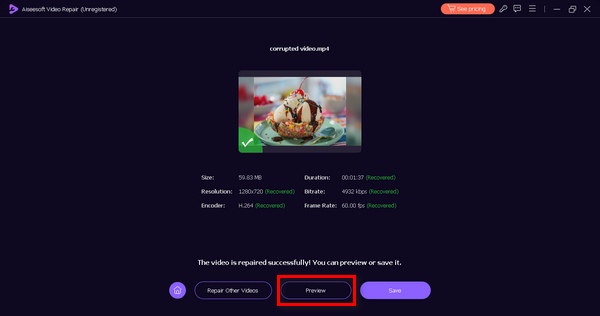
Vaihe 4. Napsauta lopuksi Esikatselu-painiketta tarkistaaksesi, onko 0xC10100BE‑videovirhe korjattu onnistuneesti. Jos kaikki näyttää hyvältä, voit tallentaa tiedoston sen jälkeen.
FVC Video Repair on todella loistava ratkaisu 0xC10100BE-videovirheiden korjaamiseen, varsinkin kun ongelma ei ole enää selaimessa.
Osa 4. Usein kysytyt kysymykset 0xC10100BE-virheestä
Mitä 0xc00d36c4 tarkoittaa?
Virhekoodi 0xc00d36c4 liittyy Windows Media Playeriin ja ilmaisee usein ongelman tiedostomuodossa tai koodekissa. Se voi tapahtua, kun yritetään toistaa mediatiedostoa, jota soitin ei tue.
Miksi tiedostoni ei ole toistettavissa 0xc00d36c4?
"Tiedostoa ei voi toistaa" -virhe koodilla 0xc00d36c4 johtuu tyypillisesti tiedostomuodossa, koodekissa tai mediatiedoston vioittumisesta johtuvista ongelmista. Se viittaa siihen, että tiedosto ei ole yhteensopiva käyttämäsi mediasoittimen kanssa.
Miksi saan tiedostojärjestelmävirheen?
Virhe tiedostojärjestelmässä voi johtua useista syistä, kuten tiedostojärjestelmän vioittumisesta, tallennuslaitteiden ongelmista tai tiedostojen käyttöoikeusongelmista. Se voi aiheuttaa vaikeuksia mediatiedostojen lukemisessa tai toistamisessa ja laukaista virhekoodeja, kuten 0xC10100BE.
Miten voin ratkaista virhekoodin 0xC10100BE?
Jos saat virhekoodin 0xC10100BE, yritä vaihtaa toiseen mediasoittimeen, koska ongelma saattaa liittyä koodekkien yhteensopivuuteen. Varmista lisäksi, että tiedostosi ei ole vioittunut, ja harkitse videonkorjaustyökalun käyttöä, jos toisto-ongelmat jatkuvat.
Mitkä ovat yleisiä syitä siihen, että mediatiedostoja ei voi toistaa?
Mediatiedostot voivat muuttua toistamattomiksi tekijöiden, kuten ei-tuettujen tiedostomuotojen, puuttuvien tai vanhentuneiden koodekkien, siirron tai latauksen aikana tapahtuneen vioittumisen ja mediasoittimen ongelmien vuoksi. Tiedostojen eheyden tarkistaminen ja yhteensopivien soittimien käyttö voivat auttaa ratkaisemaan nämä ongelmat.
Johtopäätös
Virhekoodi 0xC10100BE voi olla ärsyttävä häiriö muuten sujuvassa videokokemuksessamme. Kun ymmärrät tämän virheen taustaa, huomaat kuitenkin, ettei se ilmestynyt sattumalta, vaan taustalla voi olla monia eri tekijöitä, jotka on syytä tarkistaa. Tästä huolimatta sen korjaamiseen on runsaasti keinoja, mukaan lukien videon korjaustyökalun, kuten FVC Video Repairin, käyttäminen.
-
 Nopeat ratkaisut videon toiston epäonnistumisen 150 korjaamiseen
 Oletko koskaan kohdannut turhauttavaa kyvyttömyyttä toistaa videovirhettä 150 videon katselukokemuksesi aikana? Älä huoli, sillä olemme neuvoneet sinua korjaamaan sen.
-
 Mikä on 0xc10100bf -virhe videossa ja kuinka korjaan sen
 Eikö videosi toistu virheen 0xc10100bf vuoksi, ja etsit tapoja korjata se? Tässä artikkelissa opit, mikä se on ja kuinka korjata se.
-
 Videon virhekoodin 224003 korjaaminen: Lopullinen korjausopas
 Opi vianetsinnän suorittamiseen tätä videota ei voida toistaa virhekoodi 224003 ja ratkaise ongelma saumattoman käyttökokemuksen varmistamiseksi. Palaa raiteilleen oppaamme avulla!
