


 Video Converter Ultimate
 Näytön tallennin
 Videon korjaus
 Suojattu lataus
3 tapaa korjata tehokkaasti virhekoodi 232011
Etsitkö tapaa korjata virhekoodi 232011? Tämä on hyvin yleinen virhe ja todellinen syy monen katsojan turhautumiseen. Sen ilmetessä virhe voi häiritä videoiden sujuvaa katselua verkossa ja aiheuttaa toistohäiriöitä ja keskeytyksiä. Älä huoli, sillä tähän ongelmaan on useita tehokkaita ratkaisutapoja, joilla voit parantaa myös yleistä suoratoistokokemustasi. Tässä oppaassa käymme läpi, miten voit helposti korjata tämän virheen kolmella menetelmällämme sekä annamme vinkkejä sen ennaltaehkäisyyn. Lue artikkeli ja nauti suosikkivideoistasi ilman vaivaa.

Osa 1. Mikä on virhekoodi 232011? Miksi se tapahtuu
Virhekoodi 232011 on yleinen virhe, jota esiintyy erilaisissa ohjelmistoissa ja verkkopalveluissa. Se muistuttaa enemmän videon toistovirhettä 150.
Se tapahtuu yleensä, kun verkkoyhteydessä tai asetuksissa on ongelma, joka estää sovellusta tai palvelua pääsemästä tarvittaviin resursseihin.
Tässä on kattavat tiedot siitä, miksi tämä virhe tapahtuu:
◆ Verkkoyhteysongelmat: Yksi mahdollinen syy tähän virheeseen on ongelma verkkoyhteydessä. Se voi ilmetä, jos käyttäjän internet-yhteydessä on häiriöitä, kuten heikko tai epävakaa yhteys, verkon ruuhkautuminen tai palomuurirajoitukset, jotka estävät tarvittavan yhteydenpidon.
◆ Palvelinongelmat: Virhekoodi 232011 voi johtua myös palvelinpuolen ongelmista. Näitä voivat olla esimerkiksi palvelimen käyttökatkot, huoltotoimet tai tekniset häiriöt palvelimella, jolla sovellusta tai palvelua ylläpidetään.
◆ Virheelliset määritykset: Toinen mahdollinen syy ovat virheelliset asetukset. Näin voi käydä, jos verkkoasetukset on määritetty väärin, IP-osoitteet tai porttinumeroit ovat virheellisiä tai jos asiakkaan ja palvelimen välillä käytetään yhteensopimattomia protokollia.
◆ Ohjelmistojen yhteensopivuusongelmat: Virhekoodi 232011 voi johtua myös eri ohjelmistokomponenttien yhteensopivuusongelmista. Esimerkiksi selainlaajennusten tai -lisäosien ristiriidat, vanhentuneet tai yhteensopimattomat ohjelmistoversiot tai vioittuneet asennustiedostot voivat aiheuttaa sen.
Osa 2. Virhekoodin 232011 korjaaminen
On olemassa useita tapoja ratkaista virhekoodi 232011 tehokkaasti, koska se on yleinen ongelma monille meistä. Tässä on tapoja, joilla voit ratkaista tämän ongelman.
Tapa 1: Selaimen välimuistin ja evästeiden tyhjentäminen
Selaimen välimuistin ja evästeiden tyhjentäminen on välttämätöntä tietojen vioittumisen aiheuttamien videovirheiden korjaamiseksi. Vioittunut välimuisti tai evästeet häiritsevät verkkosivuston toimintaa, mukaan lukien virheet, kuten 23201. Välimuisti tallentaa pitkäaikaiset verkkosivuston resurssit, ja evästeet sisältävät käyttäjien asetuksia. Siksi näiden tiedostojen tyhjentäminen poistaa ongelmat, jolloin selain voi noutaa tuoreita, virheettömiä tietoja verkkosivustolta. Näin voit tyhjentää selaimen välimuistin ja evästeet:
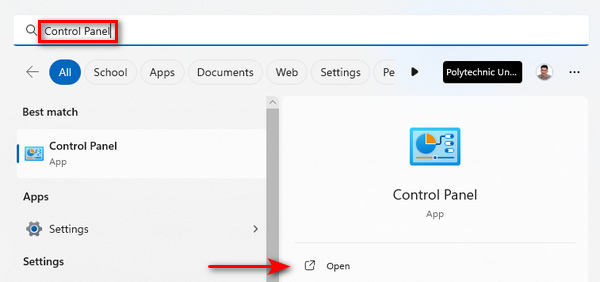
Vaihe 1. Kirjoita ensin hakukenttään Ohjauspaneeli ja avaa se.
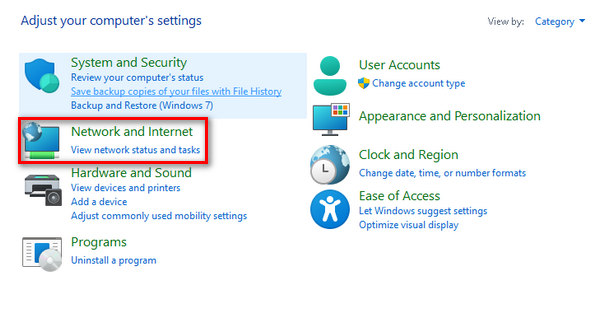
Vaihe 2. Etsi Ohjauspaneelista kohta Verkko ja Internet ja valitse se.
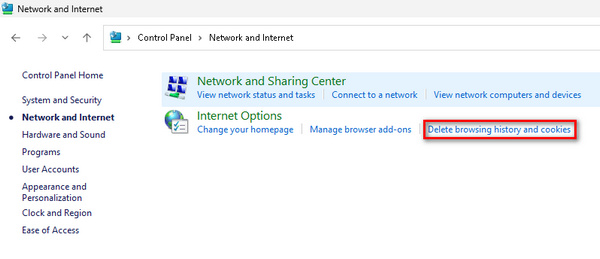
Vaihe 3. Etsi Poista selaushistoria ja Ev��steet ja napsauta kohtaa.
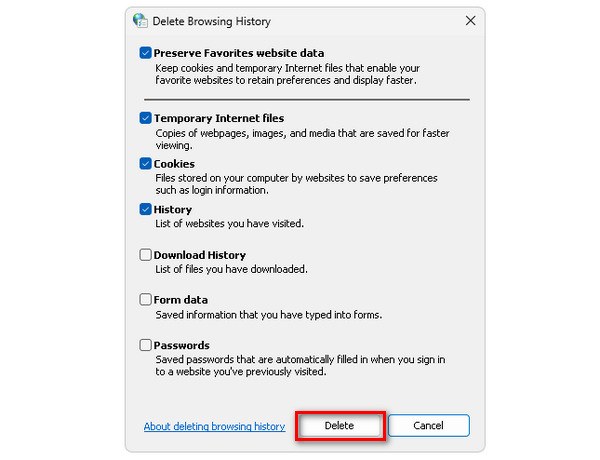
Vaihe 4. Lopuksi avautuu ikkuna, jossa voit valita poistettavat kohteet ruksaamalla ruudut. Kun olet tehnyt valinnat, viimeistele prosessi napsauttamalla Poista-painiketta.
Välimuistin ja evästeiden tyhjentäminen ei ainoastaan paranna tietokoneesi yleistä suorituskykyä, vaan toimii myös ratkaisuna mahdollisiin häiriöihin, mukaan lukien virhekoodin 232011 korjaaminen.
Tapa 2: Incognito-selaimen käyttäminen
Vaihe 1. Napsauta kolmea pistettä selaimen näytön oikeassa yläkulmassa.
Vaihe 2. Valitse avattavasta valikosta Uusi incognito-ikkuna.
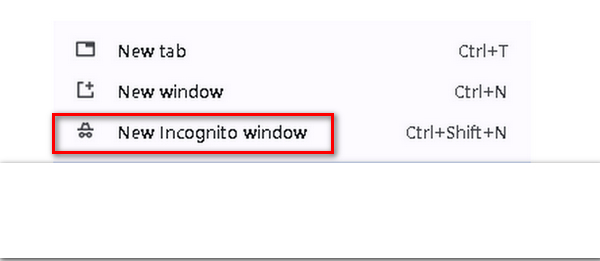
Vaihe 3. Uusi ikkuna avautuu, ja voit käyttää tätä puhdasta selainta toistaaksesi videon, jossa ilmenee virhekoodi 232011.
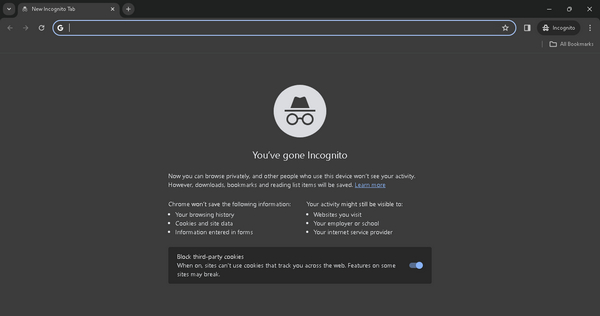
Incognito-tilan käyttö voi todellakin auttaa ratkaisemaan virhekoodin 232011 tarjoamalla puhtaan selausympäristön, jossa ei ole välimuistissa olevia tietoja tai ristiriitaisia laajennuksia.
Tapa 3: Videon korjaustyökalun käyttäminen
Jos mikään näistä ei auta selaimen ongelmien ratkaisemisessa ja ongelma ilmenee, kun toistat videota offline-tilassa, voit käyttää kolmannen osapuolen videonkorjaustyökalua nopeaan korjaukseen. Yksi parhaista työkaluista tämän ongelman ratkaisemiseksi on FVC Video Repair. Tällä työkalulla voit korjata yleisiä video-ongelmia, mukaan lukien videovirhekoodi 232011. Lisäksi se tukee useita videoformaatteja, kuten MP4, MOV ja 3GP, mikä tekee siitä monipuolisen. Sen selkeä ja uusin tekoälyyn perustuva käyttöliittymä tekee ohjelmasta helppokäyttöisen myös niille, joilla ei ole teknistä osaamista. Käyttääksesi työkalua toimi seuraavasti:
Vaihe 1. Siirry ensin ohjelman viralliselle verkkosivustolle. Lataa ja asenna ohjelma laitteellesi.
Ilmainen latausWindows 7 tai uudempiSuojattu lataus
Ilmainen latausMacOS 10.7 tai uudempiSuojattu lataus
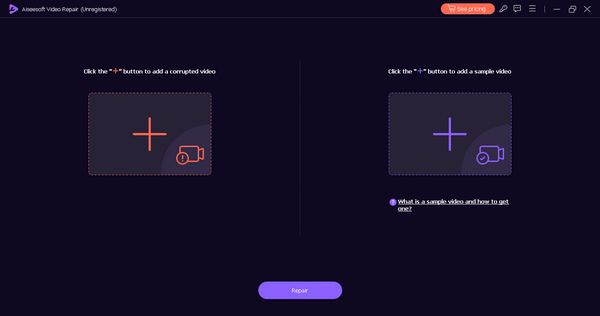
Vaihe 2. Lisää sitten video, jossa esiintyy videovirhekoodi 232021, napsauttamalla Punaista plus -painiketta. Napsauta vastaavasti Sinistä plus -painiketta lisätäksesi esimerkkivideon.
Vaihe 3. Napsauta sen jälkeen Korjaa-painiketta käynnistääksesi videon korjausprosessin.
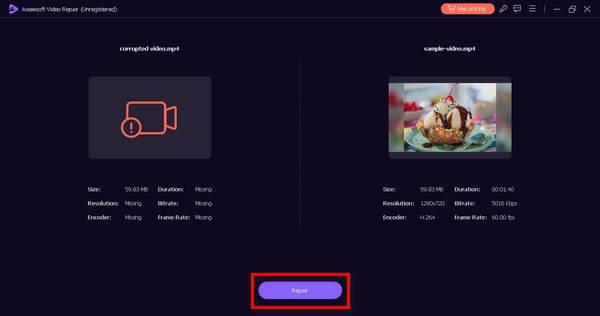
Vaihe 4. Tarkista lopuksi, ettei videolla enää näy videovirheilmoitusta ja että se on toistettavissa napsauttamalla Esikatselu-painiketta. Kun kaikki toimii kunnolla, voit tallentaa videon napsauttamalla Tallenna-painiketta.
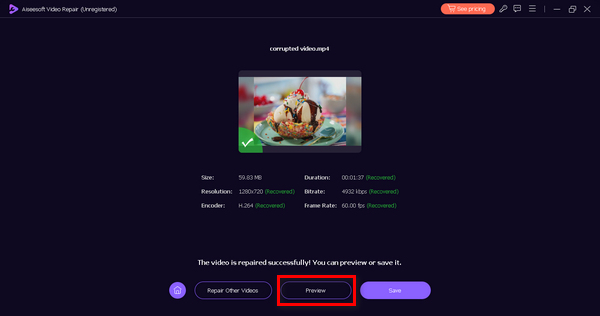
Tämä offline-menetelmä voi varmasti korjata virhekoodin 232011. Älä vain unohda toimittaa mallivideota saumattoman korjauksen aikaansaamiseksi.
Osa 3. Vinkkejä virhekoodin 232011 estämiseen
Videon suoratoistokokemuksen parantamiseksi ja virhekoodin 232011 näkemisen estämiseksi on suositeltavaa noudattaa alla olevia vinkkejä. Nämä suositukset on suunniteltu käsittelemään mahdollisia ongelmia, jotka liittyvät Internet-yhteyteen, selaimen suorituskykyyn ja muihin tekijöihin, jotka voivat häiritä videoiden saumatonta toistoa.
Vinkki 1. Pidä internet-yhteys vakaana, jotta vältyt keskeytyksiltä videon toiston aikana. Tämä on myös ratkaisu videon häiriöiden korjaamiseen.
Vinkki 2. Pidä verkkoselaimesi ajan tasalla, jotta hyödyt uusimmista parannuksista ja virheenkorjauksista, jotka tehostavat videon suoratoistoa.
Vinkki 3. Tyhjennä selaimen välimuisti ja evästeet säännöllisesti, jotta kertynyt data ei heikennä videoiden latautumista ja toistoa.
Vinkki 4. Poista käytöstä tai poista tarpeettomat selaimen laajennukset, jotka voivat häiritä videon toistoa.
Vinkki 5. Tarkista internet-nopeutesi verkkotyökalujen avulla varmistaaksesi, että se täyttää sujuvan suoratoiston vaatimukset.
Osa 4. Usein kysytyt kysymykset virhekoodista 232022
Mikä on 123moviesin virhekoodi 233011?
123moviesin virhekoodi 233011 on alustakohtainen ongelma, ja sen merkitys voidaan määrittää vain 123moviesin virallisten tukiresurssien perusteella. Käyttäjiä kehotetaan vierailemaan heidän verkkosivustollaan ja ottamaan yhteyttä asiakastukeen saadakseen apua ja selvennystä tähän virheeseen.
Mikä on 9animen virhekoodi 232011?
Virhekoodi 232011 9animessa on ainutlaatuinen 9anime-alustalle. Ymmärtääkseen tämän virhekoodin syyn käyttäjien tulee tarkistaa viralliset 9anime-tukikanavat tai ottaa yhteyttä asiakastukeen saadakseen ohjeita ongelman ratkaisemiseksi.
Mikä on Kissanimen virhekoodi 232011?
Muiden alustojen tapaan Kissanimen virhekoodi 232011 on alustakohtainen. Saadakseen tarkat tiedot tämän virhekoodin merkityksestä ja ratkaisusta, käyttäjien tulee tutustua Kissanimen tarjoamiin virallisiin tukiresursseihin tai ottamalla yhteyttä asiakastukeen.
Kuinka korjata virhekoodi 232011 Netflixissä?
Jos kohtaat Netflixissä virhekoodin 232011, yritä päivittää sivu, tyhjentää selaimen välimuisti tai käynnistää laite uudelleen. Tarkista lisäksi Internet-nopeutesi ja poista käytöstä kaikki VPN- tai välityspalvelinpalvelut, koska ne voivat häiritä suoratoistoa.
Johtopäätös
Yhteenvetona: virhekoodin 232011 korjaaminen on tärkeää sujuvaa videon suoratoistoa varten. Tämä opas tarjoaa tehokkaita ratkaisuja ja ennaltaehkäiseviä vinkkejä katselukokemuksen parantamiseksi. Noudattamalla näitä ohjeita voit selvittää ongelmat ja ehkäistä keskeytyksiä, jotta voit nauttia verkkovideoista ilman häiriöitä.
-
 Mikä on 0xc10100bf -virhe videossa ja kuinka korjaan sen
 Eikö videosi toistu virheen 0xc10100bf vuoksi, ja etsit tapoja korjata se? Tässä artikkelissa opit, mikä se on ja kuinka korjata se.
-
 Videon virhekoodin 224003 korjaaminen: Lopullinen korjausopas
 Opi vianetsinnän suorittamiseen tätä videota ei voida toistaa virhekoodi 224003 ja ratkaise ongelma saumattoman käyttökokemuksen varmistamiseksi. Palaa raiteilleen oppaamme avulla!
-
 Vianetsintä Virhekoodi 232404 [2025-korjaukset]
 Löydä luotettavia ratkaisuja tälle videotiedostolle, joka ei toista virhekoodia 232404. Ratkaise se helposti asiantuntijan kaltaisen oppaamme avulla, jotta pääset takaisin töihin.
