


 Video Converter Ultimate
 Näytön tallennin
 Videon korjaus
 Suojattu lataus
Tiktok-videon korjaaminen lähettämisen jälkeen: 5 luotettavaa ratkaisua avuksi
Koska miljoonat ihmiset käyttävät TikTokia, emme voi kiistää, kuinka se on otettu yhtenä suosituimmista sosiaalisen median alustoista. Tämän sovelluksen avulla voit luoda omaa monipuolista videosisältöäsi ja nauttia siitä ystäviesi ja seuraajiesi kanssa. Yksi merkittävistä syistä, miksi sitä rakastetaan, on se, että siinä on erityisiä ominaisuuksia, joiden tiedetään tuovan videotehosteita äänimuutoksineen, kasvojen kaunistamiseen ja moniin muihin.
Lisäksi tämä suosittu sovellus tarjoaa lukuisia ja monenlaisia äänitehosteita, joita voit käyttää ja muokata videossasi. Yksi kasvavista turhautumisen aiheista monien käyttäjien keskuudessa on kuitenkin se, että joitakin julkaistuja videoita ei voi katsoa. Onneksi olemme koonneet viisi pääasiallista ratkaisua siihen, miten korjata TikTok-video julkaisun jälkeen. Saat niistä käsityksen, kun alat lukea alla olevaa sisältöä.
Osa 1. Mahdollisia syitä siihen, miksi TikTok-video ei toistu
Kun selaat TikTok-syötettäsi, saatat törmätä videoihin, jotka kieltäytyvät toistamasta, ja sovellus saattaa näyttää virheilmoituksen, jonka mukaan se ei voinut käyttää videoita. Joten mikä voisi aiheuttaa tämän ongelman? Tässä osassa kerrotaan mahdollisista syistä ongelmaan. Tarkastellaanpa niitä siis.
1. Internet-yhteysongelma: Heikko tai epävakaa internet-yhteys voi estää TikTok-videoiden latautumisen ja toiston.
2. Laitteen yhteensopivuus: Laitteet, joiden tekniset tiedot eivät ole yhteensopivia tai jotka ovat vanhentuneita, voivat vaikeuksin toistaa joitakin videoita, myös TikTok-videoita.
3. Bugit tai sovelluksen häiriöt: Häiriöt tai tietyt TikTok-sovelluksen ongelmat voivat estää TikTok-videoita toistumasta.
4. Muistirajoitukset: Riittämätön tallennustila laitteessasi voi estää videoita avautumasta tai edes latautumasta.
5. Tilin asetukset ja rajoitukset: TikTok-tilisi rajoitukset ja yksityisyysasetukset voivat rajoittaa tiettyjen videoiden katseltavuutta.
6. Aluerajoitukset: Jotkin TikTok-videot ovat rajoitettuja tietyillä alueilla lisenssi- ja sisältösyistä.
7. Videon sisältöongelmat: Joskus tietyt TikTok-videot voivat olla vioittuneita. Siksi ne voivat aiheuttaa sinulle palvelinpuolen ongelmia.
Osa 2. 5 luotettavaa ratkaisua TikTok-videoiden korjaamiseen, jotka eivät toimi
Tässä osassa esitellään useita ratkaisuja ongelman ratkaisemiseksi, kun TikTok-videoita ei toisteta. Jos kohtaat tämän ongelman ja selvität edelleen sen syytä, lue seuraavat kuusi ratkaisua, jotka todennäköisesti ratkaisevat ja korjaavat ongelman.
1. Päivitä sovellus
Kuinka korjaat TikTokissa käsiteltävän videon? Ensimmäinen ratkaisu, joka sinun on tehtävä, on päivittää sovellus. On välttämätöntä päivittää TikTok säännöllisesti virheenkorjausten, parannetun suojauksen, suorituskyvyn parannuksien ja uusien ominaisuuksien saamiseksi. Tämä päivitysprosessi takaa yhteensopivuuden uusimpien sisältö- ja laitevaatimusten kanssa. Siksi, jos sinulla on ongelmia syötteesi TikTok-videosisällön kanssa, harkitse sovelluksen päivittämistä uusimpaan versioon. Tämä johtuu siitä, että ongelman aiheuttanut virhe todennäköisesti ratkaistaan uudessa päivitysjulkaisussa. Voit tehdä tämän vierailemalla laitteesi virallisilla sovellusmarkkinoilla, etsimällä TikTok-sovellus ja suorittamalla päivitysprosessin.
2. Pysäytä TikTok-sovellus väkisin
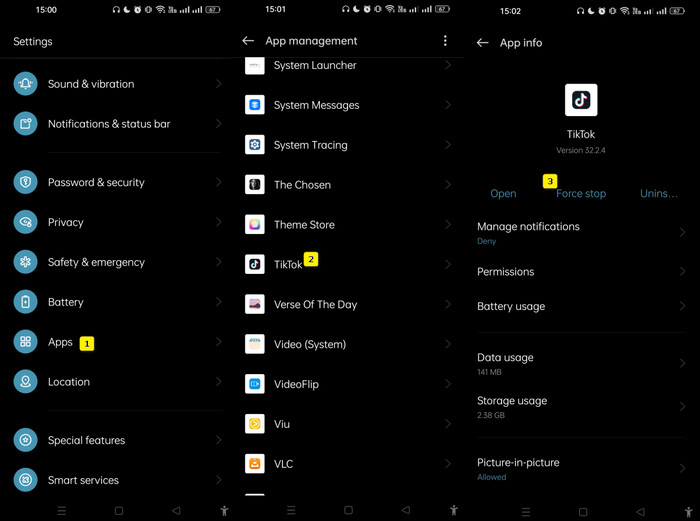
Seuraava ratkaisu on pakottaa sovellus pysähtymään. Tämä korjaa sovelluksen toimintahäiriöt ja ongelmat. Näin se tehdään.
Vaihe 1. Siirry laitteellasi kohtaan Asetukset > Sovellukset > Sovellusten hallinta.
Vaihe 2. Etsi TikTok-sovellus ja napauta sitä.
Vaihe 3. Kun tämä on tehty, napauta Pakota lopetus -painiketta.
3. Tyhjennä sovelluksen tiedot ja välimuisti
Jos TikTok-sovelluksesi välimuisti ja tiedot vioittuvat, se voi johtaa ongelmiin, kuten videoiden latautumatta jättämiseen. Voit korjata tämän ongelman, jossa TikTok-videoita ei toisteta, tyhjentämällä TikTok-sovelluksen välimuisti ja tiedot ja käynnistämällä se sitten uudelleen. Tämä prosessi on hyödyllinen suorituskykyongelmien, kuten hitaiden latausaikojen, videon toisto-ongelmien ja liiallisen tallennustilan käytön ratkaisemisessa. Tyhjentämällä välimuistissa olevat tiedot poistat ylimääräiset tai vanhentuneet tiedot, jotka voivat haitata sovelluksen sujuvaa toimintaa. Voit suorittaa tämän toiminnon noudattamalla alla olevia ohjeita.
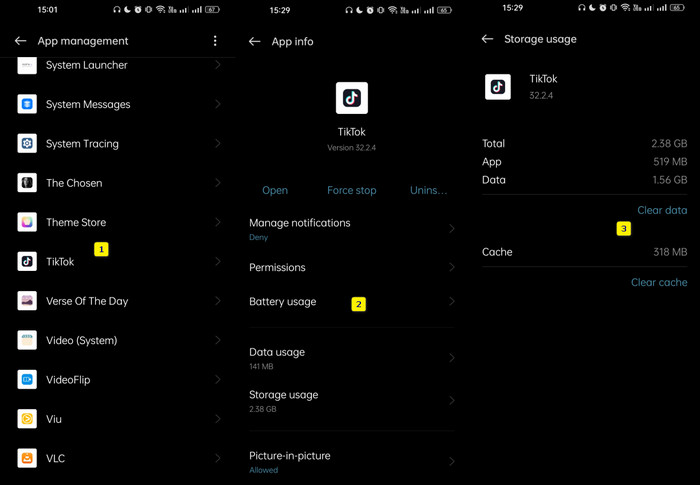
Vaihe 1. Avaa puhelimellasi Asetukset-sovellus ja napauta sitten Sovellukset.
Vaihe 2. Napauta seuraavaksi Sovellusten hallinta nähdäksesi TikTok-sovelluksen ja valitse se.
Vaihe 3. Tämän jälkeen siirry kohtaan Tallennuksen käyttö ja napauta sitä. Sen jälkeen napauta Tyhjennä tiedot ja Tyhjennä välimuisti -vaihtoehtoja.
4. Asenna TikTok App uudelleen
Toinen tehokas tapa korjata TikTok-videon laatua ja toistaa kelpaamattomia videoita on asentaa sovellus uudelleen. Tämä prosessi voi auttaa päivittämään sovelluksen ja poistamaan kaikki taustalla olevat ongelmat, jotka aiheuttavat ongelmia videon toistossa. TikTok-sovelluksen uudelleenasentaminen edellyttää myös olemassa olevan sovelluksen poistamista laitteestasi ja sen lataamista virallisesta sovelluskaupasta. Tämä prosessi takaa, että sinulla on sovelluksen uusin versio, ja voi usein korjata sovelluksen suorituskykyyn liittyviä ongelmia, kuten videon toistoon liittyviä ongelmia. Asenna TikTok-sovellus uudelleen noudattamalla annettuja ohjeita:
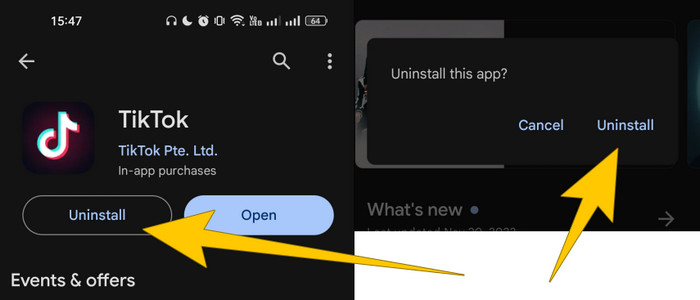
Vaihe 1. Siirry laitteesi sovelluskauppaan ja etsi TikTok-sovellus.
Vaihe 2. Napauta sitten Poista asennus -painiketta ja vahvista napauttamalla samaa painiketta avautuvassa ikkunassa.
Vaihe 3. Kun sovellus on poistettu, voit päivittää laitettasi ja siirtyä sitten samalle sivulle napauttamaan Asenna-painiketta.
5. Korjaa vioittunut video
Kuten mainittiin, videotiedoston ongelmat, mukaan lukien vioittuneet videot, estävät niiden toiston sovelluksessa. Siksi saatat haluta ratkaista TikTok-videot eivät toistu -ongelman korjaamalla itse vioittuneen videon Video Repair -ohjelman avulla. Se on tietokoneohjelma, joka on suunniteltu korjaamaan vioittuneita ja vaurioituneita videotiedostoja. Lisäksi tämä FVC:n valitsema Video Repair tarjoaa helppokäyttöisen käyttöliittymän, joka korjaa videon toistovirheitä, katkeamisia, jumittumisia ja muita tiedostovioista johtuvia poikkeamia. Työkalu tukee myös useita videoformaatteja, joten voit korjata tiedostoja esimerkiksi MP4-, AVI-, MKV-, MOV- ja monissa muissa muodoissa.
Videon korjaus käyttää yleensä kehittyneitä algoritmeja analysoidakseen ja rekonstruoidakseen vioittunutta videodataa, joka yrittää palauttaa tiedostot toistettavaan tilaan. Lisäksi? Se tarjoaa sinulle esikatseluominaisuuden, jonka avulla voit arvioida korjausprosessin tehokkuutta ennen tulostiedostojen tallentamista. Siksi sinun on kokeiltava sitä henkilökohtaisesti ja suoritettava alla olevat vaiheet oppaanasi sen käytössä.
Kuinka korjata TikTok-video, joka ei toistu.
Vaihe 1. Varmista, että korjattava video on tallennettu tietokoneellesi. Siirrä sitten kursori Lataa ilmaiseksi -painikkeen päälle ja napsauta sitä ladataksesi ja asentaaksesi ohjelmiston.
Ilmainen latausWindows 7 tai uudempiTurvallinen lataus
Ilmainen latausMacOS 10.7 tai uudempiTurvallinen lataus
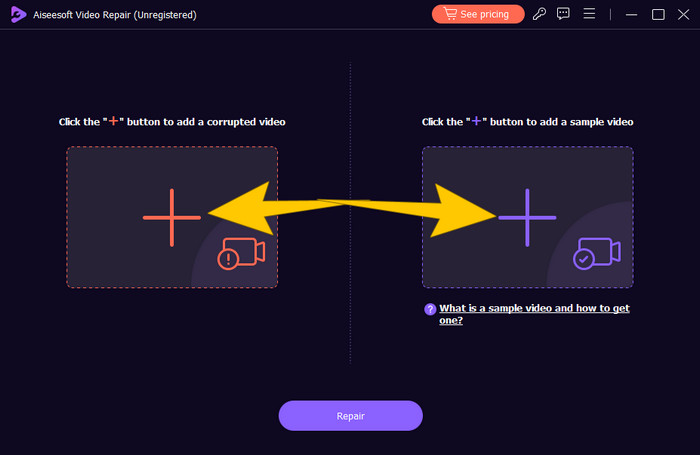
Vaihe 2. Kun lataus on valmis, käynnistä työkalu ja napsauta punaista Plus-painiketta tuodaksesi vioittuneen videon. Sen jälkeen napsauta sinistä Plus-painiketta ladataksesi näytevideon.
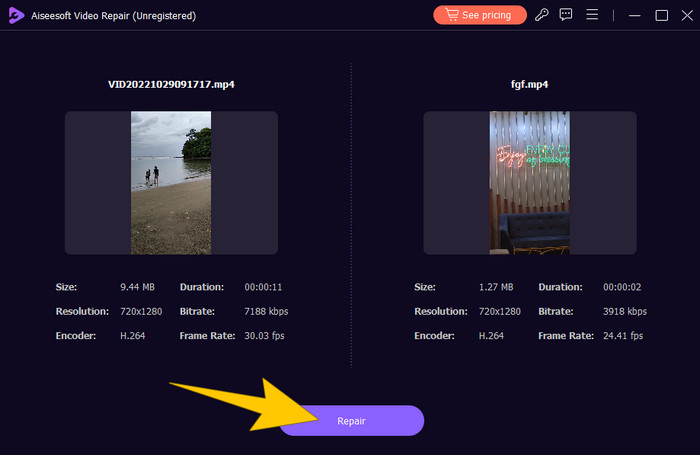
Vaihe 3. Kun tarvittavat videot on ladattu, napsauta Korjaa-painiketta. Tämä käynnistää korjausprosessin, ja kun se on valmis, saat käyttöösi useita jatkovaihtoehtoja.
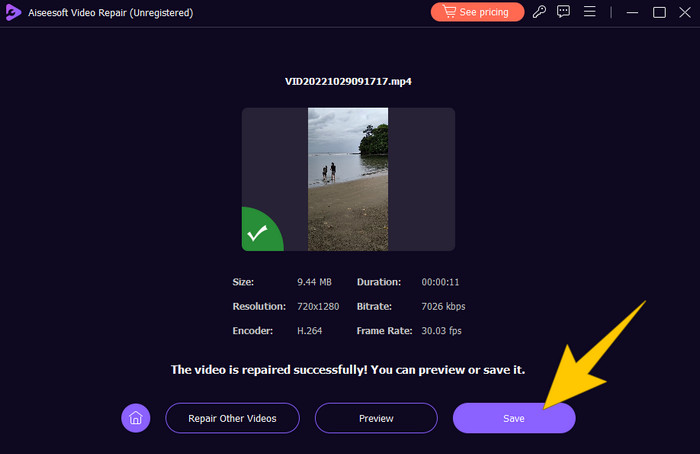
Vaihe 4. Valitse nyt, haluatko napsauttaa Esikatselu-painiketta tarkistaaksesi tuloksen vai Tallenna-painiketta viedäksesi sen.
Osa 3. Usein kysytyt kysymykset TikTok-videoiden korjaamisesta
Voinko korjata TikTok-videon lähettämisen jälkeen?
On surullista sanoa, että kun olet lähettänyt videon TikTokiin, et voi muokata tai muokata sitä suoraan. Sovellus ei tällä hetkellä tarjoa sisäänrakennettua ominaisuutta latauksen jälkeiseen muokkaamiseen. Voit kuitenkin poistaa videon ja ladata oikean version uudelleen, jos ongelma näkyy.
Kuinka korjaan TikTok-videon laadun?
Sinun on varmistettava, että alkuperäisen videotiedoston bittinopeus ja tarkkuus ovat korkeat. Muista, että alusta pyrkii pakkaamaan videotiedostoja latauksen aikana, joten korkealaatuinen lähdevideo on olennaisen tärkeä. Lataamisen jälkeen jotkut sovelluksen käyttäjät ovat onnistuneet parantamaan videoitaan käyttämällä sovelluksen sisäisiä editointitoimintoja kirkkauden, terävyyden ja kontrastin säätämiseen.
Miksi TikTok-videoni näyttävät epäselviltä?
Epäselvät videot voivat johtua TikTok-sovelluksen latauksen aikana tekemästä pakkauksesta, Internet-yhteysongelmista ja huonosta alkuperäisen videon laadusta.
Johtopäätös
Kaikki tarvitsemasi ongelman ratkaisemiseksi on koottu yllä. Yhteenvetona tässä artikkelissa esitetyistä vinkeistä tehokkain tekniikka siihen, miten korjata TikTok-video julkaisun jälkeen, on poistaa se ensin ja korjata se sitten parhaalla FVC Video Repair -työkalulla.
-
 Korjaa virhe 0xc00d36c4 näillä kolmella todistetulla menetelmällä [2024]
 Saatko 0xc00d36c4 videon virhekoodin videota toistettaessa? Seuraa opastamme saadaksesi nopeat ohjeet ongelman ratkaisemiseksi ja nauti keskeytymättömästä videon toistosta.
-
 Kuinka nopeasti ja manuaalisesti korjata virhekoodi 102630
 Älä anna virhekoodin 102630 pilata katselukokemustasi! Opi korjaamaan se hyödyllisen oppaamme avulla. Noudata näitä kattavia oppaita saadaksesi nopean korjauksen
-
 Videot eivät toistu Macillani? Tässä on pikakorjauksia
 Mietitkö, miksi videosi eivät toistu Macilla? Älä huoli! Lue oppaamme saadaksesi lisätietoja yleisistä syistä ja täydellisistä ratkaisuista tämän ongelman ratkaisemiseksi.
