


 Video Converter Ultimate
 Näytön tallennin
 Videon korjaus
 Suojattu lataus
2 nopeaa ratkaisua vihreän näytön videoongelmien korjaamiseen
On todella ärsyttävää, että laitteellesi ilmestyy äkillinen vihreä näyttö videon toiston aikana. Tämä ongelma voi johtua useista tekijöistä, kuten tietokoneesi laitteiston suorituskyvystä, vanhentuneista näytönohjaimista tai Flash-soittimesta, joka ei tue laadukkaita videoita, joita yrität toistaa.
Mutta älä huolehdi liikaa. Tässä artikkelissa käsittelemme sitä, mistä vihreä näyttö videoita toistettaessa johtuu, ja autamme sinua korjaamaan ongelman, jotta voit nauttia keskeytymättömästä videotoistosta ja parantaa yleistä verkkokokemustasi. Valmis etsimään ja löytämään ratkaisun?

Osa 1. Mikä on vihreän näytön videoongelma?
Kun toistat videota ja näyttöön tulee vihreä näyttö, vaikka ääni toistetaan edelleen, laitteessasi on varmasti vihreän näytön video-ongelma. Tämä ongelma voi ilmetä missä tahansa laitteessa, olipa kyseessä matkapuhelin tai pöytätietokone. Mutta älä huoli. Tämä ongelma johtuu yleensä seuraavista syistä:
◆ Vanhentuneet näytönohjaimen ajurit
Vanhentunut tai yhteensopimaton näytönohjain voi aiheuttaa vihreän näytön ongelmia videon toiston aikana.
◆ Yhteensopimattomat videoformaatit
Jos mediasoitin ei tue videomuotoa, se voi myös aiheuttaa toistoongelmia, kuten vihreän kehyksen.
◆ Laitteiston rajoitukset
Vanhempi tai vähätehoinen laitteisto voi olla vaikeuksissa korkealaatuisen videosisällön käsittelyssä, mikä voi aiheuttaa vihreän näytön ongelmia sekä myös pysähteleviä videoita.
◆ Vioittuneet videotiedostot
On yleistä, että vioittunut videotiedosto kokee vihreän näytön ongelman toistettaessa. Tämä johtuu epätäydellisistä tai vaurioituneista videolatauksista.
Mutta näistä syistä huolimatta on olemassa tapoja, joilla voit tehokkaasti ratkaista vihreän näytön ongelmia ja varmistaa sujuvamman ja nautittavamman videon toistokokemuksen.
Osa 2. Vihreän näytön videoiden korjaaminen työpöydällä ja mobiililaitteella?
Tapa 1: Käytä Aiseesoft Video Repair for Desktop -ohjelmaa
Mikään ei ole turhauttavampaa kuin kun toistat videota tietokoneellasi ja vihreä näyttö ilmestyy yhtäkkiä keskeyttäen katselun. Mutta meillä on ratkaisu. Aiseesoft Video Repair voi auttaa sinua korjaamaan ongelman. Se on monipuolinen ohjelmisto, joka on suunniteltu korjaamaan vihreän näytön ongelmat tehokkaasti sekä videot, joista dataa on kadonnut tai vioittunut.
Tämä työkalu on välttämätön erityisesti ihmisille, jotka käsittelevät videotiedostojensa vihreän näytön ongelmia. Sen kyky palauttaa videoita eri lähteistä on merkittävä etu. Joten jos kohtaat näyttöongelmia, Aiseesoft Video Repair on tehokas työkalu, joka voi auttaa sinua varmistamaan, että videon katselukokemuksesi pysyy sujuvana ja vaivattomana.
Vaihe 1: Napsauta ensin Free Download-painiketta ladataksesi ohjelmiston. Kun lataus on valmis, asenna se tietokoneellesi.
Ilmainen latausWindows 7 tai uudempiSuojattu lataus
Ilmainen latausMacOS 10.7 tai uudempiSuojattu lataus
Vaihe 2: Käynnistä Aiseesoft Video Repair. Näet näytön vasemmalla puolella punaisen plus-painikkeen ja oikealla puolella sinisen plus-painikkeen. Napsauta nyt punaista plus-painiketta lisätäksesi rikkinäisen videon ja lisää esimerkkivideo napsauttamalla sinistä plus-painiketta.
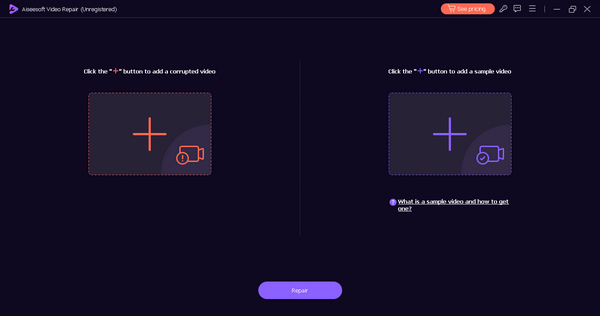
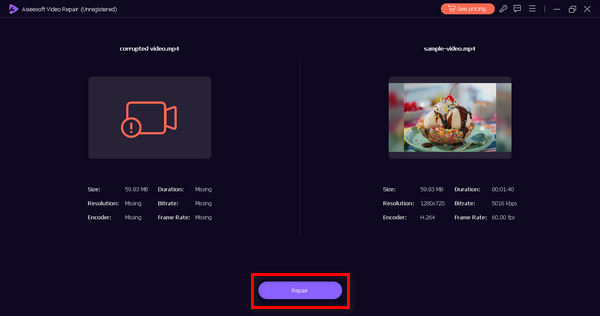
Vaihe 3: Sen jälkeen napsauta Repair-painiketta ja odota hetki, että ohjelma tekee työnsä. Ohjelmisto käsittelee videotiedostosi korjauksen.
Vaihe 4: Lopuksi napsauta Preview-painiketta tarkistaaksesi, onnistuiko korjaus. Voit sen jälkeen tallentaa tiedoston.
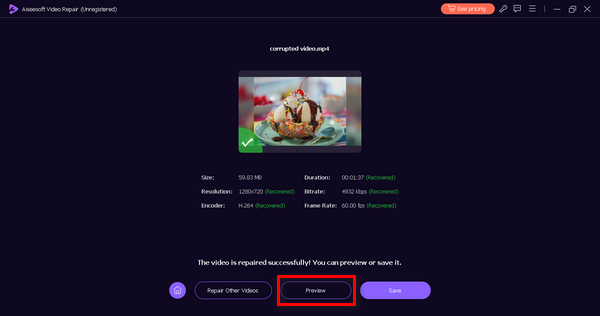
Nyt voit nauttia kiireettömästä katselukokemuksesta. Aiseesoft Video Repair on todella kätevä työkalu vihreiden näyttöjen ja vaurioituneiden tiedostojen videoiden korjaamiseen. Se on käyttäjäystävällinen ja helposti navigoitava työkalu, jota voimme käyttää tänään.
Tapa 2: MP4Fix Video Repair Tool for Mobilen käyttö
Jos vihreän näytön ongelma sattuu olemaan matkapuhelimellasi, voit korjata ongelman työkalulla. MP4Fix Video Tool on mobiilisovellus, joka on saatavilla vain Android-puhelimille. Se korjaa vihreän näytön ongelmat ja palauttaa vioittuneet videot vain muutamassa vaiheessa.
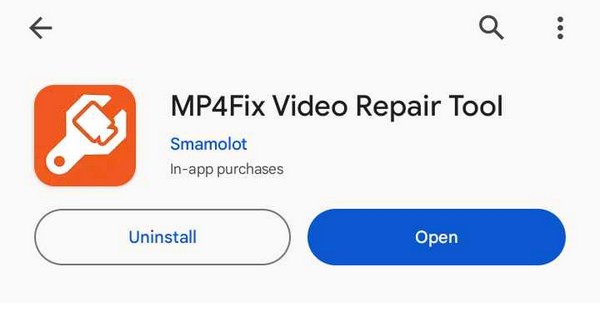
Vaihe 1. Etsi App Storesta MP4Fix Video Repair Tool. Asenna se ja napauta Open käynnistääksesi sovelluksen.
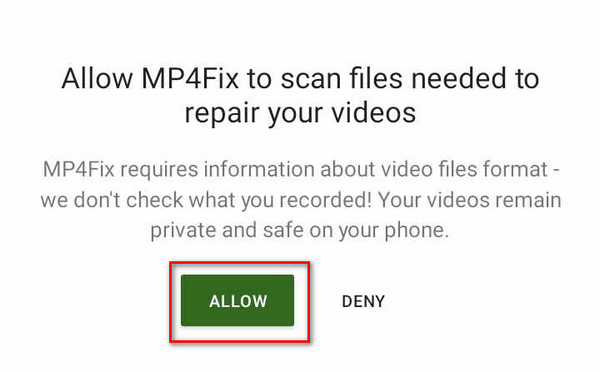
Vaihe 2. Napauta Salli-painiketta, jotta työkalu saa käyttöoikeuden matkapuhelimesi videotiedostoihin, jotka täytyy palauttaa.
Vaihe 3. Napauta Plus-painiketta valitaksesi videot, jotka haluat korjata.
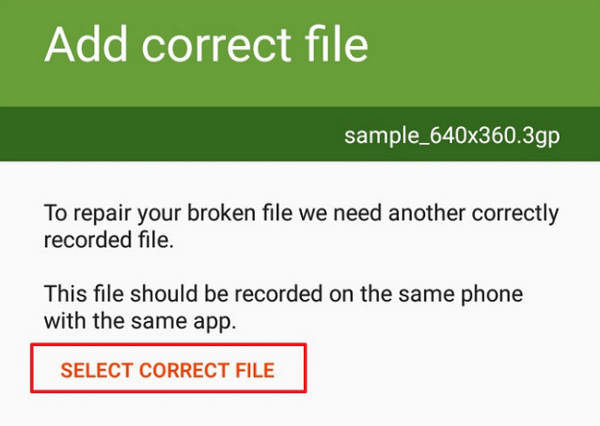
Vaihe 4. Lisää sen jälkeen oikea tiedosto.
Vaihe 5. Lopuksi napsauta Repair-painiketta, kun kaikki on asetettu haluamallasi tavalla.
Tämä työkalu on hyödyllinen, kun matkapuhelimessa on vihreä näyttö. Muista tämä, että videotiedostot voivat rikkoutua useista syistä, jotka tekevät niistä häiritseviä ja toistamattomia. Tämä sovellus voi tai ei voi korjata ongelmasi, mutta voit kokeilla tätä kätevää työkalua korjataksesi matkapuhelimesi vihreän näytön ongelmat.
Osa 3. Green Screen -videon usein kysytyt kysymykset
Kuinka korjaan televisioni vihreän näytön?
Jos televisiossasi on vihreä näyttö, se voi johtua useista tekijöistä, kuten löysästä kaapeliliitännästä, television HDMI-portin ongelmasta tai kaapelin tai suoratoistopalvelun ongelmista. Korjaa ongelma tarkistamalla kaapeliliitännät, käynnistämällä televisio uudelleen tai kokeilemalla toista HDMI-porttia tai -kaapelia.
Miksi näet vihreitä näyttöjä, kun katsot Netflixiä?
Netflixin vihreä näyttö saattaa näkyä laitteessasi, jos näytönohjain on vanhentunut. Tässä tapauksessa sinun on päivitettävä näytönohjain uusimpaan versioon.
Onko olemassa mitään tekniikkaa vihreän näytön välttämiseksi tietokoneessa?
Ei ole olemassa erityistä tekniikkaa, jolla voit välttää tietokoneen vihreän näytön. Voit kuitenkin välttää tai korjata sen käyttämällä yhteensopivia ja päivitettyjä medialevyjä, toistamalla ladattuja videoita luotettavista lähteistä ja lopuksi käyttämällä videonkorjaustyökaluja, kuten Aiseesoft Video Repair, jos vihreän näytön ongelmat jatkuvat.
Kuinka pääsen eroon YouTuben vihreästä ruudusta?
Jos vihreän näytön ongelma ilmenee katsoessasi YouTube-videoita, voit korjata sen päivittämällä YouTube-sovelluksen ja tyhjentämällä selaimen välimuistin ja evästeet.
Voiko vihreän näytön ongelmat korjata mobiililaitteissa?
Kyllä, mobiililaitteiden vihreän näytön ongelmat voidaan usein ratkaista. Voit päivittää mobiilisovelluksesi tai käyttöjärjestelmäsi, varmistaa videomuotosi yhteensopivuuden ja korjata sen käyttämällä videon korjaustyökaluja, kuten MP4 Repair Video Tool.
Johtopäätös
Vihreän näytön näkeminen katseltaessa videoita eri laitteilla voi todellakin olla hieman ärsyttävää. On kuitenkin tärkeää huomata, että ongelmana on useita ratkaisuja. Joten jos kohtaat vihreän näytön ongelman, älä huoli! Sinulla on nyt tiedot ja työkalut sen ratkaisemiseen varmistaaksesi sujuvamman ja nautinnollisemman videon toistokokemuksen.
Oletko kyllästynyt vihreän näytön ongelmiin? Tutustu tässä artikkelissa tarjottuihin ratkaisuihin ja paranna online-videoiden katselukokemustasi jo tänään!
-
 Tehokkaat äänikompressorit offline- ja online-käyttäjille
 Onko sinulla ongelmia suurten äänitiedostojen kanssa? Offline- ja online-käyttäjille on saatavana monia äänitiedostopakkauksia. Tarkista ne täältä.
-
 Opas videoiden korjaamiseen, joita ei toisteta Android -puhelimissa
 Haluatko tietää syyt, miksi videoita Android-laitteellasi ei voida toistaa? Jos näin on, voit korjata ongelman itse jatkamalla lukemista saadaksesi lisätietoja.
-
 Mikä aiheuttaa videon jäätymisen ja kuinka se puretaan?
 Oletko kokenut videoiden virkistämistä ja uudelleenkäynnistämistä, jotka jäätyvät katsellessasi niitä? Tässä on kaikki mitä sinun tarvitsee tietää, jotta voit vapauttaa ne.
