


 Video Converter Ultimate
 Näytön tallennin
 Videon korjaus
 Suojattu lataus
Videotiedostojen korjaus: yleisiä nopeaan palauttamiseen käytettyjä menetelmiä
Meitä kiinnostaa videoiden katsominen, ja sitä pidetään hyvänä tapana ohittaa ikävystyminen ja todella nauttia päivästä ajattelematta mitään, katsomalla vain suosikkivideoitasi ja kaikkea. Mutta entä jos kohtaat keskellä erittäin mukavaa hetkeäsi äkillisen keskeytyksen videossasi? Se pysähtyi, tuli virheilmoitus, se menetti ääniraidan ja paljon muuta. Tässä tilanteessa useimmat ihmiset vain antavat sen liukua pois ärsytyksestään, ja toiset yrittävät tehdä perusmenetelmiä korjatakseen ne.
Jotta säästäisit aikaa ja vaivaa väärien ratkaisujen kokeilemiselta, tämä artikkeli opastaa sinut kahden tehokkaan menetelmän läpi, joilla voit suorittaa videotiedoston korjauksen. Näin tehostat videoiden korjausprosessia ja saat hetkesi takaisin lähes välittömästi. Ilman enempää viivyttelyä, aloitetaan!

Osa 1. Onko videokorjaus totta ja miten se toimii
Voi olla vaikea uskoa, mutta videokorjaus on totta. Nämä ovat ohjelmistosovellustyökaluja, jotka on erityisesti suunniteltu ratkaisemaan yleisimmät videoongelmat ja korjaamaan ne vastaavasti. Video-ongelmat eivät rajoitu yhteen ongelmaan. Jokaisella niistä on eri perimmäinen syy ja ratkaisu, jotka tämä työkalu lukee automaattisesti ja lopulta korjaa.
Videotiedoston korjaus toimii analysoimalla videotiedoston rakennetta. Joten kun videollasi on toisto-ongelmia tai se pysähtyy, tarvitset siihen videonkorjaustyökalun. Nyt tämä työkalu skannaa tai lukee videotiedoston mahdollisten epäjohdonmukaisuuksien, kuten puuttuvien tietojen, rikkinäisten kehysten, äänen ja videon synkronointiongelmien tai tiedoston otsikon vioittumisen varalta. Tämän jälkeen työkalu käyttää automaattisesti useita algoritmeja puuttuvien tai vaurioituneiden tietojen korjaamiseksi. Korjausprosessi sisältää yleensä videon ja äänen laadun palauttamisen, toisto-ongelmien korjaamisen ja sen varmistamisen, että videotiedosto voidaan toistaa useilla mediasoittimilla ilman virheitä.
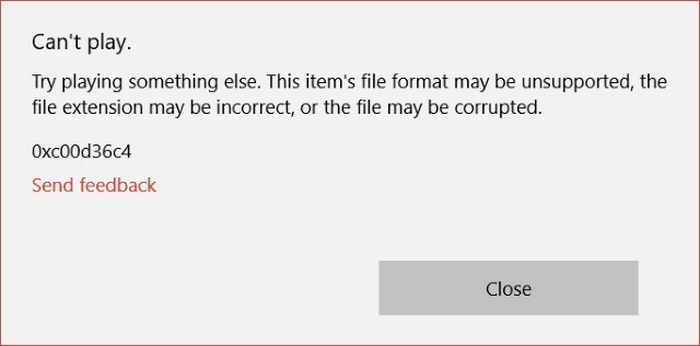
Seuraavat ovat yleisiä videovaurioiden syitä:
Tiedoston vioittuminen
Sen lisäksi, että suoratoistamme videoita verkossa, lataamme tai siirrämme videotiedoston toiseen laitteeseen niiden katsomista varten. Jos videotiedosto kuitenkin kokee jonkinlaisen keskeytyksen siirtoprosessin aikana, kuten äkillinen virrankatkos, virheellinen sammutus tai laitteistovika, videossa on epätäydellisiä tietoja, jotka aiheuttavat sen vioittumisen.
Epätäydelliset lataukset
Tämäkin on suhteellisen sama kuin tiedostojen vioittuminen, koska epätäydelliset lataukset saattavat joskus vahingoittaa videotiedostoa. Epätäydelliset lataukset johtavat kuitenkin myös puuttuviin tietoihin tai rikkoutuneisiin segmentteihin, mikä johtaa toistovirheisiin tai tiedosto ei avaudu ollenkaan.
Koodekkiongelmat
Videot käyttävät tiettyjä koodekkeja tietojen koodaamiseen ja purkamiseen. Jos koodekki puuttuu tai se on yhteensopimaton, video ei ehkä toistu oikein, mikä johtaa ongelmiin, kuten ei ääntä, toisto katkeilee tai avaaminen epäonnistuu kokonaan.
Osa 2. Korjaa vioittunut videotiedosto
Nyt kun tiedät joitain yleisiä videon vaurioitumisen syitä, sinun on aika oppia erilaisia tapoja korjata videotiedosto. Jotkut saattavat kysyä, miksi korjata tämä video, jos voit löytää toisen lähteen tai muuten toistaa saman prosessin, mutta söpömmin tällä kertaa? Vaikka tämä voi olla hyvä pointti, tässä on se, että se ei anna sinulle 100%-takuuta siitä, että videosi voivat olla vaurioituneet tai virheettömiä. Joten helpoin ja tehokkain tapa korjata tämä ongelma on käyttää videon korjaustyökalua.
Tapa 1: FVC-videokorjauksen käyttäminen
FVC Video Repair on videonkorjausohjelmisto, joka on suunniteltu korjaamaan erilaisia video-ongelmia, mukaan lukien rikkoutuneet videot, joita ei voi toistaa laitevaurion, järjestelmäkaatumisen, virushyökkäysten jne. vuoksi. Työkalu toimii skannaamalla korjattavan videon tiedot. Tämän jälkeen koko videon korjausprosessi suoritetaan automaattisesti. Lopuksi, se mikä tekee tästä työkalusta yhden tämän hetken parhaista videonkorjausratkaisuista, on sen käyttämä uusin tekoälyalgoritmi, jonka avulla se korjaa vioittuneet videot tehokkaasti ja tukee laajasti käytettyjä videoformaatteja.
Pääominaisuudet:
• Ottaa käyttöön uusimman AI-algoritmin tehokkaaseen videon korjaamiseen.
• Skannaa ja korjaa videot automaattisesti.
• Esikatsele palautettua videota.
• Tukee videomuotoja, kuten MP4, MOV ja 3GP.
• Voi korjata vaurioituneita ja toistamattomia videoita.
• Palauttaa vioittuneet videotiedostot.
• Säilyttää palautetun videon resoluution, kuvanopeuden ja bittinopeuden.
Näin voit käyttää FVC Video Repair -ohjelmaa vioittuneiden videotiedostojen korjaamiseen:
Vaihe 1. Siirry ensin heidän viralliselle sivustolleen. Lataa sitten työkalu ja asenna se laitteellesi.
Ilmainen latausWindows 7 tai uudempiTurvallinen lataus
Ilmainen latausMacOS 10.7 tai uudempiTurvallinen lataus
Vaihe 2. Lisää seuraavaksi vioittunut videotiedosto napsauttamalla Punaista plus -painiketta ja lisää esimerkkivideo napsauttamalla vastaavasti Sinistä plus -painiketta. Tämän jälkeen käynnistä korjausprosessi napsauttamalla Korjaa-painiketta.

Vaihe 3. Lopuksi napsauta Preview-painiketta esikatsoaksesi käsitellyn videon. Kun korjausprosessi on onnistunut, voit tallentaa videon napsauttamalla Save-painiketta.
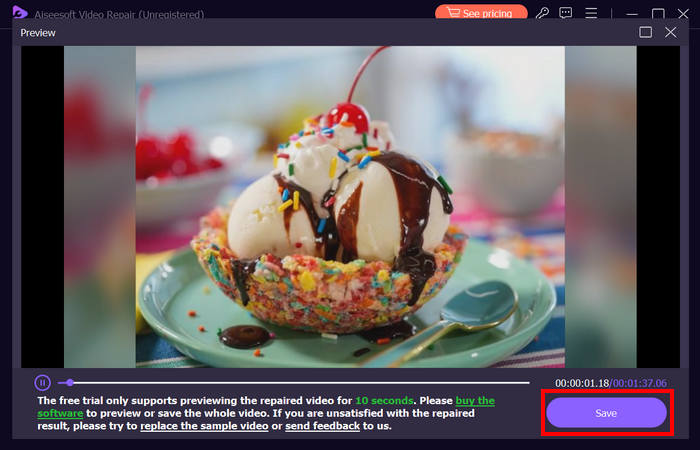
Mitä tulee videon korjaustarpeisiin, FVC Video Repair on todella huippuluokan valinta, koska sen yksinkertaisuus mutta kattava tapa palauttaa erilaisia videoongelmia. Kehittyneen teknologian ja intuitiivisen käyttöliittymän ansiosta se on luotettava ja helppokäyttöinen videokorjaustyökalu nykyään.
Tapa 2: Manuaaliset korjaustekniikat
Vaikka automaattiset työkalut, kuten FVC Video Repair, tarjoavat kätevän ratkaisun, on olemassa myös manuaalisia tekniikoita, joita voit yrittää korjata pienet videoongelmat:
Käynnistä järjestelmä uudelleen
Ensimmäinen asia, jonka voit tehdä videolle, on käynnistää tietokone uudelleen. Yleensä tämä tekniikka ratkaisee tietokoneesi tilapäiset häiriöt tai ohjelmistoristiriidat, jotka saattavat olla syynä siihen, miksi videosi ovat yleensä epätavallisia.
Voit käynnistää Windows-tietokoneesi uudelleen seuraavasti:
Vaihe 1. Siirry kotinäytöllä kohtaan Käynnistä.
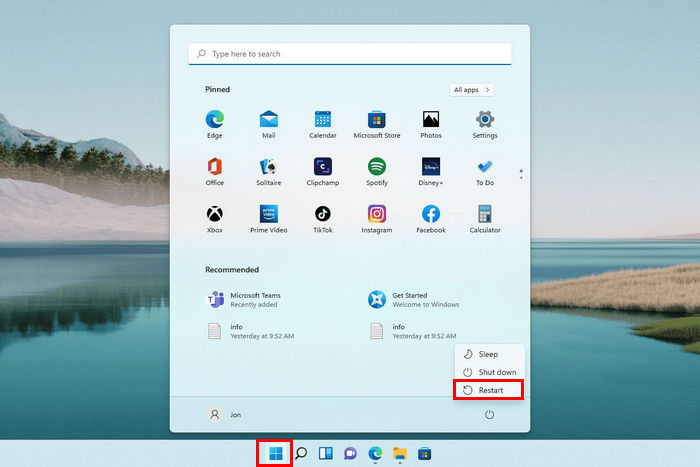
Vaihe 2. Napsauta sitten Virta-painiketta ja valitse Käynnistä uudelleen.
Sillä välin voit käynnistää macOS-tietokoneesi uudelleen seuraavasti:
Vaihe 1. Napsauta ensin Omena-valikkoa, valitse Järjestelmäasetukset ja napsauta sitten sivupalkista Yleiset.
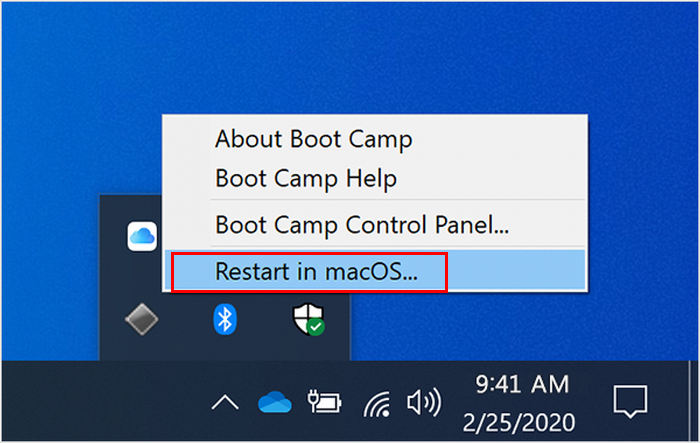
Vaihe 2. Napsauta oikealla Käynnistyslevy, valitse Boot Camp -taltiota ja napsauta sitten Käynnistä uudelleen.
Jos järjestelmän uudelleenkäynnistys ei korjaa ongelmaa, tämä ei ehkä ole vain pieni video-ongelma. Noudata nyt seuraavaa menetelmää, jos sinusta tuntuu, että ongelma on käyttämässäsi mediasoittimessa.
Käytä muuta mediasoitinta videon toistamiseen
Jotkut mediasoittimet ovat paremmin varustettuja käsittelemään tiettyjä videomuotoja tai vaurioituneita tiedostoja. Jos videosi ei toistu yhdessä soittimessa, yritä avata se toisella soittimella, kuten VLC Media Playerilla, jossa on sisäänrakennetut koodekit ja paremmat virheenkäsittelyominaisuudet.
Toistaaksesi videosi VLC-mediasoittimella toimi seuraavasti:
Vaihe 1. Siirry kirjastoosi ja napsauta hiiren oikealla painikkeella videota, jonka aiot katsoa.
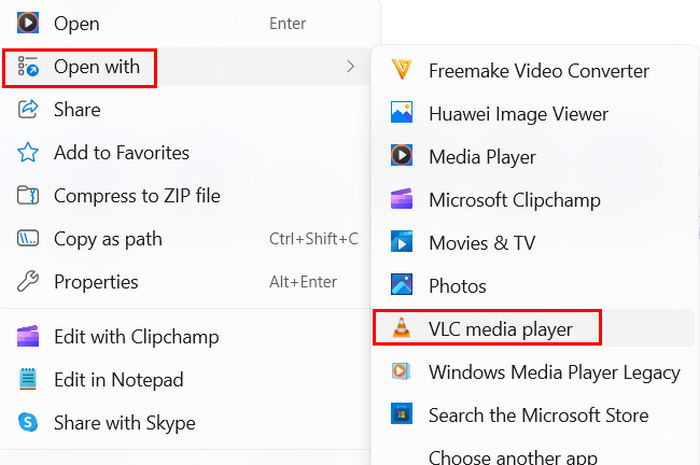
Vaihe 2. Napsauta nyt Avaa sovelluksessa ja valitse VLC-mediasoitin.
Tällä tavalla videon toistaminen toisella mediasoittimella, kuten VLC:llä, saattaa ratkaista ongelman. Jos ongelma kuitenkin jatkuu, sinun on todella käytettävä videon korjaustyökalua, kuten FVC Video Repair.
Osa 3. Usein kysytyt kysymykset videon korjaamisesta
Voiko vioittunutta videotiedostoa todella korjata?
Se on ehdoton kyllä! Vioittunut videotiedosto voidaan korjata käyttämällä erikoistunutta videonkorjaustyökalua, kuten FVC Video Repair. Tämä työkalu on suunniteltu erityisesti käsittelemään useita videoongelmia ja -ongelmia, mukaan lukien vioittuneet videotiedostot.
Onko videotiedoston korjaaminen manuaalisesti vaikeaa?
Videotiedoston korjaaminen manuaalisesti voi olla haastavaa, varsinkin jos et ole tekniikkataitoinen. Vaikka jotkut pienet video-ongelmat voidaan ratkaista helposti käynnistämällä järjestelmä uudelleen, asentamalla oikeat koodekit tai käyttämällä toista mediasoitinta, kuten VLC:tä. Vakavampi korruptio vaatii kuitenkin yleensä erillisen korjausohjelmiston käyttöä.
Voitko korjata videoita VLC:ssä?
Kyllä, voit korjata videosi VLC:ssä. VLC Media Playerissa on joitain sisäänrakennettuja korjausominaisuuksia, jotka voivat auttaa pienissä videoongelmissa. Jos videossasi on kuitenkin todella vakava ongelma, tarvitset laajemman videonkorjaustyökalun vaurioituneiden videoiden palauttamiseksi tehokkaasti.
Voiko video olla liian vaurioitunut korjattavaksi?
Joissakin tapauksissa, jos videotiedosto on vakavasti vioittunut, sitä ei ehkä korjata, eivätkä edes edistyneet työkalut välttämättä pysty palauttamaan videota kokonaan. Erikoistuneiden videokorjaustyökalujen, kuten FVC Video Repair, käyttö lisää kuitenkin onnistuneen palautuksen mahdollisuuksia.
Voitko palauttaa poistetut videotiedostot korjaustyökaluilla?
Ei. Videon korjaustyökaluja ei ole suunniteltu palauttamaan poistettuja tiedostoja. Niitä käytetään erityisesti korjaamaan ongelmia olemassa olevissa vaurioituneissa tai vioittuneissa videotiedostoissa. Jos videotiedosto on poistettu, sinun on käytettävä tiedostonpalautusohjelmistoa tai tietojen palauttamiseen suunniteltuja palveluita, ennen kuin voit yrittää korjata sitä.
Johtopäätös
Oikean tavan oppiminen videon korjaukseen ja oikean työkalun tunteminen on todella tärkeää. Se on kuin luotettava ratkaisu taskussasi, valmiina palauttamaan videotiedostosi aina, kun jokin menee pieleen. Joten riippumatta video-ongelmasta – käsitteletpä sitten pientä häiriötä tai vakavampaa vioittumista – et voi mennä vikaan, kun käytät FVC Video Repair -ohjelmaa.
-
 Tähtien korjaus videolle: asioita, joita et ehkä tiedä [arvostelu]
 Kiinnostaako Stellar Repair for Video? Tässä artikkelissa opit siitä kaiken, sen toiminnoista, eduista ja haitoista, yhteensopivuudesta ja hinnasta.
-
 Pikselöidyn videon korjaaminen: syyt ja kuinka korjata se
 Älä anna pikseloitumisen pilata videoitasi. Tutustu siihen, miten voit tehdä videoista vähemmän pikselöityjä asiantuntijastrategioillamme. Nosta videotasi pikselin täydellistä laatua varten.
-
 MP4-tiedoston korjaaminen: Palauta videosi muutamassa minuutissa
 Avaa MP4-korjauksen salaisuudet! Seuraa helppotajuista opetusohjelmaamme vianmäärityksen ja korjauksen tekemiseksi. Älä anna vaurioituneiden videoiden pilata mediakokemustasi.
