


 Video Converter Ultimate
 Näytön tallennin
 Videon korjaus
 Suojattu lataus
Nopeat ratkaisut HTML5-videota ei löydy -virheeseen
On täydellinen tunnelmanpilaaja, kun kohtaat virheilmoituksen HTML5‑videota ei löydy yrittäessäsi toistaa videota. Mutta ei hätää, sillä tähän ongelmaan on ratkaisu, jonka avulla pääset taas nauttimaan sisällöstäsi ilman häiriöitä. Älä anna tämän keskeytyksen pilata katselukokemustasi, vaan hengitä syvään ja seuraa tässä artikkelissa esitettyjä ohjeita. Opastamme sinut vianmääritysprosessin läpi ja autamme korjaamaan virheen kuin ammattilainen. Älä siis anna pienen häiriön sotkea viihdettäsi. Pian pääset taas nauttimaan sujuvasta videotoistosta ilman ärsyttäviä katkoja.
Aloitetaan tämän ongelman ratkaiseminen ja online-videoiden katselukokemuksesi parantaminen!

Osa 1. Mikä on video, joka ei toista HTML5-videoita selaimessa
HTML5-video on moderni tapa toistaa videoita verkkoselaimilla. Se korvaa vanhan Adobe Flashin käyttötavan, joka oli monimutkainen. Se toimii kaikilla selaimilla, ja sen mukana tulee sisäänrakennetut säätimet, kuten automaattinen toisto ja äänenvoimakkuuden säätö, mikä helpottaa kehittäjien entistä paremman videokokemuksen luomista verkkosivustoilla. Se on nyt vakiovalinta videoiden toistamiseen verkossa. Joten mitä HTML5-videota ei löydy?
Tämä virhe ilmenee, kun selain ei löydä videota eikä video toistu HTML5-soittimessa. Odotetun videosisällön sijaan käyttäjä näkee viestin, jonka mukaan HTML5‑videota ei löydy tai siihen ei saada yhteyttä.
Osa 2. Kuinka korjata HTML5-videota, jota ei löydy
On monia syitä, miksi HTML5-videota ei löydy, kun videota yritetään toistaa, tapahtuu virhe. Joten tässä on tapoja korjata tämä virhe helposti:
Tapa 1: Päivitä selaimesi
Selaimen ajantasaisuuden varmistaminen on hyödyllinen tapa ratkaista ongelmia, kuten vikoja ja teknisiä vikoja. Lisäksi selaimen uusimman version ylläpitäminen on usein tehokas tapa ehkäistä yleisiä ongelmia, kuten HTML5-videota ei löytynyt -virheitä.
Vaihe 1. Avaa ensin Chrome-selaimesi.
Vaihe 2. Napsauta sitten oikeassa yläkulmassa näkyviä kolmea pientä pistettä tai Muokkaa ja hallitse ‑painiketta.
Vaihe 3. Napsauta nyt kohtaa Ohje.
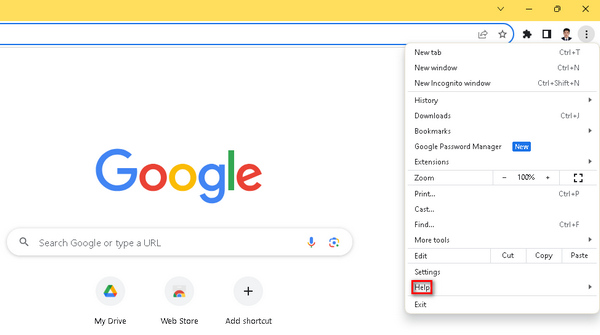
Vaihe 4. Valitse sen jälkeen kohta Tietoja Google Chromesta. Jos uusi versio on saatavilla, näet Päivitä Google Chrome ‑vaihtoehdon. Muussa tapauksessa näet Käynnistä uudelleen ‑painikkeen.
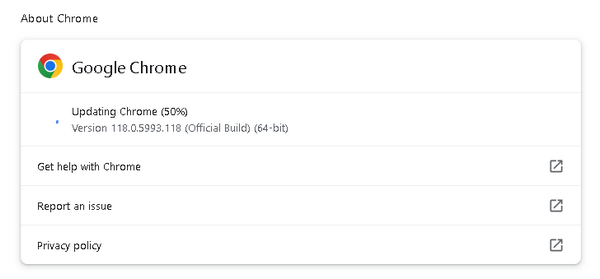
Google Chromen päivittäminen ei takaa, että HTML5-videota ei löydy -virhekoodia korjataan. On silti tärkeää harkita muiden tekijöiden tarkistamista ja käyttää ohjelmistotyökaluja niiden korjaamiseen.
Tapa 2: Videon korjaustyökalun käyttäminen
Videotyökalun käyttäminen voi tehokkaasti korjata HTML5‑videota ei löydy ‑virheen. FVC Video Repair hyödyntää kehittyneitä tekoälyalgoritmeja ja korjaa tehokkaasti ongelmat, jotka estävät MP4‑, MOV‑ ja 3GP‑muotoisten videoiden toiston, taaten korkealaatuisen lopputuloksen. Käyttäjä voi esikatsella korjatun videon ennen tallennusta, mikä tekee tästä tehokkaasta työkalusta luotettavan ratkaisun sujuvaan videotoistoon verkkoselaimissa. Lisäksi työkalu yksinkertaistaa vianetsintää ja tarjoaa nopean, tehokkaan tavan ratkaista yleisiä videotoisto‑ongelmia, parantaen kokonaisvaltaista katselukokemusta. Käyttääksesi sitä toimi seuraavasti:
Vaihe 1. Lataa ensin ohjelmisto sen virallisilta verkkosivuilta ja asenna se laitteellesi.
Ilmainen latausWindows 7 tai uudempiSuojattu lataus
Ilmainen latausMacOS 10.7 tai uudempiSuojattu lataus
Vaihe 2. Suorita seuraavaksi työkalu. Näet kaksi painiketta: näytön vasemmalla puolella on Punainen plus ‑painike ja oikealla puolella Sininen plus ‑painike. HTML5‑videon toistovirheen korjaamiseksi napsauta punaista plus‑painiketta lisätäksesi vioittuneen videon ja sinistä plus‑painiketta lisätäksesi esimerkkivideon.
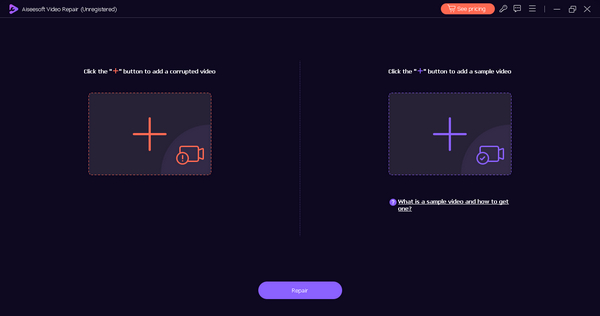
Vaihe 3. Napsauta sen jälkeen Repair-painiketta.
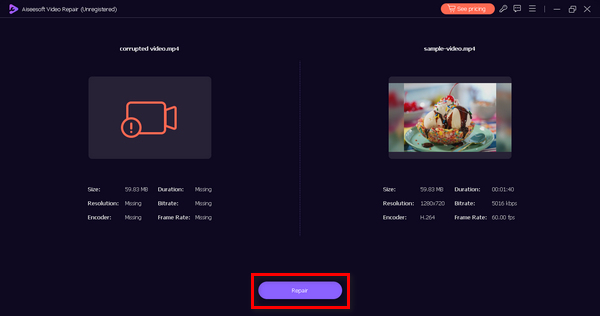
Vaihe 4. Napsauta lopuksi Esikatselu‑painiketta tarkistaaksesi, ilmestyykö HTML5‑videota ei löydy ‑virhe yhä. Jos kaikki näyttää hyvältä, voit tallentaa tiedoston sen jälkeen.
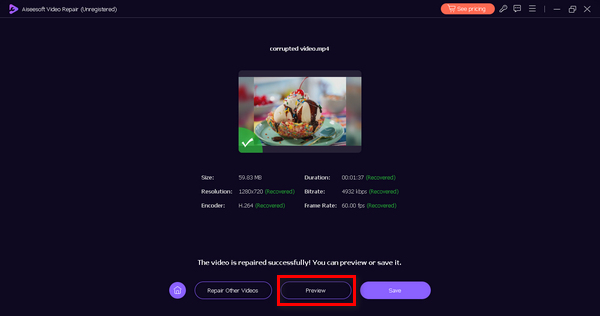
FVC Video Repair on todella monipuolinen työkalu. Tämän työkalun laajat mahdollisuudet korjata video-ongelmia voivat olla työkalusi aina, kun kohtaat ongelmia ja virheitä videoidesi kanssa.
Tapa 3: Selaimen välimuistin ja evästeiden tyhjentäminen
Selaimen välimuistin ja evästeiden tyhjentäminen on ratkaisevan tärkeää tietojen vioittumisen aiheuttamien HTML5-videon toisto-ongelmien ratkaisemiseksi. Vioittunut välimuisti tai evästeet voivat häiritä verkkosivuston toimintaa ja johtaa videon toistoongelmiin. Välimuisti tallentaa pitkän aikavälin verkkosivuston resursseja, ja evästeet säilyttävät käyttäjän mieltymykset. Tyhjentämällä nämä tiedostot poistat ongelmat, jolloin selain voi hakea tuoretta, virheetöntä dataa verkkosivustolta ja korjata HTML5-videota ei löydy -ongelman. Näin voit tyhjentää selaimen välimuistin ja evästeet:
Vaihe 1. Kirjoita ensin hakukenttään Ohjauspaneeli ja avaa se.
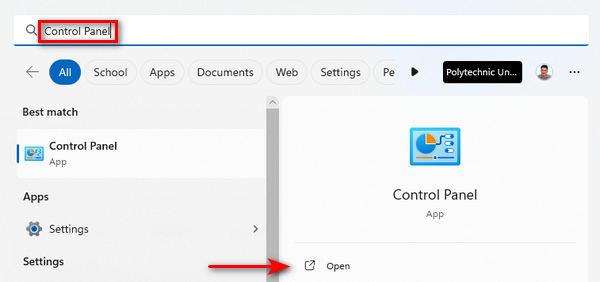
Vaihe 2. Etsi Ohjauspaneelista ja valitse Verkko ja Internet ‑asetukset.
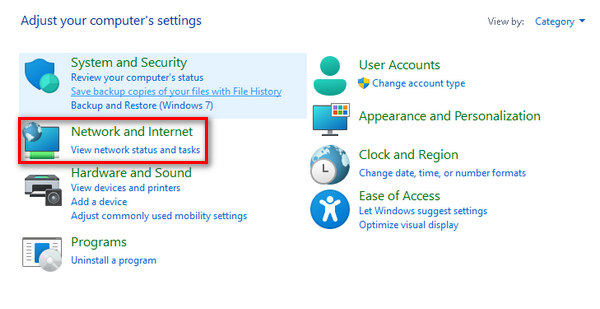
Vaihe 3. Etsi kohta Poista selaushistoria ja evästeet ja napsauta sitä.
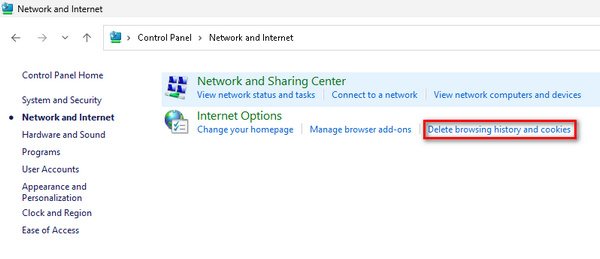
Vaihe 4. Avautuvaan ikkunaan voit valita rastittamalla, mitä tietoja haluat poistaa. Kun olet tehnyt valinnat, napsauta Poista‑painiketta viimeistelläksesi toimenpiteen.
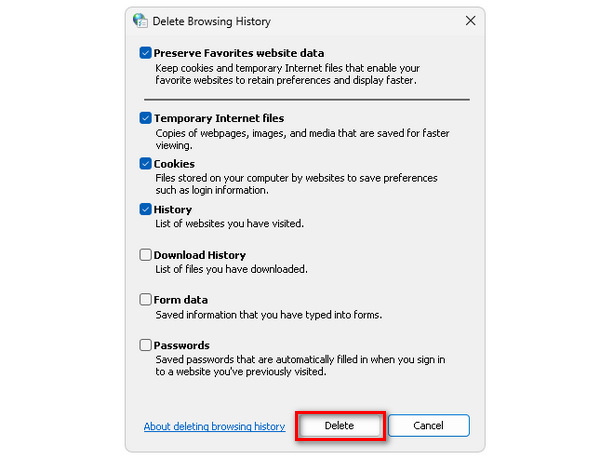
Tällä menetelmällä et ainoastaan ehkäise HTML5‑videota ei löydy ‑virheitä, vaan myös muita videotai selainongelmia. Tämä ratkaisu toimii myös silloin, kun videosi on jumittunut, nykii tai esiintyy muita häiriöitä.
Osa 3. HTML5-videota koskevia usein kysyttyjä kysymyksiä ei löydy
Miksi Chrome ei toista HTML5-videoita?
Chrome ei ehkä toista HTML5-videoita useista syistä, kuten vanhentuneista selainversioista, ristiriitaisista selainlaajennuksista tai videotiedostoon tai verkkosivustoon liittyvistä ongelmista. Kokeile vianetsintää päivittämällä Chrome, poistamalla laajennukset käytöstä ja tarkistamalla mahdolliset verkkosivustokohtaiset ongelmat.
Mitä HTML5-videota ei löydy Firefoxista?
HTML5-videota ei löydy Firefoxista tarkoittaa, että selain ei pysty paikantamaan tai toistamaan määritettyä videota. Mahdollisia syitä ovat yhteensopivuusongelmat, verkko-ongelmat tai videotiedoston virheet. Voit korjata tämän päivittämällä Firefoxin, tarkistamalla verkkoyhteyden tai kokeilemalla vaihtoehtoista videolähdettä.
Kuinka otan HTML5:n käyttöön Chrome Androidissa?
HTML5:n käyttöönotto Chromessa Androidissa on yleensä automaattista. Voit kuitenkin varmistaa HTML5-tuen pitämällä Chrome-sovelluksesi päivitettynä Google Play Kaupan kautta. Lisäksi selaimen välimuistin ja evästeiden tyhjentäminen voi ratkaista kaikki HTML5-videon toistoon liittyvät ongelmat Chrome for Androidissa.
Miksi HTML5-videoissa on joskus toisto-ongelmia?
HTML5-videoissa voi ilmetä toisto-ongelmia esimerkiksi selaimen yhteensopivuuden, vanhentuneen ohjelmiston, verkko-ongelmien tai videotiedoston virheiden vuoksi. Varmistamalla, että selaimesi on ajan tasalla, tarkistamalla verkkoyhteyden ja varmistamalla videotiedoston eheyden, voit ratkaista toisto-ongelmia.
Kuinka voin tehdä HTML5-videon vianmäärityksen löytämättä virheitä verkkosivustoltani?
Jos kohtaat verkkosivustollasi HTML5-videota ei löydy -virheitä, aloita tarkistamalla videotiedoston sijainti ja eheys. Varmista vain, että tiedostokansio on oikea ja että tiedosto ei ole vioittunut. Tarkista lisäksi verkkosivustosi HTML-koodi varmistaaksesi, että videoelementti on upotettu oikein. Testaus eri selaimilla ja laitteilla voi myös auttaa tunnistamaan ja ratkaisemaan yhteensopivuusongelmia.
Johtopäätös
On todellakin niin, että HTML5‑videota ei löydy ‑virheen korjaaminen on helpompaa kuin ehkä luuletkaan. Päivititpä selaintasi tai käytitpä FVC Video Repair ‑ohjelmaa, nämä yksinkertaiset vaiheet auttavat sinua poistamaan videokokemustasi häiritsevät katkokset. Ota tilanne haltuun, seuraa näitä ratkaisuja ja nauti keskeytyksettömästä, korkealaatuisesta videosisällöstä. Nosta viihdekokemuksesi uudelle tasolle näiden tehokkaiden korjauskeinojen avulla!
-
 Mikä on 0xc00d5212 Error Code ja kuinka ratkaista se?
 Jos kohtaat virhekoodin 0xc00d5212, tämä opas on sinua varten. Ratkaise virhe noudattamalla näitä vianetsintämenetelmiä.
-
 Videon virhekoodin 23301 nopea ratkaiseminen [opas]
 Toistatko videota, jossa yhtäkkiä näkyy "tätä videotiedostoa ei voi toistaa virhekoodilla 2330"? Lue kattava opas oppiaksesi korjaamaan sen helposti.
-
 Virhekoodi 232011: mistä siinä on kyse ja kuinka se korjataan
 Opi vianetsimään ja ratkaisemaan virhekoodi 232011 tietokoneellasi näiden helppojen ja tehokkaiden vihjeiden avulla. Älä anna tämän virheen häiritä tietokoneesi käyttöä enää!
