


 Video Converter Ultimate
 Näytön tallennin
 Videon korjaus
 Suojattu lataus
Äänen korjaaminen iPhonessa, joka ei toimi [3 helppoa tapaa]
Oletko kokeillut lukemattomia tapoja saada ääni takaisin iPhonellasi kuvattuihin videoihin, mutta ääni ei edelleenkään toimi? Kyse ei ole siitä, etteikö iPhone‑videosi ääniongelmaa voisi ratkaista, vaan siitä, että olet yrittänyt korjata sitä väärällä tavalla. Tässä artikkelissa käymme läpi 3 helpointa tapaa korjata ongelma iPhonessani ei ole ääntä videossa. Ymmärrämme, että tämä ongelma on todella rasittava ja turhauttava. Jos siis kamppailet tämän kanssa etkä malta odottaa ääniongelman ratkaisua iPhone‑videossasi, lue tämä artikkeli, ymmärrä, miksi äänesi ei toistu videoissa, ja korjaa ongelma sen mukaisesti.

Osa 1. Miksi iPhonessani ei ole ääntä videoissa
Miksi iPhonessani ei ole ääntä videoissa, on todella kysymys ja ongelma, jota monet kohtaavat. No, tähän on useita syitä, mutta ymmärrätkö todella, miksi näin yleensä tapahtuu? Seuraavat syyt miksi iPhonessa ei ole ääntä videoita toistettaessa:
iPhone-videossa ei ole ääntä valokuvissa
Photos on laajalti tunnettu Applen kuvien hallinta- ja muokkaussovellus. Siellä käyttäjät voivat tallentaa valokuvansa ja videonsa, katsella ja muokata niitä ja paljon muuta! Vaikka Photos on hyvämaineinen alusta videoiden katseluun ja toistamiseen, joissakin tapauksissa videoiden toistamisesta tällä sovelluksella ei ole ääntä. Seuraavassa on joitain syitä, miksi iPhone-videossa ei ole ääntä valokuvissa:
• Äänenvoimakkuus saattaa olla mykistetty tai liian alhainen. Varmista, että iPhonen äänenvoimakkuus on riittävän korkealla eikä soiton/äänettömän kytkin ole äänettömällä.
• Videotiedosto voi olla vioittunut, mikä saa ääniraidan toimimaan väärin tai estää sen toistumisen kokonaan.
• Kuvat‑sovelluksessa voi olla ohjelmisto‑ongelma tai bugi, joka estää ääntä toistumasta.
• Kuvat‑sovelluksella saattaa olla vaikeuksia lukea videon äänikoodekkia, erityisesti jos formaatti ei ole täysin tuettu.
• iPhone voi olla yhdistettynä Bluetooth‑laitteeseen, kuten kuulokkeisiin tai kaiuttimeen, jota ei käytetä, jolloin ääni ohjautuu väärään paikkaan.
iPhone-videossa ei ole ääntä kameran rullassa
Kun kuvaat suoraan iPhonella, voit esikatsella videotasi toistamalla sen kamerarullalta. Jotkut iPhonen käyttäjät eivät kuitenkaan koe ääntä toistettaessa videoita kamerarullalta, mikä saa heidät ärsyyntymään ja hämmentämään, miksi heidän videoissaan ei ole ääntä. Seuraavassa on joitakin syitä, miksi iPhonen ääni ei toimi kamerarullassa toistettaessa:
• Mikrofoni on saattanut olla peitettynä tai toimimaton nauhoituksen aikana, jolloin ääntä ei ole tallentunut lainkaan.
• Jos iPhonesi on Älä häiritse ‑tilassa, se voi estää ääniä toistumasta, kun esikatselet videoita Kamerarullassa.
• iPhone voi olla äänettömässä tilassa, mikä voi aiheuttaa sen, että video toistuu ilman ääntä.
iPhonella ei ole ääntä toistamalla videoita IG:ssä
Videoiden toistaminen Instagramissa voi joskus aiheuttaa ongelmia. Jotkut kokevat kyvyttömyyden toistaa videota; joissakin tapauksissa vain ääni ei toistu, kun videoita toistetaan IG:ssä. Jotta ymmärrät paremmin, miksi näin tapahtuu, alla on syitä, miksi iPhonella ei ole ääntä toistovideoiden IG:ssä:
• Instagram saattaa mykistää videot oletusarvoisesti, jolloin käyttäjän täytyy napauttaa kaiutinkuvaketta äänen ottamiseksi käyttöön.
• Instagram‑sovelluksen sisäinen äänenvoimakkuus voi olla pienellä tai mykistetty, erillään iPhonen järjestelmä‑äänenvoimakkuudesta.
• Instagram‑sovelluksessa voi olla väliaikainen häiriö tai bugi, jolloin sovellus on käynnistettävä uudelleen tai päivitettävä.
• Heikko tai epävakaa verkkoyhteys voi aiheuttaa videon virheellisen latautumisen, mikä voi johtaa siihen, ettei ääntä kuulu.
• iPhone voi olla äänettömällä tai värinätilassa, mikä voi vaikuttaa äänen toistumiseen Instagram‑sovelluksessa.
Osa 2. Ratkaisut äänenvoimakkuuden korjaamiseen iPhonessa ei toimi
Nyt kun ymmärrät joitakin syitä, miksi iPhonessasi ei ole ääntä videoissa, on aika oppia korjaamaan tämä ongelma.
Tapa 1: FVC-videokorjauksen käyttäminen
Kun iPhonessasi ei kuulu ääntä videoista siksi, että toistat vioittunutta videota, paras ratkaisu tähän on käyttää FVC Video Repair ‑työkalua. Tiedämme kaikki, että kun video vioittuu, se ei vaikuta ainoastaan videon toistettavuuteen, vaan myös ääneen ja voi aiheuttaa esimerkiksi äänettömyyttä. Vioittunut videotiedosto voi häiritä ääni‑ ja videoraitojen synkronointia tai jopa täysin poistaa tai sekoittaa ääniraidan, mikä johtaa äänettömään toistoon. Tätä varten FVC Video Repair ‑työkalu on suunniteltu korjaamaan nämä ongelmat palauttamalla sekä videon kuvan laadun että siihen liittyvän äänen, jotta toisto olisi sujuvaa ja äänellistä.
Vaihe 1. Vieraile ensin työkalun virallisella verkkosivustolla. Lataa työkalu ja asenna se laitteellesi.
Ilmainen latausWindows 7 tai uudempiTurvallinen lataus
Ilmainen latausMacOS 10.7 tai uudempiTurvallinen lataus
Vaihe 2. Lisää seuraavaksi vioittunut video napsauttamalla Punaista plus ‑painiketta samalla tavalla kuin napsautit Sinistä plus ‑painiketta lisätäksesi näytevideon. Sen jälkeen napsauta Korjaa‑painiketta aloittaaksesi ääniongelman korjaamisen.

Vaihe 3. Lopuksi napsauta Esikatselu‑painiketta esikatsellaksesi korjatun videon ja tarkistaaksesi, onko ääni palautunut. Kun korjausprosessi on onnistunut, voit tallentaa videon napsauttamalla Tallenna‑painiketta.
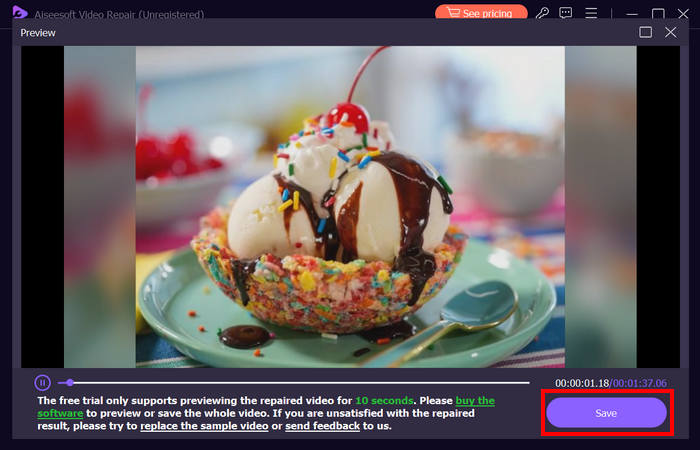
FVC Video Repair voi todella helposti korjata iPhonella ei ole ääntä videoissa. Uusimman tekoälyalgoritmin ja sen automaattisen tärkeiden tietojen havaitsemisen ja korjaamisen ansiosta se voi tehokkaasti palauttaa videoäänen iPhonessasi.
Tapa 2: FVC Picked Video Converter Ultimaten käyttäminen
Jos taas ongelma johtuu puuttuvasta ääniraidasta – eli videon äänikomponentti on kadonnut, vioittunut tai koodattu väärin – voit käyttää FVC:n valitsemaa Video Converter Ultimate ‑työkalua. Tällä työkalulla voit korjata puuttuvan ääniraidan muuntamalla videosi yhteensopivaan formaattiin. Korjataksesi iPhonen äänettömän videotoiston, joka johtuu puuttuvasta ääniraidasta, toimi seuraavasti:
Vaihe 1. Jos työkalua ei ole asennettu tietokoneellesi, lataa ja asenna se ensin tietokoneelle.
Ilmainen latausWindows 7 tai uudempiSuojattu lataus
Ilmainen latausMacOS 10.7 tai uudempiSuojattu lataus
Vaihe 2. Lisää seuraavaksi video, jonka ääni ei toistu iPhonessasi, napsauttamalla Lisää tiedostoja ‑painiketta.
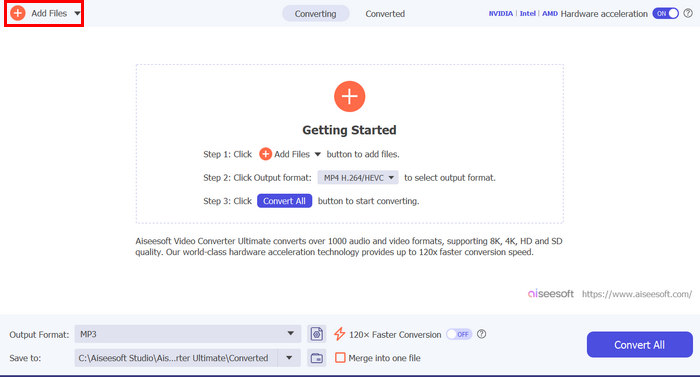
Vaihe 3. Napsauta nyt Ulostuloformaatti‑kohtaa, valitse MP3 ja valitse valikosta videollesi haluamasi ääniformaatti. Napsauta lopuksi Muunna kaikki ‑painiketta tallentaaksesi tiedoston.
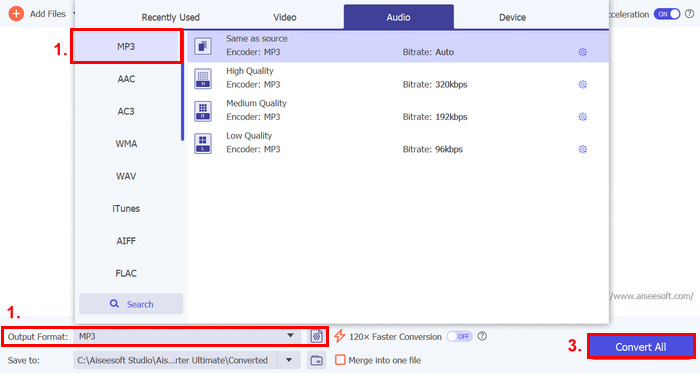
Tämä monipuolinen FVC Video Converter Ultimate -työkalu on todella hyvä työkalu mihin tahansa videoon ja ääneen liittyviin ongelmiin. Riippumatta ongelmasta, joko vioittunut tiedosto, väärä koodekki tai ei-tuettu muoto, tämä työkalu voi todella auttaa.
Tapa 3: Käynnistä iPhone uudelleen
Jos iPhonessasi on järjestelmäongelma, joka vaikuttaa ääneen videoita toistettaessa, voit yksinkertaisesti käynnistää iPhonen uudelleen. Tällä tavalla voit päivittää laitteen käyttöjärjestelmän, mikä voi poistaa tilapäiset häiriöt tai bugit, jotka saattavat aiheuttaa ääniongelman. Näin voit yksinkertaisesti käynnistää iPhonen uudelleen korjataksesi iPhonen ei ääntä videossa -ongelman:
iPhone X ja uudemmat
Vaihe 1. Käynnistä iPhone uudelleen pitämällä sivupainiketta ja jompaa kumpaa äänenvoimakkuuspainiketta painettuna, kunnes virrankatkaisuliukusäädin tulee näkyviin näytölle.
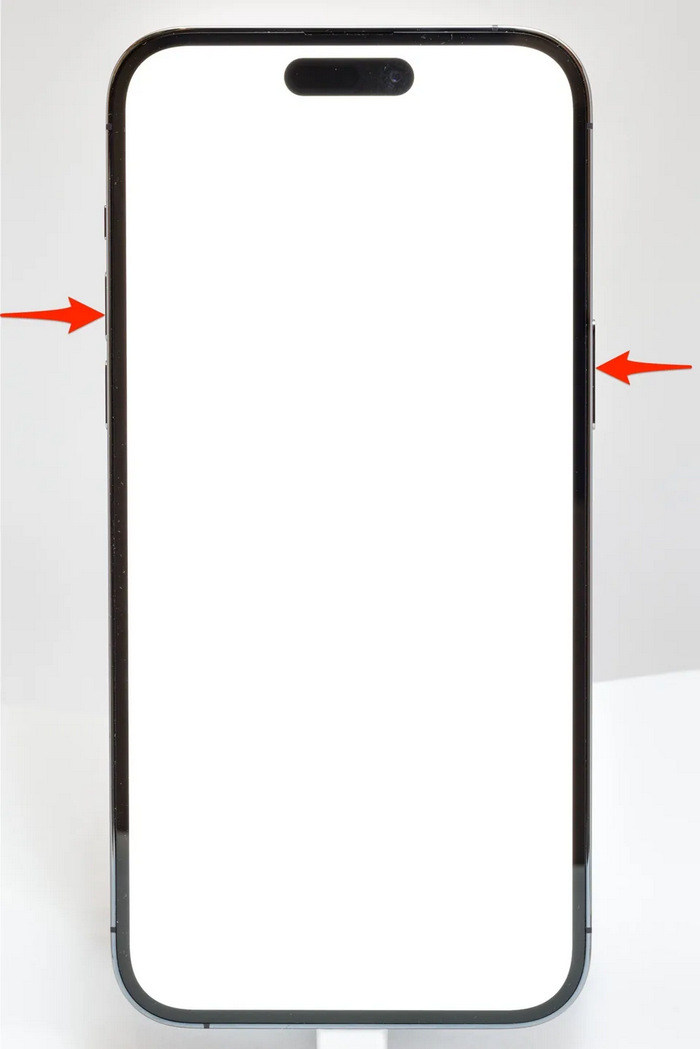
Vaihe 2. Pyyhkäise liukusäädintä, jotta iPhone sammuu.
Vaihe 3. Käynnistä se uudelleen painamalla sivupainiketta.
iPhone 6, 7, 8 ja SE
Vaihe 1. Paina ja pidä ensin sivupainiketta painettuna.
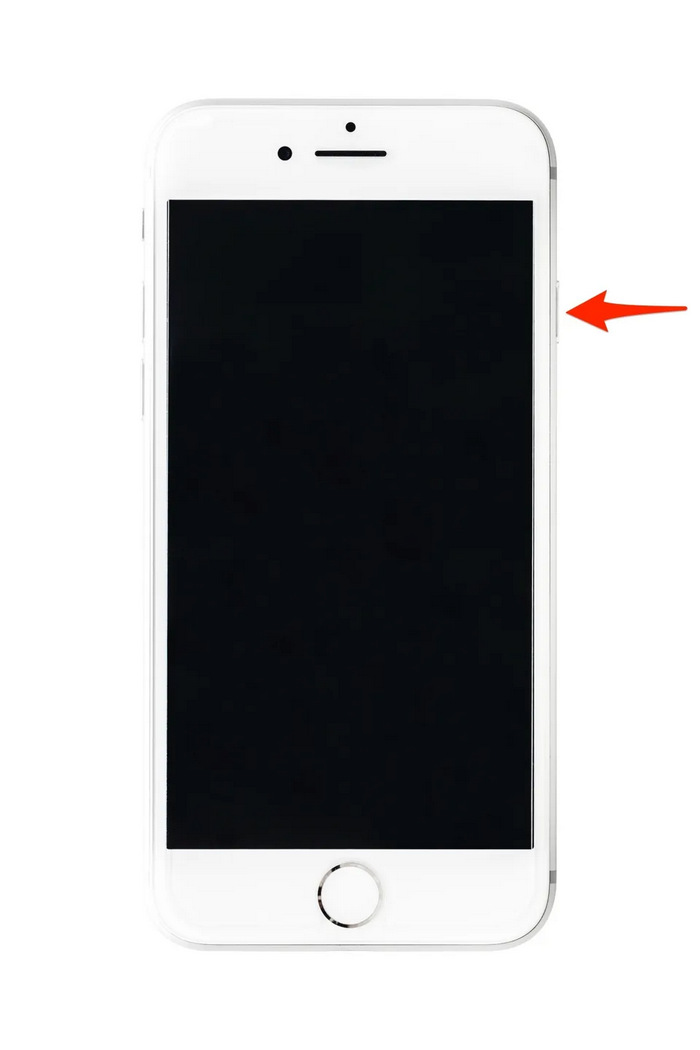
Vaihe 2. Odota, kunnes virrankatkaisuliukusäädin ilmestyy, ja pyyhkäise liukusäädintä laitteen sammuttamiseksi.
Vaihe 3. Käynnistä se uudelleen painamalla sivupainiketta.
Nämä menetelmät ovat yksinkertaisia, eivätkä vaadi kolmannen osapuolen työkaluja. Tämä on kuitenkin hyvin yksinkertainen ja yleinen ratkaisu, eivätkä ne takaa täydellistä korjausta tälle iphonelle, jolla ei ole ääntä videossa.
Osa 3. Usein kysyttyä Stellar Repairista videolle
Mitkä iPhonet tukevat Dolby Vision- tai DTS-ääntä?
iPhone 12 -sarjan ja uudemmat iPhonet tukevat Dolby Visionia, joka parantaa videon laatua paremmilla väreillä ja kontrastilla. iPhonet eivät kuitenkaan tue DTS-ääntä suoraan, koska ne käyttävät muita ääniteknologioita, kuten Dolby Atmos.
Voitko pelata FLAC auan dioa iPhonella?
Kyllä, voit toistaa FLAC-ääntä iPhonellasi, mutta tarvitset kolmannen osapuolen sovelluksen, kuten VLC:n, tai erikoistuneen äänisoittimen, koska iPhonen sisäänrakennettu musiikkisovellus ei tue FLACia.
Toistavatko videot äänen äänettömässä tilassa iPhonessa?
Ei, videot eivät toista ääntä, jos iPhonesi on äänettömässä tilassa. Jos haluat kuulla äänen, sinun on kytkettävä äänetön tila pois päältä kääntämällä iPhonen kyljessä olevaa kytkintä.
Johtopäätös
Syyt iPhone‑videossa ei ole ääntä ‑ongelmaan vaihtelevat, ja samoin myös niiden ratkaisut. Nyt kun tiedät, miten ongelma korjataan, toivomme ettet lannistu, jos kohtaat sen uudelleen. Jos kärsit tällä hetkellä samasta ongelmasta, voit kokeilla mitä tahansa tässä artikkelissa esitetyistä menetelmistä.
-
 Suosituimmat 2 tapaa muuntaa FLV iPhone-videoksi ilmaiseksi
 Tässä konkreettisessa oppaassa jaetaan kaksi helppoa tapaa auttaa sinua oppimaan muuntamaan FLV-tiedostot iPhone-videoiksi tai moniin muihin muotoihin maksamatta senttiäkään.
-
 [Ratkaistu] Kuinka korjata videot, jotka eivät toistu iPhonessa yksityiskohtaisilla vaiheilla
 Gallerian paikallisia videoita ei voi toistaa iPhonellasi oletusvideosoitimen kautta? Tapahtuuko aina online -YouTube -videoita, joita ei toisteta iPhonessa? Tässä on 5 ratkaisua, jotka auttavat sinua tässä artikkelissa.
-
 Konkreettinen opas FLV-videoiden lataamiseen YouTubeen
 Lähetetäänkö FLV YouTubeen, mutta epäonnistui? Voit ratkaista tämän ongelman itse ja muuntaa FLV: n YouTuben tukemiksi koodekeiksi vaiheittaisen oppaan mukaisesti.
