


 Video Converter Ultimate
 Näytön tallennin
 Videon korjaus
 Suojattu lataus
iPhonellani ei ole ääntä videoissa? Tässä on nopeita ja helppoja ratkaisuja
Onko sinulla tällä hetkellä ongelmia iPhonesi kanssa, niin että videoita toistettaessa niissä ei kuulu ääntä? Ei hätää, me autamme! Itse asiassa on täysin mahdollista, että iPhonen käyttäjät kohtaavat tämän ongelman jossain vaiheessa, ja se voi todella pilata tunnelman. Erityisesti silloin, kun yrität katsoa lempivideoitasi tai jakaa tärkeitä hetkiä ystävien ja perheen kanssa. Tässä artikkelissa opit ymmärtämään, miksi tämä ei ääntä iPhone-videossa -ongelma ilmenee, ja tutustut nopeaan ja tehokkaaseen ratkaisuun, jonka avulla iPhonesi videot kuulostavat taas yhtä hyviltä kuin uudet.

Osa 1. Miksi iPhonessani ei ole ääntä videoita toistettaessa?
Äänen puuttuminen iPhone-videoista on suhteellisen yleinen ongelma, jonka käyttäjät kohtaavat maailmanlaajuisesti. Tämä turhauttava ongelma voi ilmaantua odottamatta, jolloin käyttäjät hämmentyvät ja etsivät nopeaa ratkaisua. Ennen kuin tutkit mahdollisia syitä, on tärkeää ymmärtää, että tämä ongelma ei koske vain tiettyä iPhone-mallia tai iOS-versiota, koska se voi vaikuttaa useisiin iPhone-puhelimiin eri ohjelmistoiteraatioissa.
Seuraavat ovat mahdollisia syitä:
Ääni vaimennettu tai äänenvoimakkuus matala.
Ääni voi olla tarkoituksella mykistetty tai äänenvoimakkuus on asetettu liian alhaiseksi.
Bluetooth-häiriö.
Jos iPhone-laitteesi on yhdistetty Bluetoothiin, ääni saatetaan reitittää kyseiseen laitteeseen.
Sovelluskohtaiset ongelmat.
Joillakin sovelluksilla voi olla äänenvoimakkuuden säätimet. Varmista, että videon toistamiseen käyttämäsi sovelluksen ääntä ei ole mykistetty tai vaimennettu.
Fyysiset viat tai tukokset.
Fyysiset ongelmat, kuten kaiuttimien tukokset tai vaurioituneet komponentit, voivat aiheuttaa äänen puuttumisen. Tarkasta kaiuttimet ja portit roskien tai tukoksen varalta ja puhdista ne tarvittaessa.
Osa 2. Nopea ratkaisu iPhonen korjaamiseen Videoissa ei ole ääntä?
Nyt kun sinulla on käsitys mahdollisista syistä siihen, miksi iPhonesi videoissa ei ole ääntä ja olet tarkistanut ne, paras tapa korjata ongelma on käyttää videon korjaustyökalua, kuten FVC Video Repair -ohjelmaa. Tämä työkalu on monipuolinen, sillä se on erikoistunut erilaisten video-ongelmien, myös ääneen liittyvien ongelmien, korjaamiseen. Lisäksi tämän työkalun erityispiirre on sen ei-tuhoava korjausprosessi, joka suojaa videoidesi alkuperäisen sisällön. Työkalu käyttää kehittyneitä algoritmeja vioittuneiden videotiedostojen analysointiin ja korjaamiseen, ja varmistaa, että sekä video- että äänikomponentit palautetaan parhaaseen mahdolliseen tilaan ilman laadun heikkenemistä.
Vaihe 1. Aloita yhdistämällä iPhonesi PC- tai pöytäkoneeseen, jotta voit siirtää videon, jossa ei kuulu ääntä.
Vaihe 2. Lataa ja asenna FVC Video Repair -ohjelmisto tietokoneellesi.
Vaihe 3. Lisää iPhonestasi tuotu video valitsemalla Punainen plus -painike. Lisää lisäksi esimerkkivideo napsauttamalla Sininen plus -painiketta.
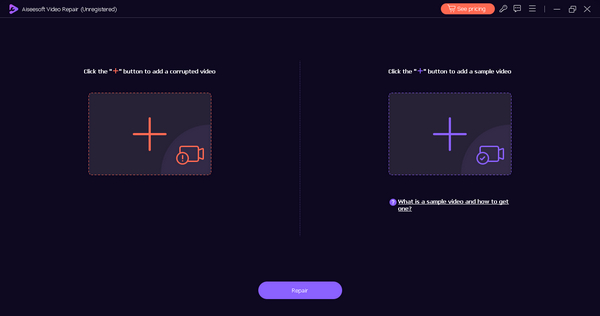
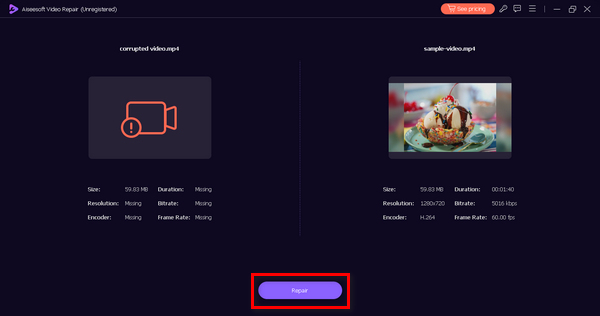
Vaihe 4. Korjataksesi videon, käynnistä prosessi napsauttamalla Korjaa-painiketta.
Vaihe 5. Valmistumisen jälkeen tarkista korjatun videon toistettavuus napsauttamalla Esikatselu-painiketta. Jos olet tyytyväinen, tallenna korjattu video valitsemalla Tallenna-painike.
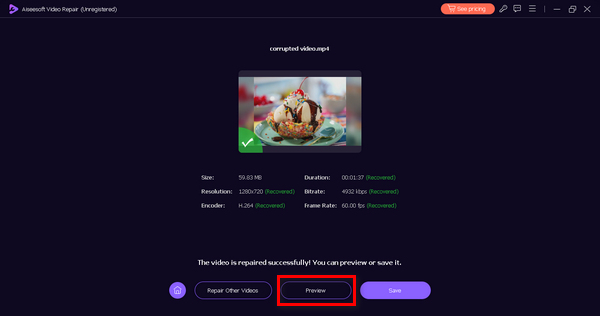
FVC Video Repair on todellakin monipuolinen työkalu, koska se korjaa kokonaisvaltaisesti videotiedoston, mukaan lukien sen ääni- ja kuvatiedostot.
Osa 3. Manuaalinen ratkaisu iPhonen korjaamiseen Videoissa ei ole ääntä?
Jos kohtaat ongelman, että iPhone-videoissa ei kuulu ääntä, tässä on joitain manuaalisia ratkaisuja, joita voit kokeilla:
Ratkaisu 1: Tarkista äänenvoimakkuusasetukset
Varmista, etteivät iPhonesi sivussa olevat fyysiset äänenvoimakkuuspainikkeet ole mykistetty-asennossa ja että äänenvoimakkuus on tarpeeksi korkealla. Tarkista myös äänenvoimakkuusasetukset Ohjauskeskuksessa. Jos Android-videosi on ilman ääntä, voit myös tarkistaa Androidin äänenvoimakkuusasetukset.
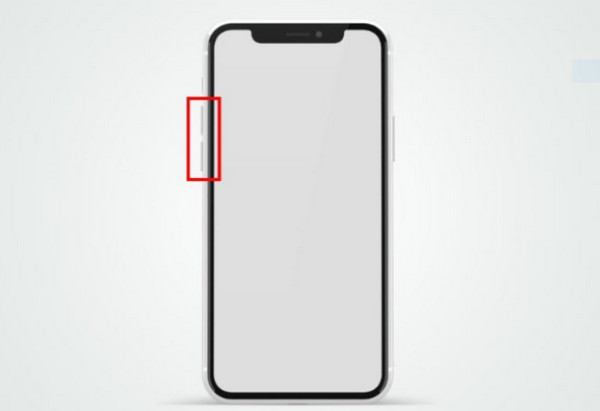
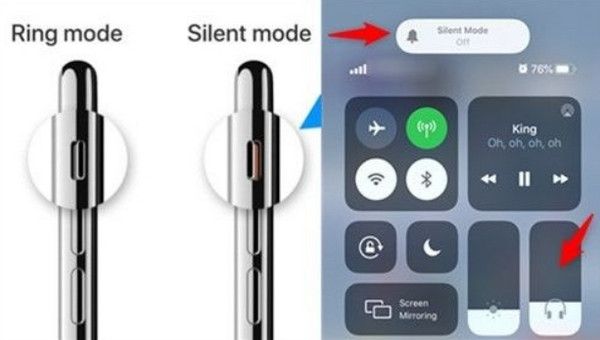
Ratkaisu 2: Kytke mykistyskytkin päälle
Varmista, että iPhonen sivulla oleva mykistyskytkin ei ole päällä. Jos kytkin näyttää oranssia, laite on äänettömässä tilassa.
Ratkaisu 3: Käynnistä iPhone uudelleen
Yksinkertainen uudelleenkäynnistys voi usein ratkaista ohjelmisto-ongelmia. Sammuta iPhonesi ja käynnistä se uudelleen. Tarkista sitten, onko videon toistamattomuus -ongelma nyt korjaantunut.
Ratkaisu 4: Tarkista Bluetooth-yhteydet
Katkaise yhteys Bluetooth-laitteisiin varmistaaksesi, että ääntä ei ohjata uudelleen niihin.
Ratkaisu 5: Päivitä iOS
Varmista, että iPhonesi käyttöjärjestelmä on ajan tasalla. Ohjelmistopäivitykset voivat sisältää virheenkorjauksia, jotka korjaavat ääniongelmia.
Näillä manuaalisilla ratkaisuilla voit tehdä vianetsinnän ja mahdollisesti ratkaista puhelimen videoiden ei ääntä. Jos ongelma kuitenkin jatkuu etkä ole yrittänyt käyttää videokorjausta, se on paras tapa korjata tämä ongelma.
Osa 4. Usein kysytyt kysymykset aiheesta Ei ääntä iPhone-videossa
Miksi iPhone-mikroni on yhtäkkiä lakannut toimimasta?
iPhonesi mikrofoni on saattanut lakata toimimasta laitteisto- tai ohjelmisto-ongelmien vuoksi. Varmista, että mikrofoni- tai kuulokeliittimessä ei ole fyysisiä tukoksia, likaa tai roskia. Jos ongelma jatkuu, tarkista ohjelmistopäivitykset tai pyydä apua Apple-tuesta.
Miksi videot mykistetään automaattisesti?
iPhonessasi olevat videot voidaan mykistää automaattisesti tiettyjen sovellusten asetusten tai järjestelmäasetusten vuoksi. Tarkista äänenvoimakkuusasetukset videontoistosovelluksesta ja iPhonen ohjauskeskuksesta. Tarkista lisäksi, onko laitteen sivulla oleva mykistyskytkin päällä. Jos ongelma jatkuu, se voi olla sovelluskohtainen, ja sinun on ehkä tarkistettava sovelluksen asetukset.
Kuinka voin palauttaa äänen videosta?
Voit palauttaa äänen iPhonessasi olevasta videosta käyttämällä videonkorjaustyökalua, kuten FVC Video Repair, tai vastaavia sovelluksia. Nämä työkalut on suunniteltu analysoimaan ja korjaamaan vioittuneita videotiedostoja, mukaan lukien ne, joiden ääni puuttuu tai on vääristynyt.
Mitä minun pitäisi tehdä, jos iPhoneni äänenvoimakkuuspainikkeet eivät toimi?
Jos iPhonen äänenvoimakkuuspainikkeet eivät vastaa, yritä käynnistää laite uudelleen. Jos ongelma jatkuu, tarkista, onko painikkeiden ympärillä fyysisiä vaurioita tai roskia. Vaihtoehtoisesti voit säätää äänenvoimakkuutta myös Ohjauskeskuksessa.
Miksi jotkin videot toistavat ääntä, kun taas toiset eivät toista iPhonessani?
Epäjohdonmukainen äänentoisto iPhonessasi olevissa videoissa voi johtua joistakin eroista tallennusmenetelmissä tai tiedostomuodoissa. Varmista, että videot, joissa ei ole ääntä, on tallennettu oikein ja että iPhone tukee niiden tiedostomuotoja. Jos ongelma jatkuu, yritä toistaa ongelmallisia videoita eri mediasoittimissa tai sovelluksissa selvittääksesi, onko ongelma sovelluskohtainen.
Johtopäätös
Yhteenvetona voidaan todeta, että ei ääntä iPhone-videossa on ongelma, joka ilmenee yleensä monista eri syistä, yksinkertaisista asetusmuutoksista monimutkaisempiin ohjelmisto- tai laitteisto-ongelmiin. Tämä artikkeli auttaa sinua ymmärtämään ja lieventämään mahdollisia syitä ja tarjoaa sekä nopean ratkaisun FVC Video Repair -ohjelman avulla että käsin tehtäviä vianmääritysvaiheita.
-
 Häiriö videon toisto? Tässä on syy ja kuinka korjata se kolmella tavalla
 Etsitkö tapoja korjata videohäiriöitä elokuvissasi? Olet oikealla sivulla optimoidaksesi katselukokemuksesi näiden vaiheittaisten oppaiden avulla.
-
 [Ratkaistu] Kuinka korjata MP4 ei ääntä mediasoittimissa
 Onko sinulla ongelmia MP4-äänen kanssa? Tässä on vaiheittainen opas MP4-äänen korjaamiseen ilman ääntä Windows Media Playerissa, Adobe Premieressä ja OBS Recordingissa.
-
 Videon virhekoodin 23301 nopea ratkaiseminen [opas]
 Toistatko videota, jossa yhtäkkiä näkyy "tätä videotiedostoa ei voi toistaa virhekoodilla 2330"? Lue kattava opas oppiaksesi korjaamaan sen helposti.
