


 Video Converter Ultimate
 Näytön tallennin
 Videon korjaus
 Suojattu lataus
Vaiheittainen opas äänenvoimakkuuden korjaamiseen Tiktok-videoissa
Kuuletko ei ääntä TikTokissa sen jälkeen, kun olet ladannut videosi, tai onko kaikissa TikTok-videoissa ääniongelmia? Et ole yksin tämän yleisen haasteen kanssa. Äänen puuttuminen TikTok-videoistasi voi olla turhauttavaa, mutta ei hätää! On olemassa käytännöllisiä ratkaisuja, joilla saat äänen taas toimimaan. Tässä vaiheittaisessa oppaassa käymme läpi yleisimmät syyt äänettömyyteen ja tarjoamme tehokkaita ratkaisuja, jotta TikTok-videosi kuulostavat yhtä hyviltä kuin miltä ne näyttävät. Sukelletaan vianmääritysprosessiin ja laitetaan TikTokin ääniongelmat kuntoon.

Osa 1. Miksi Tiktok-videoissani ei ole ääntä
On monia syitä, miksi Tiktokissa ei tapahdu ääntä, vaikka tämä ei ole yleinen ongelma itse sovelluksessa. Muut ulkoiset tekijät, kuten seuraavat, voivat kuitenkin laukaista tämän ongelman.
Ääniasetukset.
Perimmäisin syy voi olla laitteen äänenvoimakkuusasetukset. Jos puhelimesi tai tablettisi on äänettömässä tilassa tai jos äänenvoimakkuus on asetettu liian alhaiseksi, se voi aiheuttaa äänen puutteen TikTok-videoissasi.
Sovelluksen käyttöoikeudet.
TikTok vaatii pääsyn laitteesi mikrofoni- ja ääniasetuksiin äänen tallentamiseen ja toistamiseen. Jos näitä lupia ei myönnetä tai ne on peruutettu, sovellus ei ehkä pysty tuottamaan ääntä.
Sovelluksen häiriöt tai bugit.
Kuten mikä tahansa sovellus, TikTok voi kohdata virheitä tai virheitä. Nämä voivat joskus vaikuttaa ääniominaisuuksien oikeaan toimintaan. Sovelluksen uudelleenkäynnistäminen tai päivitysten tarkistaminen voi auttaa ratkaisemaan nämä ongelmat.
Vanhentunut TikTok-sovellus.
Vanhentuneet sovellukset johtavat aina yhteensopivuusongelmiin ja häiriöihin. Kehittäjät julkaisevat säännöllisesti päivityksiä tällaisten ongelmien ratkaisemiseksi, joten on tärkeää pitää sovellusversiosi ajan tasalla.
Vioittunut välimuisti ja data.
Ajan myötä TikTok-sovelluksen tallentama välimuisti ja tiedot voivat vioittua, mikä aiheuttaa ongelmia äänentoistossa.
Lataushäiriöt.
Jos äänetön ongelma ilmenee videon lataamisen jälkeen, se voi johtua häiriöistä latausprosessin aikana. Videon uudelleen lataaminen saattaa ratkaista tämän ongelman.
Palvelinongelmat.
TikTokin palvelimissa saattaa esiintyä satunnaisia seisokkeja tai ongelmia. Jos palvelimet eivät toimi oikein, se voi aiheuttaa äänen puutteen kaikilta käyttäjiltä. TikTokin virallisten kanavien tarkistaminen ilmoitusten varalta voi auttaa varmistamaan, ovatko palvelinongelmat syynä.
Sovelluksen asennusongelmat.
Jos TikTok-sovellusta ei ole asennettu oikein, se voi johtaa erilaisiin ongelmiin, mukaan lukien ääniongelmiin. Sovelluksen uudelleenasentaminen voi korjata kaikki asennukseen liittyvät häiriöt.
Osa 2. Yleisiä ratkaisuja äänenvoimakkuuden korjaamiseen Tiktok-videoissa
On olemassa useita tapoja korjata Tiktokin ei ääntä -ongelma. Seuraavat ovat yleisiä ratkaisuja, joita voit tehdä:
Tapa 1: FVC Video Converter Ultimaten Audio Sync -ominaisuuden käyttäminen
Verkossa on tarjolla erilaisia työkaluja ja ohjelmistoja, joilla näitä ongelmia voidaan korjata, ja yksi erittäin suositeltava on FVC Video Converter Ultimate. Tämä monipuolinen ohjelma ei ainoastaan paranna videoleikkeitä, vaan sisältää myös toiminnon, jonka avulla voit synkronoida äänen ja videon oikein.
Käytä tätä työkalua seuraavasti:
Vaihe 1. Lataa ensin tiedosto ja asenna se.
Ilmainen latausWindows 7 tai uudempiSuojattu lataus
Ilmainen latausMacOS 10.7 tai uudempiSuojattu lataus
Vaihe 2. Aja sen jälkeen sovellus ja napsauta More Tools.

Vaihe 3. Valitse Audio Sync.
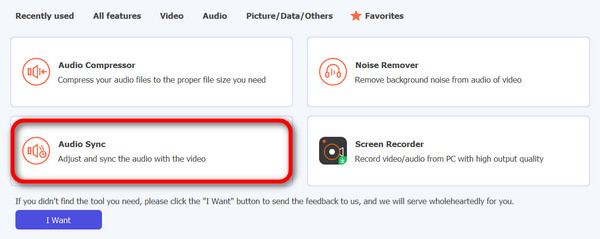
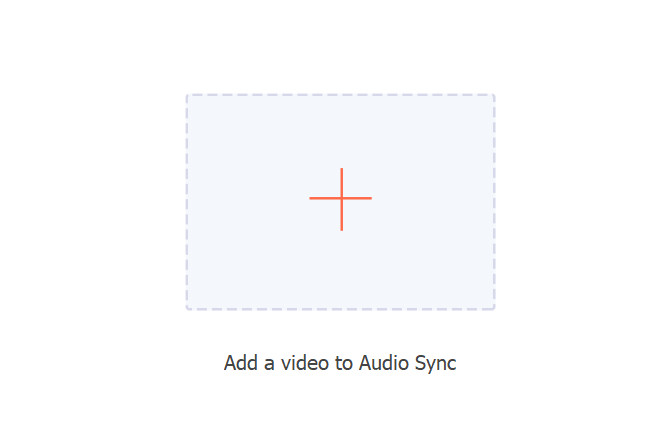
Vaihe 4. Napsauta Add a Video to Audio Sync tuodaksesi TikTok-videosi, jossa ei ole ääntä.
Vaihe 5. Säädä nyt äänenvoimakkuutta ja viivettä, jotta ääni ja video ovat synkassa. Kun lopputulos on mielestäsi hyvä, ääniongelma on ratkaistu ja se on synkronoitu videon kanssa. Napsauta sitten Export tallentaaksesi tiedoston.
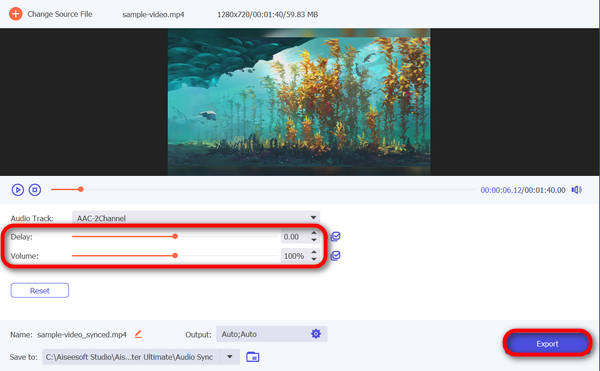
FVC Video Converter Ultimate on todella monipuolinen työkalu. Muiden erinomaisten ominaisuuksiensa lisäksi voit käyttää sitä myös ajoituksen manuaaliseen säätämiseen, jotta äänen ja videon synkronointi olisi saumaton. Tämä on erityisen tärkeää alustoilla kuten TikTok, joilla tarkka ajoitus on olennaista kiinnostavan sisällön kannalta.
Tapa 2: Äänenvoimakkuusasetusten tarkistaminen
Laitteen äänenvoimakkuusasetusten tarkistaminen voi ratkaista TikTok-videoiden äänettömän ongelman. Usein ongelma voi olla niinkin yksinkertainen kuin puhelimesi tai tablettisi äänettömässä tilassa tai liian alhaisella äänenvoimakkuudella. Tarkistamalla ja säätämällä äänenvoimakkuusasetuksia sinun on varmistettava, että äänilähtöä ei ole mykistetty tai minimoitu. Tämä yksinkertainen askel varmistaa, että ääni on käytössä, jolloin voit nauttia TikTok-videoista tarkoitetulla äänellä.
Voit myös käyttää TikTokin oletusasetuksia hidastaaksesi TikTok-videon toistonopeutta äänen kanssa.
Tapa 3: Päivitä TikTok-sovellus
TikTok-sovelluksen päivittäminen on elintärkeää ääniongelmien ratkaisemiseksi. Joten jos sinulla on ääniongelmia TikTokissa, se saattaa johtua virheestä tai yhteensopivuusongelmasta, joka on korjattu äskettäisessä päivityksessä. Päivittämällä sovelluksen voit mahdollisesti korjata Tiktok-ongelman ja hyötyä kehittäjien toteuttamista parannuksista ja virheenkorjauksista.
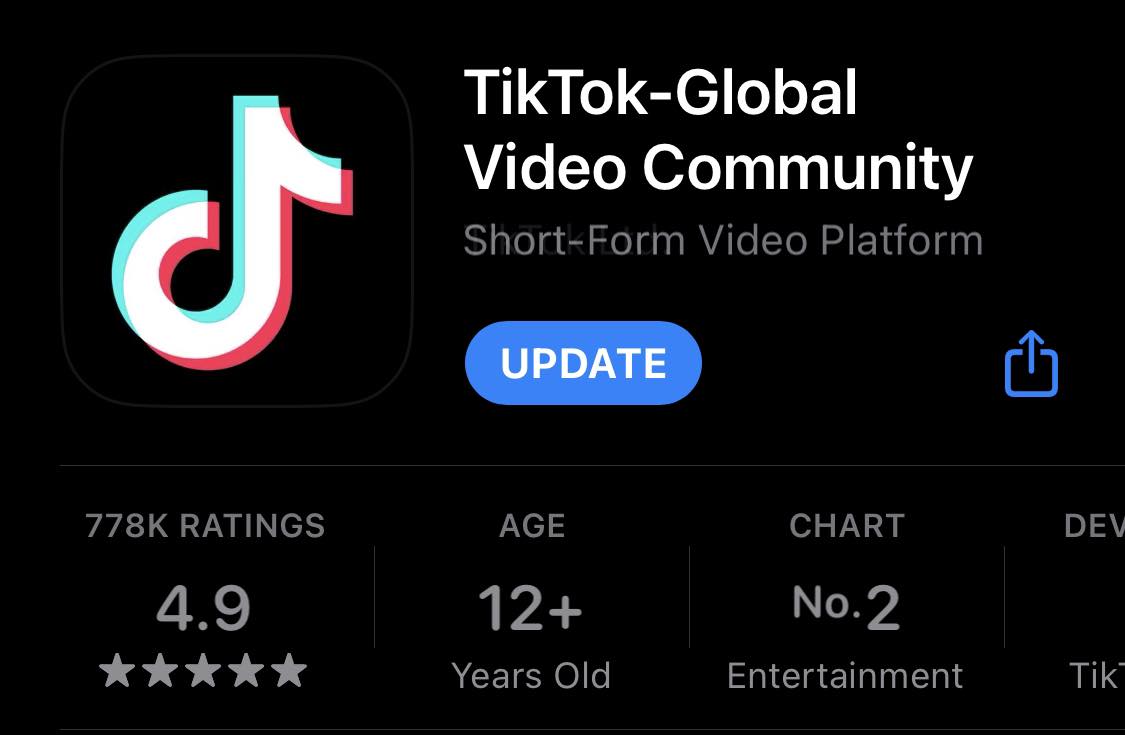
Vaihe 1. Avaa sovelluskauppasi.
Vaihe 2. Etsi TikTok.
Vaihe 3. Napsauta TikTokin kohdalla Päivitä-painiketta.
Osa 3. Usein kysytyt kysymykset aiheesta Ei ääntä Tiktok-videoissa
Missä on mykistys TikTokissa?
TikTokissa mykistysvaihtoehto sijaitsee tallennusrajapinnassa. Kun olet kameran näytöllä valmistautumassa nauhoittamaan videota, etsi kaiutinkuvake. Tämän kuvakkeen napauttaminen vaihtaa mykistyksen ja mykistyksen poistamisen välillä. Varmista, että kuvake näyttää ääniaallot vahvistaaksesi, että ääni on käytössä.
Miksi median äänenvoimakkuus ei toimi?
Jos median äänenvoimakkuus ei toimi TikTokissa, tarkista ensin laitteesi yleiset asetukset. Varmista, että laitteesi äänenvoimakkuutta ei ole asetettu äänettömään tai värinätilaan. Varmista lisäksi, että median äänenvoimakkuutta ei ole mykistetty tai asetettu liian alhaiseksi.
Mikä on äänen enimmäiskesto TikTokissa?
Tiktok sallii nyt videot 10 minuutin sisällä, joten luultavasti äänen enimmäiskesto Tiktokissa on myös 10 minuuttia.
Miksi TikTok-videoissa ei näy ääntä latauksen jälkeen?
Jos kohtaat TikTok-videoissa ei ääntä latauksen jälkeen, se voi johtua häiriöistä latausprosessin aikana. Yritä poistaa video ja ladata se uudelleen. Varmista, että alkuperäisessä videotiedostossa on ääni, ja jos ongelma jatkuu, harkitse Internet-yhteytesi tarkistamista, TikTok-sovelluksen välimuistin tyhjentämistä tai sovelluksen päivittämistä uusimpaan versioon.
Johtopäätös
Yhteenvetona TikTok-videoiden ei ääntä -ongelman ratkaiseminen sisältää yksinkertaisia vaiheita, kuten ääniasetusten tarkistamisen ja sovelluksen päivittämisen. Lisäksi FVC Video Converter Ultimate tarjoaa edistyneitä ratkaisuja. Mahdollisten syiden ymmärtäminen ja vianmääritysvaiheiden hyödyntäminen takaavat paremman ääni-kuvakokemuksen TikTokissa.
-
 Videon leikkaaminen TikTokilla [Yksityiskohtaiset ohjeet]
 Haluatko tietää kuinka lyhentää videota TikTokilla? Sitten tarjoamme helppoja tapoja. Opit myös muita menetelmiä käyttämällä offline-sovelluksia/-ohjelmia.
-
 Rajaaminen on helppoa: TikTok-videon rajaaminen täydelliseen sitoutumiseen
 Opi rajaamaan TikTok-videoitasi yksinkertaisella opetusohjelmallamme! Voit luoda visuaalisesti houkuttelevampia videoita muutamalla napautuksella ja pyyhkäisyllä.
-
 Kuinka yhdistää videoita TikTokissa saumattomasti parhaiden työkalujen kanssa
 Muunna yksinkertaisista leikkeistä houkuttelevaksi sisällöksi ja luo viraalisia TikTok-videoita vaiheittaisen oppaamme avulla videon yhdistämisestä TikTokissa.
