


 Video Converter Ultimate
 Näytön tallennin
 Videon korjaus
 Suojattu lataus
M4V-korjaus: miksi ja parhaat ratkaisut ja vinkit
Se, että luet tätä, osoittaa sinun tarvitsevan M4V‑tiedostojen korjausta, koska ne ovat mahdollisesti vaurioituneet tai vioittuneet muusta syystä. Tästä huolimatta ei ole olemassa täysin varmaa ratkaisua M4V‑tiedostojen korjaamiseen ja palauttamiseen. Onneksi tämä artikkeli auttaa sinua tutkimaan M4V‑videotiedostojen korjausmahdollisuuksia. Ennen kuin perehdymme siihen, syvennetään kuitenkin ymmärrystämme tästä videoformaatista kuvailemalla sitä seuraavassa osassa.

Osa 1. Mikä on M4V ja miksi se ei toista
Joten miksi korjaat vioittuneen M4V-tiedoston? Ja mikä M4V-muoto ylipäätään on? Anna alla olevien tietojen vastata sinulle.
Mikä on M4V
M4V on Applen luoma videomuoto, joka on hyvin samanlainen kuin MP4-muoto. Suurin ero on, että M4V-tiedostot voidaan suojata Applen FairPlay DRM:llä (Digital Rights Management). M4V-tiedostot on suunniteltu toimimaan parhaiten Apple-laitteissa, ja käytössä on .m4v-tiedostotunniste. He käyttävät H.264-videokoodekkia videon hyvään pakkaamiseen ja tukevat äänikoodekkeja, kuten Dolby Digital ja AAC.
M4V-tiedostot voivat sisältää myös useita tekstityksiä, ääniraitoja ja lukutietoja, mikä tekee niistä upeita TV-ohjelmien ja elokuvien tallentamiseen iTunes Storesta.
Vaikka M4V-tiedostot toimivat hyvin Applen laitteissa ja ohjelmistoissa, ne eivät välttämättä toimi muissa kuin Applen laitteissa ja mediasoittimissa, varsinkin jos ne ovat DRM-suojattuja. M4V-tiedostoja ilman DRM:ää voidaan kuitenkin yleensä toistaa muilla laitteilla ja ohjelmistoilla muuttamalla tiedostotunniste .m4v muotoon .mp4. Jos M4V-tiedostossasi ei ole ääntä, tämä voi olla syy.
Mahdollisia syitä, miksi M4V-videoita ei voi toistaa
• Ei‑tuettu mediasoitin:
Jotkut mediasoittimet on suunniteltu tukemaan tiettyjä tiedostotyyppejä, ja jos M4V ei ole niiden joukossa, toistoongelmia voi ilmetä.
• Ei‑tuettu tiedostokoodekki:
Yhteensopimattomuus tietyn video‑ tai äänikoodekin kanssa voi aiheuttaa toisto‑ongelmia. Näin käy erityisesti silloin, kun sinulla ei ole kunnollista M4V‑soitinta, joka tukisi tällaisia tiedostoja.
• DRM‑suojaus:
Kuten aiemmin mainittiin, jos DRM suojaa M4V-tiedostoa, sitä voi toistaa vain valtuutetuilla soittimilla tai laitteilla. Siten suojatun sisällön yrittäminen toistaa ohjelmia, joita ei tueta, voi johtaa toiston epäonnistumiseen.
• Vioittunut mediatiedosto:
Myös vioittunut videotiedosto, joka tyypillisesti syntyy latauksen, tallennuksen tai siirron aikana, voi johtaa toiston epäonnistumiseen.
• Riittämättömät järjestelmäresurssit:
Joissakin tapauksissa järjestelmän resurssien riittämättömyys, kuten alitehoinen prosessori tai alhainen RAM-muisti, voi haitata resurssiintensiivisten tai korkealaatuisten M4V-tiedostojen toistoa.
M4V-tiedoston vioittumisen oireet
Korruptoituneessa M4V-tiedostossa voi olla erilaisia oireita, jotka osoittavat, että tiedosto on vahingoittunut tai se on epätäydellinen. Tässä ovat yleisiä korruptoituneen M4V-tiedoston oireita:
1. Ei voida toistaa:
Selvä osoitus vioittuneesta M4V-tiedostosta on sen kieltäytyminen toistamasta useilla mediasoittimilla, mukaan lukien Applen alkuperäiset soittimet, kuten iTunes ja QuickTime.
2. Äkilliset kaatumiset:
Jos mediasoitin jumiutuu tai kaatuu yrittäessään avata M4V-tiedostoa, eikä se toistu, se voi viitata siihen, että tiedosto on vioittunut.
3. Toisto ei etene loppuun:
–Vioittunut M4V-video saattaa toistaa, mutta pysähtyä äkillisesti ennen kuin se laskeutuu videon lopussa, mikä johtaa katsojille keskeneräiseen toistokokemukseen.
4. Ongelmat äänen ja videon synkronoinnissa:
Seuraavaksi tulee ongelma äänen ja videon synkronoinnissa vioittuneessa M4V‑tiedostossa. Tämä johtaa epämiellyttävään ja turhauttavaan katselukokemukseen.
5. Vääristynyt tai puuttuva kuva:
Korruptio voidaan nähdä, kun videossa on vääristynyt kuva, pikselöity tai tiettyjen osien täydellinen puuttuminen.
Osa 2. Ratkaisut M4V-tiedostojen korjaamiseen
Ratkaisu 1. Lataa videon luotettava videolähde
Yksi parhaista ratkaisuista toistamattomien M4V-tiedostojen korjaamiseen on saada video luotettavasta lähteestä. Kohtaamme usein videotiedostojen vioittumista, koska tiedostoja on hankittu epäluotettavilta tai epäluotettavilta alustoilta. Huomaa, että edes näennäisesti saatavilla olevat lähteet eivät välttämättä takaa turvallisuutta. Lisäksi videotiedostot voivat kohdata latausongelmia verkkokatkosten vuoksi, mikä voi johtaa siihen, että videoita ei voi toistaa tai vioittua. Lisäksi videotiedostojen lataaminen uTorrentin kautta sisältää tiedostojen vioittumisriskin. Siksi M4V-videotiedostojen hankkimista luotettavasta lähteestä suositellaan mahdollisen korruption riskin vähentämiseksi. Tämä varotoimi auttaa turvaamaan videosisällön eheyden ja luotettavuuden.
Ratkaisu 2. Käytä vaihtoehtoisia mediasoittimia
Kuten aiemmin todettiin, M4V-videomuoto on suunniteltu erityisesti Applen ekosysteemille. Ei ole kuitenkaan harvinaista, että M4V-videot kohtaavat toistoongelmia Windows-tietokoneissa. Siksi voit korjata M4V-tiedoston, joka ei toistu, ratkaisemalla toisto-ongelman avaamalla videotiedoston muilla yhteensopivilla laitteilla tai mediasoittimilla, erityisesti Windows-laitteellasi.
Ratkaisu 3. Vaihda videokoodekit
Jokainen videotiedosto on koodattu tehokkaan siirron helpottamiseksi ja aktivoituu tarpeen mukaan. Toisto voi kuitenkin haitata, jos koodekki puuttuu tai toimii väärin. Jotta voit palauttaa pääsyn vaarantuneeseen M4V-videotiedostoon, sinun on tarkastettava puuttuvat koodekit ja harkittava niiden vaihtamista. Harkitse myös vaihtoehtoisten koodekkien hankkimista. On tärkeää huomata, että H.264 toimii videon pakkausstandardina, joka muuttaa videon muotoon, joka vaatii vähemmän tilaa lähetykseen tai tallentamiseen. Puhumattakaan siitä, että useimmat M4V-tiedostot käyttävät H.264:ää videon pakkaamiseen. Tästä syystä suosittelemme hankkimaan uusimman H.264-pakkauskoodekin verkosta, jotta voit korjata ei-toistettavan M4V-tiedoston ongelmat.
Ratkaisu 4. Muunna videomuoto
Harkitse M4V‑tiedoston muuntamista eri videoformaatteihin, jotta voit hyödyntää edellistä ratkaisua. Voit käyttää tähän Video Converter Ultimate ‑ohjelmistoa. Tämä ohjelma on tehokas videomuunnin, jonka avulla voit muuntaa M4V‑tiedostosi välittömästi yli 1000 formaattiin! Näin toistamattomien M4V‑tiedostojen korjaamiseksi voit muuntaa ne MP4‑, MOV‑ tai muihin yleisimpiin formaatteihin.
Osa 3. Vinkkejä: Miten ehkäistä M4V-korruptio
1. Varmista vahva Internet-yhteys
On tärkeää, että sinulla on luotettava Internet-yhteys, jotta tiedosto ei vioittuisi M4V-tiedostoja ladattaessa tai siirrettäessä. Parhaat tulokset voidaan saavuttaa käyttämällä langallista yhteyttä nopeampaan ja vakaampaan lataukseen, mikä minimoi keskeytysten tai verkko-ongelmien riskin.
2. Ota M4V-video vain luotettavasta lähteestä
Hanki M4V-tiedostot yksinomaan luotettavasta lähteestä, kuten hyvämaineisesta sisällöntuottajasta tai viralliselta verkkosivustolta. Näin suojaat mahdolliselta korruptiolta ja varmistat yhteensopivuuden laitteesi kanssa.
3. Varmuuskopioi M4V-tiedostosi säännöllisesti
Varmista aina, että varmuuskopioit M4V-tiedostosi jatkuvasti suojataksesi sinua mahdolliselta tietojen katoamiselta, jopa äkilliseltä korruptiolta. Voit tallentaa kaksoiskappaleita tai kopioita ulkoisille tallennuslaitteille tai pilvipohjaisiin palveluihin varmistaaksesi tiedostojesi turvallisuuden ja kätevän haun. Siksi aloita varmuuskopiointi nyt, jotta se ei vaikuta sinuun, vaikka M4V-tiedostosi ei toistuisi.
4. Varaa videon korjaustyökalu
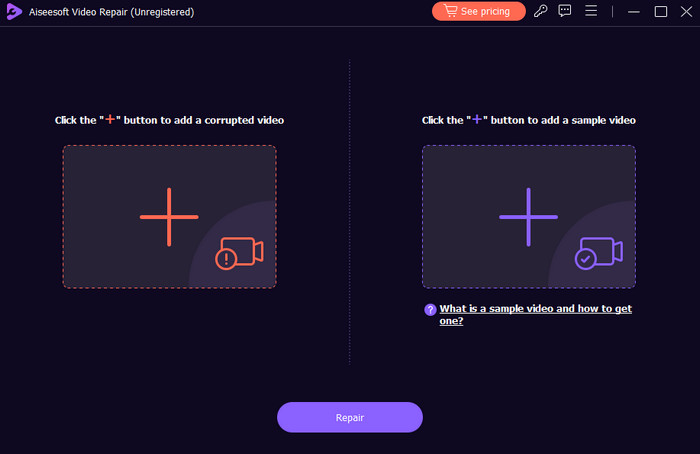
Yksi järkevimmistä toimista, kun kohtaat videotiedostoihin liittyviä ongelmia, on käyttää videonkorjaustyökalua, kuten Video Repair. FVC:n valitsema Video Repair ‑työkalu tarjoaa käyttäjäystävällisen käyttöliittymän, joka on suunniteltu käsittelemään ongelmia, kuten videon toistovirheitä, katkeamista, jumiutumista ja muita vioittuneista tiedostoista johtuvia häiriöitä. Lisäksi työkalu analysoi ja rekonstruoi vioittunutta videodataa pyrkien palauttamaan tiedostot toistettavaan tilaan. Se tarjoaa myös esikatselutoiminnon, jonka avulla voit arvioida korjausprosessin tuloksen ennen korjatun tiedoston tallentamista. Siksi tätä ohjelmistoa suositellaan käytettäväksi, kun käsittelet vioittuneita tai ongelmallisia videotiedostoja.
Ilmainen latausWindows 7 tai uudempiSuojattu lataus
Ilmainen latausMacOS 10.7 tai uudempiTurvallinen lataus
Osa 4. M4V-videotiedostoja koskevat usein kysytyt kysymykset
Miksi en voi käyttää QuickTime Playeriä?
Valitettavasti QuickTime Player ei voinut tukea tiettyjä tiedostomuotoja. Varmista, että videotiedosto, jota yrität toistaa, on QuickTimen tuki tai yhteensopiva sen kanssa. Muussa tapauksessa harkitse muiden mediasoittimien käyttöä.
Kuinka avaat ja toistat M4V-videotiedoston?
Käytä M4V-tiedoston avaamiseen ja toistamiseen vain yhteensopivaa mediasoitinta, kuten iTunesia ja muita. Tämä varmistaa onnistuneen toiston.
Kuinka voin muuntaa M4V-tiedoston MP4:ksi?
Muuntaaksesi M4V:n MP4:ksi käytä Video Converter Ultimate ‑ohjelmaa. Lataa vain M4V‑tiedosto ohjelman käyttöliittymään, valitse MP4 yli tuhannen tulostusmuodon joukosta ja napsauta sitten muunna‑painiketta.
Johtopäätös
Kaiken edellä mainitun avulla voit varmistaa ihanteellisen ratkaisun M4V-tiedoston korjaamiseen. Älä jätä huomiotta annettuja vinkkejä; ne ovat ohjeitasi ongelmallisten M4V-tiedostojen välttämiseksi. Lisäksi voit myös luottaa Video Repairiin, joka korjaa vioittuneet videot täydellisen toiston takaamiseksi.
-
 M4V to MP3 Converter - 4 parasta tapaa purkaa MP3 M4V-tiedostoista
 Kun haluat poimia MP3-äänen M4V-videoista helposti, tässä on 4 parasta M4V-MP3-muunninta saadaksesi haluamasi äänitiedostot artikkelista.
-
 Kuinka pakata M4V-tiedostot pienempään kokoon (ilmainen ja online)
 Jos etsit yksinkertaista tapaa pienentää M4V-tiedostosi kokoa, älä koskaan missaa tätä artikkelia. Täällä jaamme helpoimman tavan kanssasi.
-
 Nopeat ratkaisut äänikoodekkien, joita ei tueta, korjaamiseen
 Eikö äänikoodekiasi tueta? Tässä artikkelissa opit korjaamaan turhauttavan ongelman, joka johtuu ei-tuetusta äänipakkauksesta helposti seurattavan oppaamme avulla.
