


 Video Converter Ultimate
 Näytön tallennin
 Videon korjaus
 Suojattu lataus
Kuinka muuntaa AVCHD MP4-videoiksi ilmaiseksi Windows / Mac / Online
AVCHD on oletusvideoformaatti Sony- ja Panasonic-videokameroille. AVCHD-videoita ei kuitenkaan voida toistaa useimmissa digitaalisissa soittimissa ja laitteissa, kuten iPhone, Android, iMovie, QuickTime ja paljon muuta. Jos haluat toistaa ja muokata AVCHD-videoita, sinun on parempi muuntaa AVCHD MP4: ksi. Koska MP4 on yksi suosituimmista videoformaateista kaikkialla maailmassa. Lisäksi voit pitää AVCHD-videosisällön melko laadukkaana muuntamalla MP4-muotoon. Tässä on 5 toimivaa tapaa muuntaa AVCHD MP4: ksi Windowsissa ja Macissa. Vain lukea ja seurata.

Osa 1: Muunna AVCHD MP4 Online -palveluksi ilmaiseksi
Useimmilla verkossa toimivilla AVCHD–MP4-muuntimilla on enimmäistiedostokokorajoitus. Jos haluat muuntaa suurikokoiset AVCHD-tiedostot MP4-muotoon verkossa, paras valinta on käyttää FVC Free Online Video Converter -työkalua. Tässä ovat tämän AVCHD–MP4-verkkomuuntimen pääominaisuudet.
- 1. Muunna AVCHD MP4: ksi ja muiksi korkealaatuisiksi muodoiksi.
- 2. Tuki AVCHD - MP4-erämuunnokselle.
- 3. Vesileimaa ei lisätä.
- 4. Säädä videoasetuksia mukauttamalla Sony AVCHD -videoita.
Vaihe 1: Napsauta virallisella sivustolla kohtaa Add Files to Convert. Lataa FVC-käynnistysohjelma puolessa minuutissa.
Vaihe 2: Selaa ja lisää AVCHD-tiedostosi online-AVCHD-videomuuntimeen.
Vaihe 3: Aseta tulostusosiossa MP4 tulostevideomuodoksi. Löydät sen läheltä alaosaa.
Vaihe 4: Napsauta Convert muuntaaksesi AVCHD:n MP4-muotoon verkossa ilman vesileimaa.
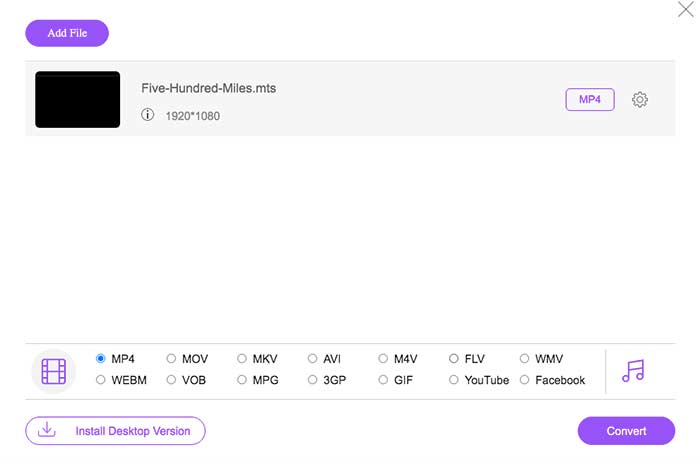
Tämä ilmainen online-MP4-muunnin voi myös muuttaa muita formaatteja, kuten M2TS, MTS, MOV, MKV, WMV, TS jne., MP4: ksi.
Osa 2: Muunna AVCHD MP4: ksi käsijarrulla
Voit muuntaa AVCHD: n MP4: ksi Macissa ja Windowsissa ilmaiseksi HandBrake-toiminnolla. Se on ilmainen ja avoimen lähdekoodin videomuunnin, joka voi muuntaa AVCHD-videon MP4-muotoon tietokoneellasi.
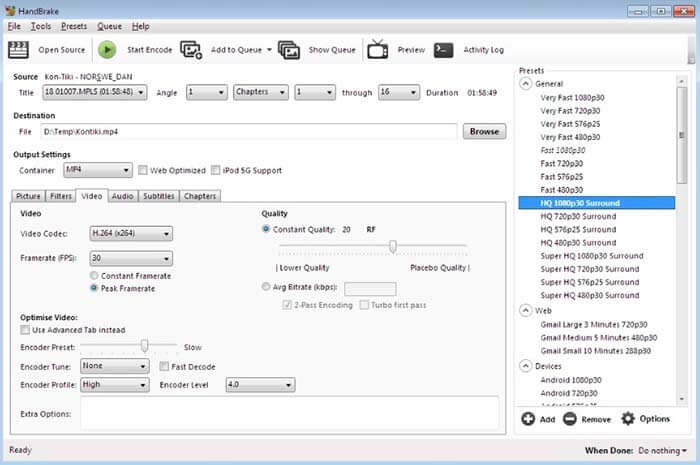
Vaihe 1: Asenna ja käynnistä Handbrake. Napsauta Source lisätäksesi AVCHD-videon HandBrakeen.
Vaihe 2: Avaa Output Settings -osiossa Profile-luettelo. Valitse MP4 file tulostemuodoksi.
Vaihe 3: Napsauta ylätyökalupalkista Start. Nyt voit aloittaa AVCHD–MP4-muunnoksen HandBrakella.
Osa 3: Muunna AVCHD MP4: ksi VLC Media Playerilla
VLC Media Playerin avulla käyttäjät voivat muuntaa AVCHD: n MP4: ksi iPhonessa, iPadissa, Androidissa, Windowsissa ja Macissa. Se on ilmainen ladata. Vaikka videon muuntotyökalut eivät ole intuitiivisia käyttää.
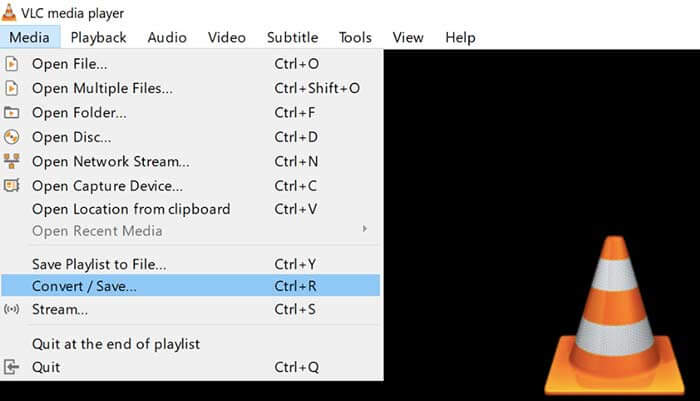
Vaihe 1: Avaa VLC. Valitse Media-valikosta Convert/Save.
Vaihe 2: Napsauta Add tuodaksesi AVCHD-videosi. Napsauta sitten alareunassa Convert/Save.
Vaihe 3: Aseta Profile-luettelosta MP4 AVCHD-muunnoksen tulostemuodoksi.
Vaihe 4: Napsauta Start aloittaaksesi AVCHD:n muuntamisen MP4-muotoon Windowsissa ja muilla alustoilla.
Osa 4: Muunna AVCHD MP4: ksi FFmpegillä
Jos olet perehtynyt komentoriveihin, voit muuntaa AVCHD: n MP4: ksi myös FFmpegillä ilmaiseksi. Voit asettaa ulostulovideomuodon, tiedostokoon ja videon bittinopeuden FFmpeg-komentoriville.
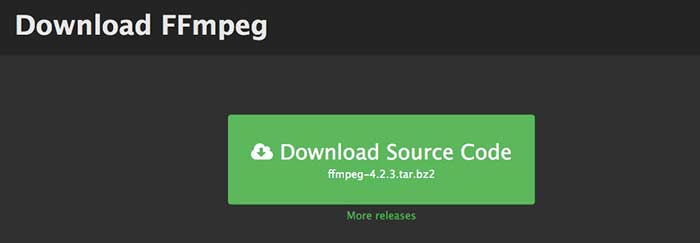
Vaihe 1: Lataa ja asenna FFmpeg Windows-, Mac- tai Linux-tietokoneellesi.
Vaihe 2: Kopioi ja liitä IFS=$(echo -en “\n\b”); for i in *.MTS; do ffmpeg -i “$i” -vcodec mpeg4 -b:v 15M -acodec libmp3lame -b:a 192k “$i.mp4”; done.
Vaihe 3: Paina näppäimistöltäsi Enter muuntaaksesi AVCHD MTS -tiedostot MP4-muotoon FFmpegillä.
Osa 5: Muunna AVCHD MP4: ksi Freemake Video Converterilla
Totuus on, että Freemake Video Converter ei ole täysin ilmainen käyttää. Jos muunnat AVCHD: n MP4: ksi ilmaiseksi Freemake Video Converterilla, tulostetiedostoihin liitetään vesileima. Tai sinun on maksettava sen sijaan Freemake Gold Packista.
Vaihe 1: Käynnistä Freemake Video Converter. Napsauta +Video tuodaksesi AVCHD-videosi.
Vaihe 2: Napsauta alareunasta to MP4. Määritä ponnahdusikkunassa lähtöesiasetus ja kohdekansio.
Vaihe 3: Napsauta Convert muuntaaksesi Sony-kameran AVCHD-videon MP4-muotoon Freemake Video Converterilla.

Osa 6: AVCHD: n usein kysytyt kysymykset MP4: ään
AVCHD VS MP4
AVCHD käyttää MPEG-4 / H.264-videokoodekkia ja Dolby Digital AC-3 -kodekkia. MP4 käyttää samaa videokoodekkia. MP4-äänikoodekki on kuitenkin MPEG-4 AAC-LC-koodekki. Tämän seurauksena AVCHD: llä on suurempi tiedostokoko ja parempi laatu kuin MP4. Mutta MP4 on edelleen suosittu videotoisto ja mukauttaminen. Monissa tapauksissa sinun on vaihdettava AVCHD MP4: ksi siirtyäksesi eteenpäin.
Kuinka tuoda AVCHD iMovieen?
iMovie tukee AVCHD: tä, joka on rajoitettu 960 - 540 tarkkuudella. Kaikkia AVCHD-tiedostoja ei voi avata iMovie. Siksi sinun on muunnettava AVCHD iMovie-muotoon ongelman ratkaisemiseksi.
Voitteko yhdistää AVCHD-videoita?
Joo. Voit myös muuntaa useita AVCHD-tiedostoja MP4-videoiksi. Monet videomuuntimet voivat liittää videoleikkeet uuteen, kuten AnyMP4 Video Converter Ultimate ja paljon muuta.
Kaiken kaikkiaan voit muuntaa AVCHD MTS / M2TS: n MP4: ksi Windowsissa, Macissa ja verkossa yllä olevilla työkaluilla. Mikä voi olla paras tapa muuntaa AVCHD MP4: ksi puhelimellasi tai tietokoneellasi? Voit vapaasti jakaa kokemuksesi ja ehdotuksesi alla olevissa kommenteissa.
-
 Kuinka muuntaa MOV MP4: ksi menettämättä laatua
 Haluatko muuntaa MOV (Apple QuickTime Movie) -tiedostot MP4iksi? Tämä viesti jakaa 4 ilmaista tapaa muuntaa MOV-videotiedostosi MP4-muotoon Windows 10/8/7 / XP: ssä ja Mac OS X: ssä.
-
 Top 10 ilmaista ja maksettua HD Video Converter -ohjelmistoa (plussat ja miinukset)
 Lue ja vertaa saadaksesi parhaan HD-videomuunninohjelmiston 10 suosituksesta. Tässä ovat yksityiskohtaiset katsaukset jokaisesta HD-videomuuntimesta monialustalle.
-
 Kuinka muuntaa MXF MP4: ksi ilmaisen muuntimen avulla
 Tämä viesti on yksityiskohtainen opas MXF: n muuntamiseen MP4: ksi tietokoneella. Voit saada 4 ilmaista MXF - MP4-muunninta videokameran MXF: n koodaamiseksi MP4: ksi yksinkertaisilla vaiheilla.
