


 Video Converter Ultimate
 Näytön tallennin
 Videon korjaus
 Suojattu lataus
6 ratkaisua kopiosuojattujen DVD-levyjen helppoon rippaamiseen [2025]
Kopiointisuojatut DVD-levyt on suunniteltu estämään luvaton kopiointi. Tämä tarkoittaa, että levyn sisällön suora kopiointi toiselle laitteelle on vaikeaa ilman sen kopiosuojausten kiertämistä.
Jos sinulla sattuu olemaan kopiosuojattuja DVD-levyjä, jotka haluat ripata, älä huoli, sillä meillä on sinulle ratkaisu! Tässä artikkelissa opit, kuinka voit helposti ohittaa DVD-levyjesi kopiosuojauksen luotettavien DVD-rippaustyökalujen avulla. Oikealla ohjelmistolla voit muuntaa DVD-levysi digitaalisiin formaatteihin, kuten MP4, MKV, AVI ja muihin, jolloin ne ovat käytettävissä haluamillasi laitteilla ja mediasoittimilla. Sukelletaanpa asiaan!

| DVD-ripperi | Tuetut alustat | Rip-suojattu DVD | Tuetut muodot | Nopeutta ja suorituskykyä parantavat ominaisuudet | Muunnosnopeus | Hinta |
| FVC valitsi AnyMP4 DVD-ripperin | • Ikkunat • macOS | Joo | • MP4 • MKV • MOV • AVI • FLV-tiedosto • WMV • WEBM • M4V • TS • MXF • Polttoainekulutus • 3GP • VOB ja paljon muuta. | • Nopea muunnosmoottori nopeisiin 8K/5K/4K/HD-muunnoksiin. • 120 kertaa nopeampi nopeus GPU- ja CPU-pohjaisen prosessoinnin ansiosta, muunnokset valmistuvat minuuteissa. | Erittäin nopea | Ilmainen kuukausilisenssi: $24.96 Elinikäinen lisenssi: $54.96 |
| WinX DVD-ripperi | • Ikkunat • macOS | Joo | • MP4 • AVI • WMV • HEVC-levy • H.264 | CPU- ja GPU-pohjainen kiihtyvyys | Nopeasti | Premium-lisenssi: $39.95 Ultimate-lisenssi: $69.95 4-n-1-paketti: $89.95 |
| MakeMKV | • Ikkunat • macOS • Linux | Joo | • Vain MKV | Ei mitään | Nopeasti | Vapaa $50.00 |
| Käsijarru | • Ikkunat • macOS | Kyllä, mutta vaatii laajennuksia | • MP4 • M4V • MKV • MOV • MPG tai MPEG • AVI • WMV | GPU-kiihdytetty dekoodaus parantaa toistonopeutta. | Kohtalainen | Vapaa |
| DVD-kutistus | • Ikkunat • macOS • Linux | Joo | • MP4 • MOV • MKV | Optimoitu DVD-pakkaukselle. | Kohtalainen | Vapaa |
| VLC-mediasoitin | • Ikkunat • macOS • Linux | Kyllä, mutta vaatii laajennuksia | • MP4 • MOV • AVI | GPU-laitteistokiihdytys | Kohtalainen | Vapaa |
Osa 1. Mikä on DVD-tekijänoikeus
DVD-tekijänoikeus on elokuvastudioiden ja DVD-valmistajien käyttämä toimenpide. Tärkein syy tähän on estää DVD-sisällön luvaton kopiointi ja jakelu. Lisäksi tämän suojan tavoitteena on vähentää ja hallita piratismiongelmia alalla.
Osa 2. Kopiosuojattujen DVD-levyjen kopiointi
Seuraavat videomuunnostyökalut voivat kopioida kopiosuojattuja DVD-levyjä:
FVC valitsi AnyMP4 DVD-ripperin
Yksi parhaista työkaluista kopiosuojattujen DVD-levyjen rippaamiseen on FVC:n valitsema AnyMP4 DVD Ripper. Tämän työkalun avulla käyttäjät voivat helposti ripata DVD-levyjä eri digitaalisiin formaatteihin. Se tukee myös lähes kaikkia tulo- ja lähtöliitäntöjä, mikä tekee siitä monipuolisen DVD-ripperityökalun. Verrattuna muihin DVD-ripperityökaluihin, kopiosuojattujen DVD-levyjen rippaaminen sillä on suoraa eikä vaadi laajennusten tai muiden kolmannen osapuolen salauksenpurkutyökalujen asentamista. Tämä tekee prosessista kätevämmän ja käyttäjäystävällisemmän jopa aloittelijoille.
Kuinka rippaa kopiointisuojattu DVD FVC:n valitsemalla AnyMP4 DVD Ripperilla:
Vaihe 1. Aloita napsauttamalla alla olevia painikkeita ladataksesi ja asentaaksesi työkalun laitteellesi.
Ilmainen latausWindows 7:lle tai uudemmalleTurvallinen lataus
Ilmainen latausmacOS 10.7:lle tai uudemmalleTurvallinen lataus
Huomautus: Ennen seuraavaa vaihetta sinun on asetettava kopiosuojattu DVD tietokoneesi DVD-asemaan ja odotettava muutama minuutti, kunnes se tunnistetaan.
Vaihe 2. Aloita napsauttamalla alla olevia painikkeita ladataksesi ja asentaaksesi työkalun laitteellesi.
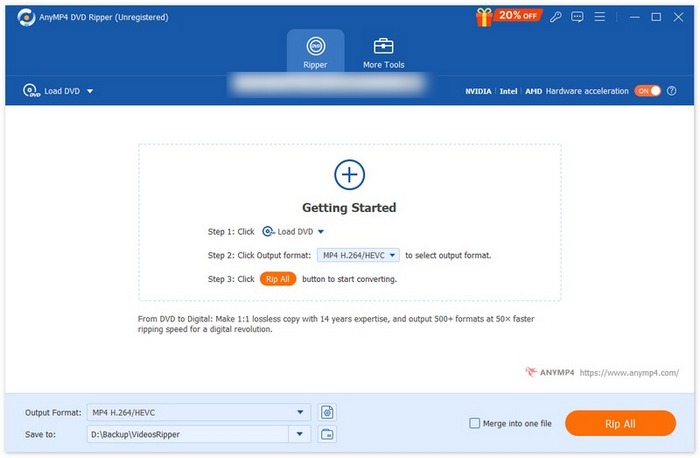
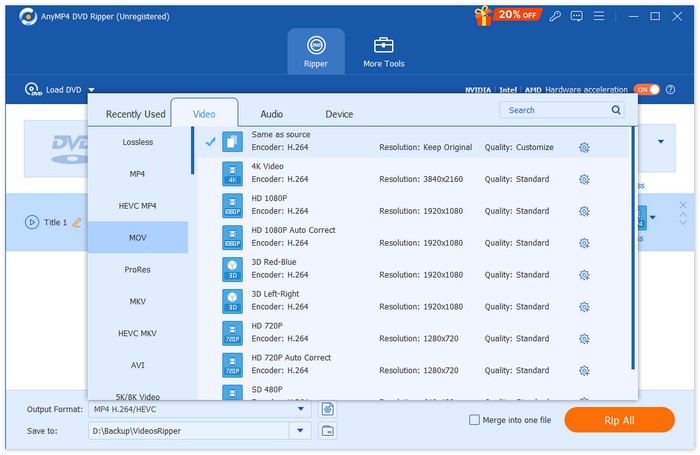
Vaihe 3. Sen jälkeen napsauta vasemmassa alakulmassa olevaa Output Format (tulostusmuoto) -valintaa ja valitse MP4 Video-välilehdeltä. Kun olet valmis, napsauta Rip All -painiketta aloittaaksesi DVD-levysi rippaamisen.
WinX DVD-ripperi
WinX DVD Ripper on ensisijaisesti tarkoitettu DVD-levyjen, ISO-levykuvien ja DVD-kansioiden muuntamiseen erilaisiin digitaalisiin muotoihin. Se voi rippata useita eri kopiosuojattuja DVD-levyjä muotoihin, kuten MP4, AVI, WMV, MOV ja moniin muihin.
Kuinka rippaa kopiointisuojattu DVD WinX DVD Ripperilla:
Vaihe 1. Lataa ja asenna WinX DVD Ripper laitteellesi.
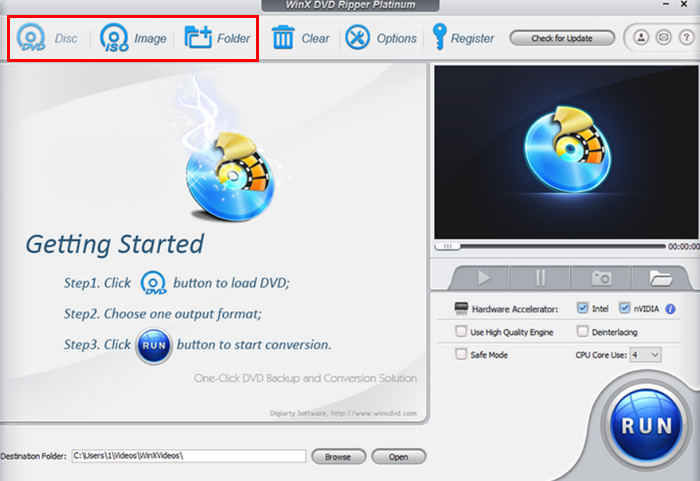
Vaihe 2. Lataa DVD-levysi. Tällä työkalulla sinulla on kolme vaihtoehtoa DVD-levyn lataamiseen. Napsauta DVD Disc -painiketta, jos olet asettanut fyysisen DVD-levyn tietokoneesi levyasemaan, valitse ISO Image, jos sinulla on DVD ISO -tiedosto tallennettuna laitteellesi, tai valitse DVD Folder, jos DVD-tiedostosi on tallennettu tiettyyn kansioon. Napsauta sen jälkeen OK jatkaaksesi.
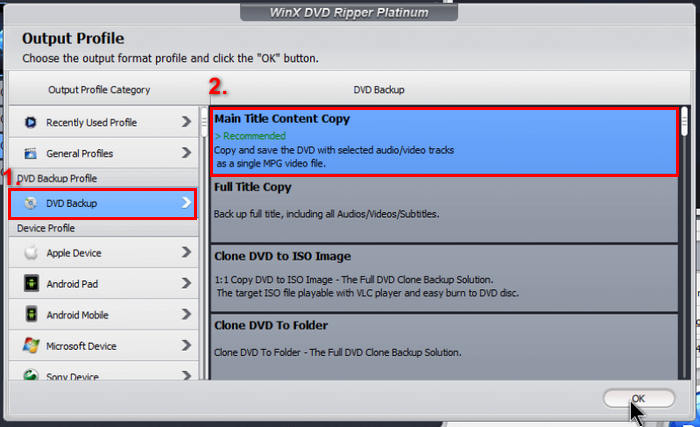
Vaihe 3. Sen jälkeen napsauta vasemmalla olevalta Output Profile ‑valikosta kohtaa DVD Backup ja valitse sitten Main Title Content Copy.
Vaihe 4. Lopuksi napsauta alla olevaa Destination Folder ‑kohtaa valitaksesi kansion, johon haluat tallennetun, ripatun DVD:si. Tämän jälkeen napsauta Run‑painiketta aloittaaksesi DVD:n rippauksen.
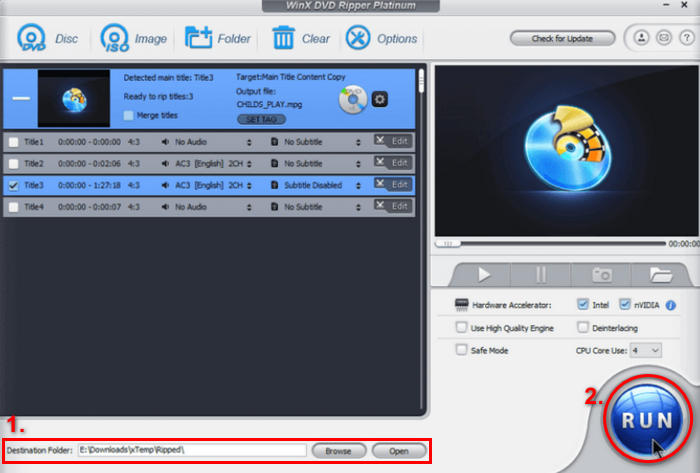
WinX DVD Ripper on todellakin yksi parhaista työkaluista kopiosuojattujen DVD-levyjen rippaamiseen. Se on kuitenkin hieman kallis verrattuna muihin saman ominaisuuden tarjoaviin DVD-ripperityökaluihin.
MakeMKV
MakeMKV-ohjelmassa on sisäänrakennettu salauksenpoisto-ominaisuus, jonka avulla käyttäjät voivat rippata kopiointisuojattuja DVD-levyjä. Tällä työkalulla voit kuitenkin rippata DVD-levysi vain MKV-muotoon, etkä muihin muotoihin.
Kuinka rippaa kopiointisuojattu DVD MakeMKV:lla:
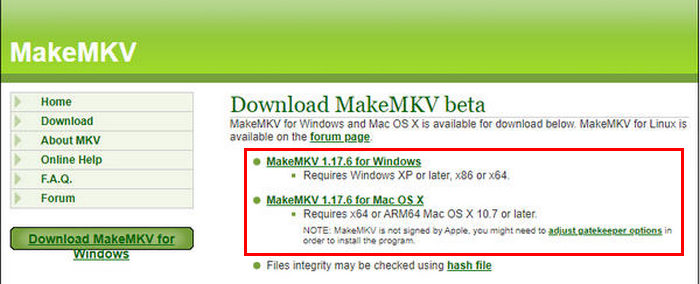
Vaihe 1. Mene ensin MakeMKV:n viralliselle sivustolle ja napsauta latauslinkkiä käyttöjärjestelmäsi mukaan.
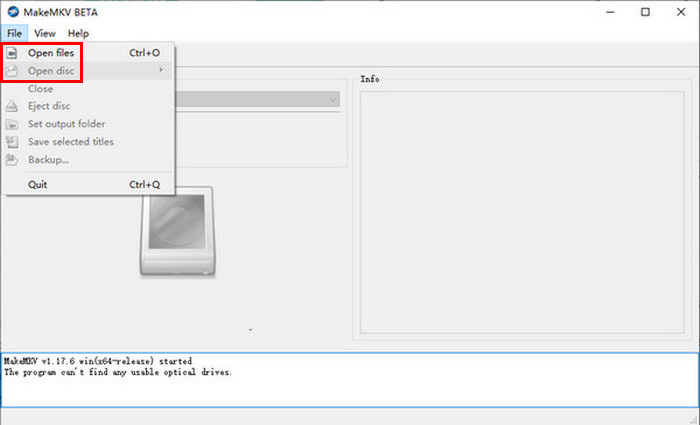
Vaihe 2. Käynnistä tämän jälkeen työkalu ja napsauta Open Files tai Open Disc tuodaksesi kopiointisuojatun DVD-levysi.
Vaihe 3. Valitse nyt nimike, jonka haluat tallentaa MKV-tiedostoina, sekä ääniraita, jonka haluat säilyttää. Valitse sen jälkeen kovalevyltäsi kansio, johon haluat tiedoston tallennettavan, ja napsauta MakeMKV-kuvaketta aloittaaksesi transkoodauksen.
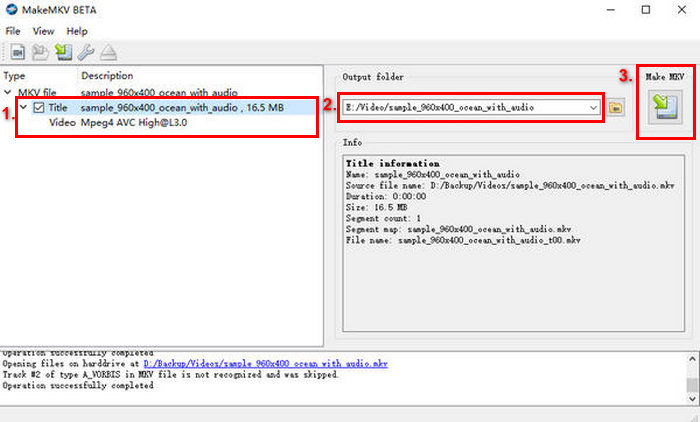
MakeMKV on todella loistava työkalu kopiosuojattujen DVD-levyjen ohittamiseen. Sen rajallinen tuki digitaalisille formaateille on kuitenkin vain ongelma.
Käsijarru
HandBrake on suosittu avoimen lähdekoodin videonmuunnostyökalu, joka tukee laajaa valikoimaa yleisimmin käytettyjä videoformaatteja. Se tekee myös hämmästyttävän hyvää työtä kopiosuojattujen DVD-levyjen rippaamisessa. Vaikka HandBrake ei oletusarvoisesti voi ripata kopiosuojattuja DVD-levyjä lakisääteisten rajoitusten vuoksi, käyttäjien on asennettava libdvdcss salauksen ohittamiseksi. Tämän kirjaston avulla työkalu voi purkaa kopiosuojattujen DVD-levyjen salauksen.
Kuinka rippaa kopiointisuojattu DVD HandBrake-ohjelmalla:
Vaihe 1. Lataa ensin libdvdcss-2.dll heidän viralliselta sivustoltaan. Kun lataus on valmis, kopioi .dll-tiedosto HandBrake-ohjelmakansioosi.
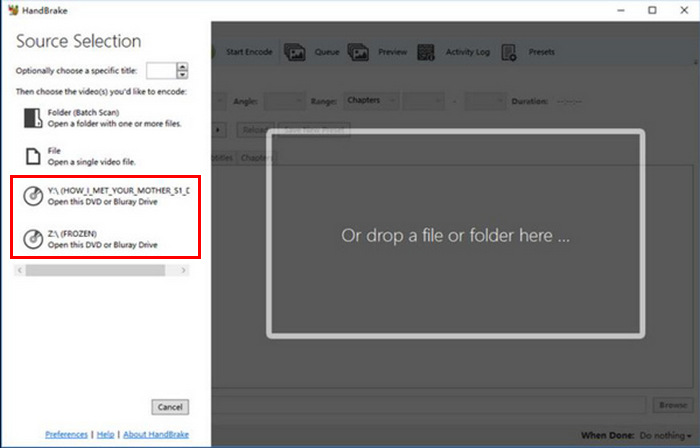
Vaihe 2. Käynnistä nyt työkalu, aseta DVD-levy DVD-asemaan ja valitse DVD-levysi kohdasta Source Selection. Työkalu alkaa sen jälkeen skannata DVD-elokuvan nimikkeitä.
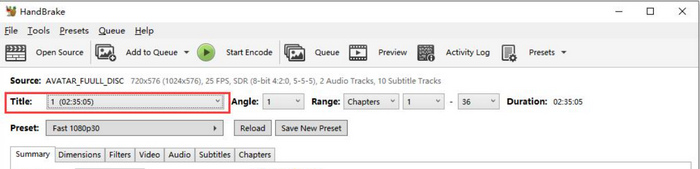
Vaihe 3. Kun DVD on avattu, valitse rippauksen kohteena oleva nimike Title-pudotusvalikosta.
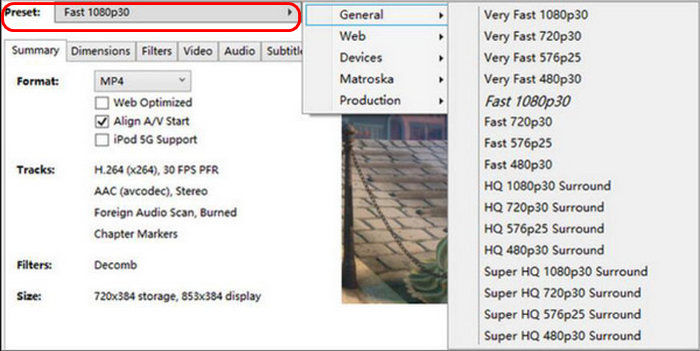
Vaihe 4. Seuraavaksi sinun täytyy päättää tulostetiedoston laadusta. Napsauta Preset-painiketta ja mukauta asetuksiasi. Sen alapuolella näet Format-kohdan. Napsauta sitä ja valitse MP4 tulostusmuodoksi.
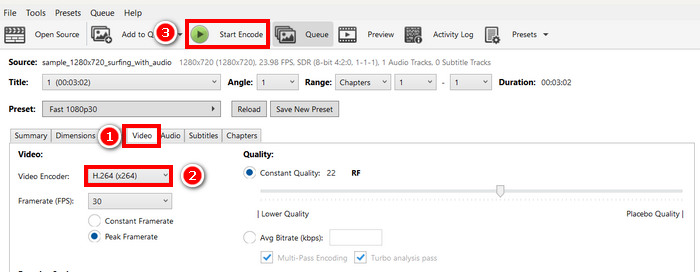
Vaihe 5. Napsauta tämän jälkeen Browse-painiketta valitaksesi kovalevyltäsi kansion tallennuspaikaksi ja napsauta sitten ikkunan yläreunassa olevaa Start Encode -painiketta aloittaaksesi kopiointisuojatun DVD-levyn rippauksen.
Huomautus: Kun libdvdcss on asennettu, HandBrake pystyy ohittamaan perus-DVD-salauksen, kuten CSS:n. Ellei näin ole, sinun täytyy käyttää tehokasta DVD-rippausohjelmaa, joka pystyy rippaamaan kopiointisuojattuja DVD-levyjä ilman erillistä lisäosaa.
DVD-kutistus
DVD Shrink on ilmainen DVD-pakkaustyökalu, joka pakkaa DVD-levyjä säästääkseen tilaa tietokoneellasi. Sen lisäksi se on myös tehokas työkalu kopiosuojattujen DVD-levyjen rippaamiseen.
Kuinka rippaa kopiointisuojattu DVD DVD Shrink -ohjelmalla:
Vaihe 1. Asenna ja lataa ensin DVD Shrink tietokoneellesi. Varmista sen jälkeen, että olet asettanut kopiointisuojatun DVD-levyn tietokoneeseesi.
Vaihe 2. Napsauta seuraavaksi Open Disc -painiketta ja valitse DVD:n lähde.
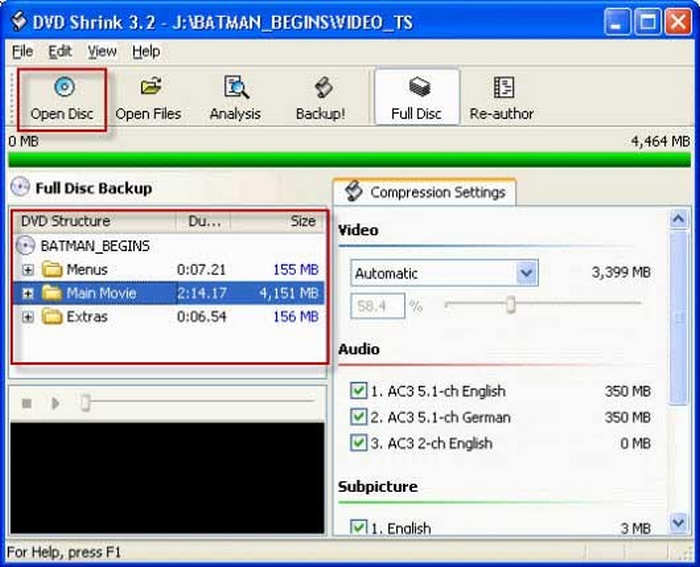
Huomautus: DVD Shrink analysoi DVD-levyn automaattisesti. Kun se on tehty, näet kolme luokkaa: valikot, pääelokuvan ja lisämateriaalit.
Vaihe 3. Sen jälkeen valitse Compression Settings -osiossa haluamasi pakkaussuhde. Kun olet valmis, napsauta Backup-painiketta ja napsauta OK aloittaaksesi kopiointisuojatun DVD-levyn rippauksen.
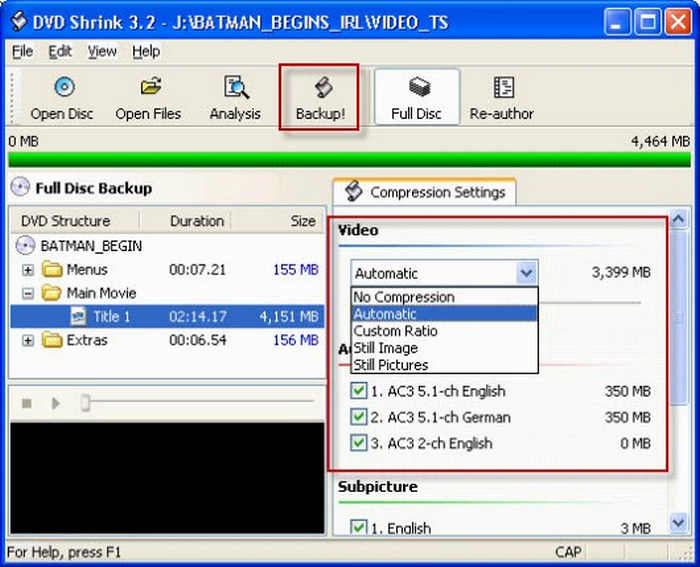
Nopeampaa kopiointia varten valitse vain pääelokuva ja poista tarpeettomien lisäosien tai valikoiden valinnat tiedostokoon pienentämiseksi.
VLC-mediasoitin
VLC on tunnettu mediasoitinohjelmisto, jota käytetään erityyppisten videoiden toistamiseen. Kopiosuojattujen DVD-levyjen rippaamisen osalta se on kuitenkin enemmän kuin pelkkä mediasoitin. Tämän työkalun avulla käyttäjät voivat myös ripata salattuja DVD-levyjä asentamalla libdvdcss-kirjastolaajennuksen.
Kuinka rippaa kopiointisuojattu DVD VLC Media Playerilla:
Vaihe 1. Lataa ja asenna ensin libdvdcss-kirjasto-lisäosa tietokoneellesi. Sen jälkeen lataa kopiosuojattu DVD VLC:hen, jolloin se lukee levyn automaattisesti.
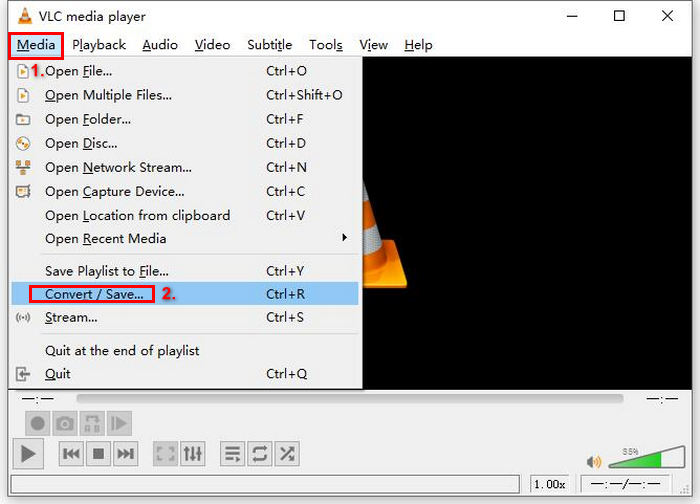
Vaihe 2. Mene seuraavaksi Media-välilehdelle ja valitse luettelosta Convert/ Save-vaihtoehto.
Vaihe 3. Klikkaa sitten yläreunan Disc-välilehteä, ota DVD-vaihtoehto käyttöön ja valitse Disc device -kohdasta se DVD, jonka haluat rippata.
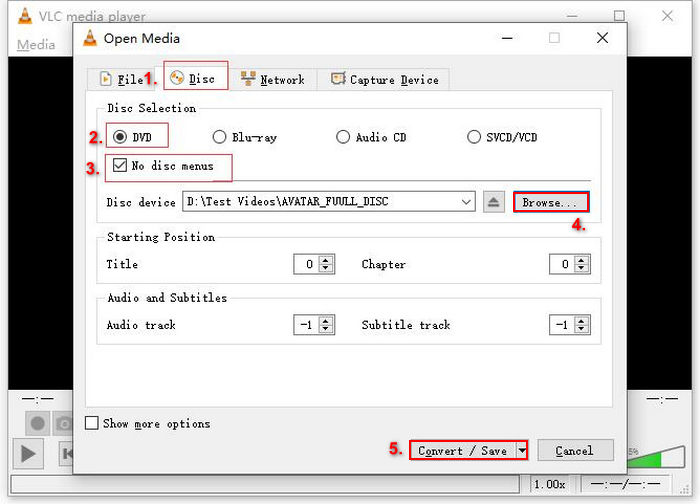
Vaihe 4. Napsauta nyt Convert/ Save -painiketta ja määritä tulostusmuoto napsauttamalla alla olevaa profiilin avattavaa valikkoa.
Vaihe 5. Oletuksena VLC rippaa DVD-levyt muotoon Video – H.264 + MP3 (MP4).
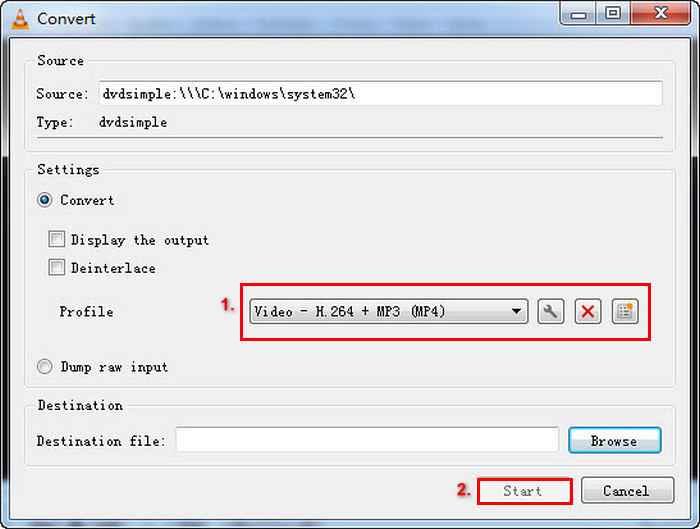
Vaihe 6. Tämän jälkeen napsauta alla olevassa Destination-osiossa Browse, valitse kovalevyltäsi sijainti ja anna tulostetiedostolle nimi.
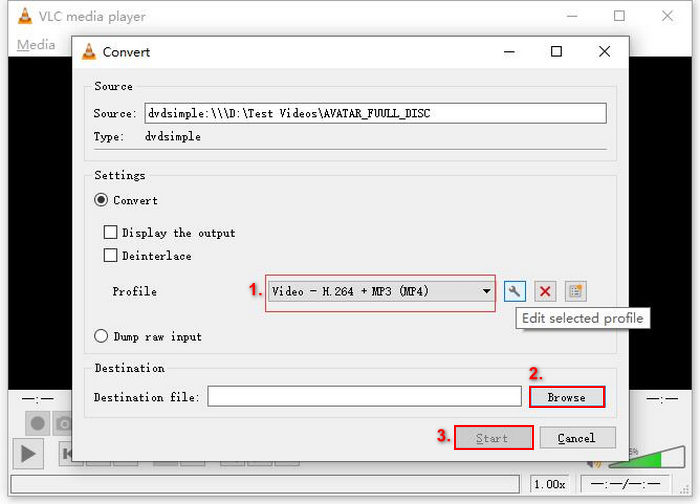
Vaihe 7. Kun kaikki on asetettu, napsauta Start-painiketta rippataksesi DVD:n VLC:llä.
Huomautus: Kun rippaat DVD-levyä VLC:llä, riippumatta siitä, onko se kotitekoinen vai kopiointisuojattu, rippaus vie aikaa ja kestää yleensä noin 30 minuuttia DVD-sisällön koosta riippuen.
Osa 3. Onko suojattujen DVD-levyjen kopiointi laitonta
Yleisesti ottaen kopiosuojattujen DVD-levyjen rippaaminen on laitonta, erityisesti sellaisten DVD-levyjen rippaaminen, joita ei ole hankittu laillisesti. Jotkut maat saattavat kuitenkin sallia DVD-levyjen rippaamisen henkilökohtaiseen käyttöön tai varmuuskopiointiin, kunhan niitä ei jaeta tai levitetä muille.
Osa 4. Usein kysyttyjä kysymyksiä kopiosuojatuista DVD-levyistä
Miten voin ohittaa DVD-levyn kopiosuojauksen?
Kopiosuojattujen DVD-levyjen ohittamiseen on saatavilla useita DVD-ripperityökaluja, kuten WinX DVD Ripper, MakeMKV, HandBrake ja FVC Video Converter Ultimate. Nämä työkalut pystyvät rippaamaan kopiosuojattuja DVD-levyjä, kun taas toiset saattavat tarvita joitakin laajennuksia, mutta ne toimivat päätarkoituksenaan.
Miksi DVD-levyn rippaaminen kestää niin kauan?
DVD-levyn rippaaminen voi viedä aikaa riippuen tekijöistä, kuten DVD-sisällön koosta, tietokoneen nopeudesta ja käytetystä rippausohjelmistosta. Yleensä DVD-levyjen, joissa on korkealaatuisempi video tai enemmän lisämateriaalia, rippaaminen kestää kauemmin.
Voinko kopioida DVD-levyjä muihin formaatteihin kuin MP4?
Kyllä, useimmat DVD-rippaustyökalut tukevat useita eri formaatteja. Esimerkiksi WinX DVD Ripper ja FVC Video Converter Ultimate mahdollistavat DVD-levyjen rippaamisen esimerkiksi MP4-, MKV-, AVI- ja WMV-muotoihin.
Johtopäätös
Vaikka kopiointisuojattujen DVD-levyjen rippaamista pidetään yleisesti laittomana, niiden rippaaminen henkilökohtaiseen käyttöön on laillista. Jos siis etsit tapaa rippata kopiosuojattuja DVD-levyjäsi, älä jätä käyttämättä tilaisuutta kokeilla sinulle huolellisesti räätälöityjä kuutta menetelmää.
-
 3 parasta avoimen lähdekoodin DVD-ripperiä helppoon videon muuntamiseen
 Etsitkö ilmaista DVD-ripperiä? Lue tämä artikkeli. Arvostelemme kolmea avoimen lähdekoodin DVD-ripperiä, jotka tarjoavat helppoja ratkaisuja videoiden muuntamiseen.
-
 5 tapaa muuntaa DVD tehokkaasti MKV:ksi [Opas]
 Etsitkö tapaa muuntaa DVD-levysi MKV-muotoon? Olet oikeassa paikassa. Tutustu näihin viiteen parhaaseen MKV-muuntimeen ja muunna videosi helposti hetkessä.
-
 Mikä on Aimersoft DVD Ripper? [Asiat jotka sinun on tiedettävä]
 Mietitkö, mikä Aimersoft on? Tässä artikkelissa opit lisää tästä työkalusta, sen ominaisuuksista, eduista ja haitoista sekä sen käyttöohjeista.
