


 Video Converter Ultimate
 Näytön tallennin
 Videon korjaus
 Suojattu lataus
DVD-ripperi Linuxille: 3 tapaa helposti digitoida DVD-levyjä
DVD-levyjen rippaamisen ei pitäisi olla stressaavaa ja työlästä työtä. Siksi on olemassa DVD-rippareita, jotka tekevät prosessista nopeamman ja helpomman. Joten jos stressaat DVD-levyjen rippaamisesta Linuxissa, saatat tehdä sen väärin tai käyttämäsi työkalu ei ole sinua varten.
Tässä artikkelissa opit kolmesta tavasta, joilla voit helposti rippaa DVD-levyjä Linuxissa. Jokainen menetelmä sisältää vaiheittaisen oppaan, jotta teet juuri oikeat asiat DVD-levyjesi tehokasta ja vaivatonta rippaamista varten. Lisäksi artikkelin lopussa odottaa bonusosa. Jos siis olet valmis oppimaan kaiken tämän, jatka lukemista!!

Osa 1. Miksi muuntaa DVD digitaaliseksi
Vaikka DVD on edelleen täydellinen tapa katsella elokuvia ja muuta mediasisältöä, digitalisaation ja online-suoratoistoalustojen nousu tappaa hitaasti DVD-levyjen käytön. Kaikki nämä ovat kuitenkin syitä heittää kaikki levysi pois. Voit silti tehdä asialle jotain, ja se on digitalisoida ne DVD Ripper for Linuxilla. Alla on syitä, miksi sinun pitäisi muuntaa DVD-levyt digitaaliseksi Linuxissa:
• DVD-levyä digitalisoidessaan käyttäjät voivat varmistaa, että heillä on varmuuskopio DVD-levyjensä mediasisällöstä siltä varalta, että fyysinen levy hajoaa.
• Käyttäjät voivat helposti käyttää ja toistaa DVD-levyjensä digitaalisia versioita eri laitteilla ilman DVD-soitinta.
• Toinen huomioitava syy on, että DVD-levyjen muuntaminen voi korjata yhteensopivuusongelmia. Joten jos haluat toistaa DVD-sisältöäsi useilla laitteilla, on parasta muuntaa se digitalisoituun muotoon.
• Kun olet digitoinut DVD-levysi, voit katsoa niitä missä tahansa. Jos et kuitenkaan tee niin, joudut ottamaan fyysisten levyjen mukanasi tuomisen taakan.
• Lopuksi, DVD-levyjen digitalisointi on vain nykyaikainen vastaus digitaalisen median kasvavaan suosioon fyysisten formaattien sijaan.
Osa 2. Rip DVD Linuxissa
DVD-levyjen rippaaminen Linuxissa ei ole vaikeaa, jos käytät oikeita työkaluja ja osaat käyttää niitä oikein. Alla on kolme Linuxille tarkoitettua DVD-rippaajaa, joita voit kokeilla ja oppia helposti digitoimaan DVD-levysi:
Käsijarru
HandBrake on suosittu avoimen lähdekoodin videonmuunnostyökalu, joka tukee laajaa valikoimaa yleisimmin käytettyjä videoformaatteja. Laajan tukinsa ansiosta erilaisille ääni- ja videoformaateille tämä DVD-ripperityökalu tekee DVD-levyjen digitoinnista helppoa ja tehokasta Linuxissa.
Näin voit muuntaa DVD-levyn HandBrakella:
Vaihe 1. Lataa ja asenna ensin HandBrake Linux-tietokoneellesi.
Vaihe 2. Käynnistä sitten työkalu ja aseta DVD-levysi asemaan. Tämän jälkeen valitse DVD-levysi kohdasta Source Selection. Työkalu alkaa sitten skannata DVD-elokuvan nimiöitä.
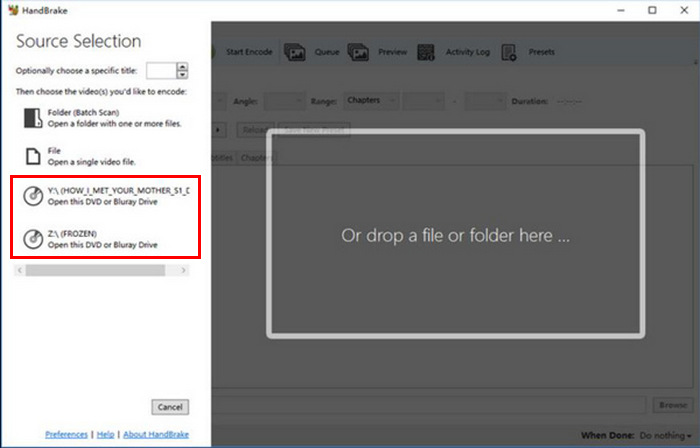
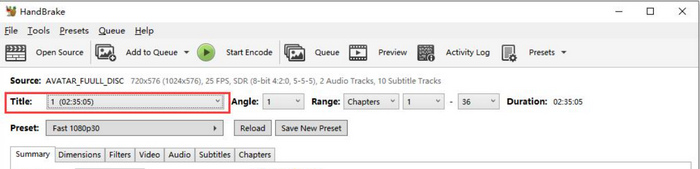
Vaihe 3. Kun DVD on avattu, valitse rippauksen kohteena oleva nimike Title-pudotusvalikosta.
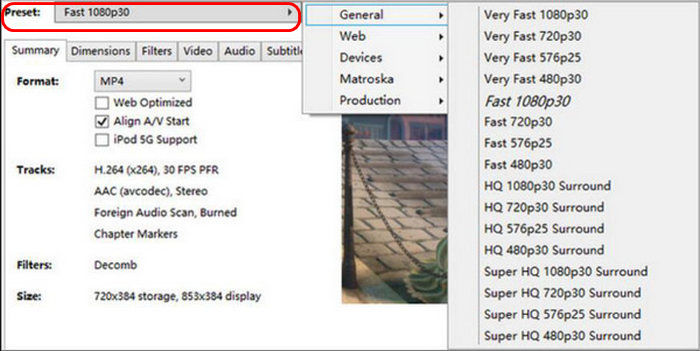
Vaihe 4. Seuraavaksi sinun on päätettävä tulostiedoston laadusta. Napsauta vain Preset-painiketta ja mukauta asetuksia. Sen alapuolella näet Format-kohdan; napsauta sitä ja valitse haluamasi tulostusmuoto.
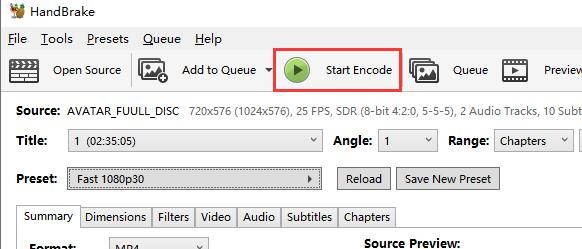
Vaihe 5. Sen jälkeen napsauta ikkunan yläreunassa olevaa Start Encode -painiketta muuntaaksesi DVD-levysi MKV-muotoon.
VLC-mediasoitin
VLC on myös loistava DVD-ripperi Linuxille. Vaikka se tunnetaan mediasoittimena, jota yleensä käytämme digitaalisten mediatiedostojen toistamiseen ja katseluun, käyttäjät voivat käyttää sitä myös DVD-levyjen rippaamiseen. VLC voi lukea DVD- ja Blu-ray-levyjä, ja vaikka sitä voidaan toistaa, käyttäjät voivat ripata levyn sisällön ja muuntaa sen sitten digitalisoituun videotiedostomuotoon.
Näin voit muuntaa DVD-levyn VLC:llä:
Vaihe 1. Lataa ja asenna ensin VLC-lukija laitteellesi. Sen jälkeen aseta DVD levyasemaan.
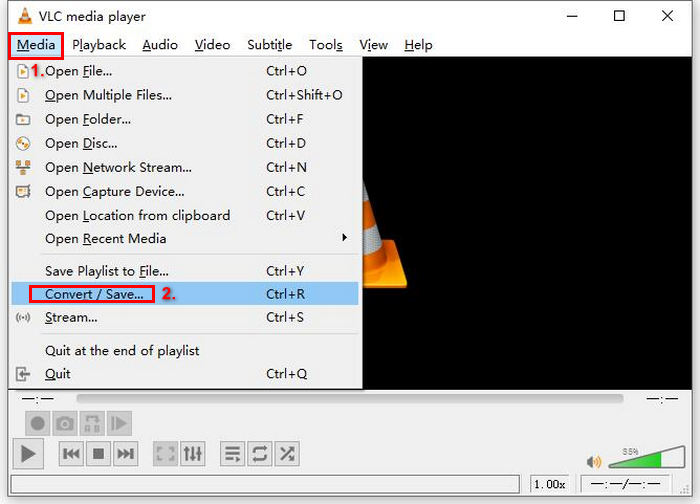
Vaihe 2. Mene seuraavaksi Media-välilehdelle ja valitse luettelosta Convert/ Save-vaihtoehto.
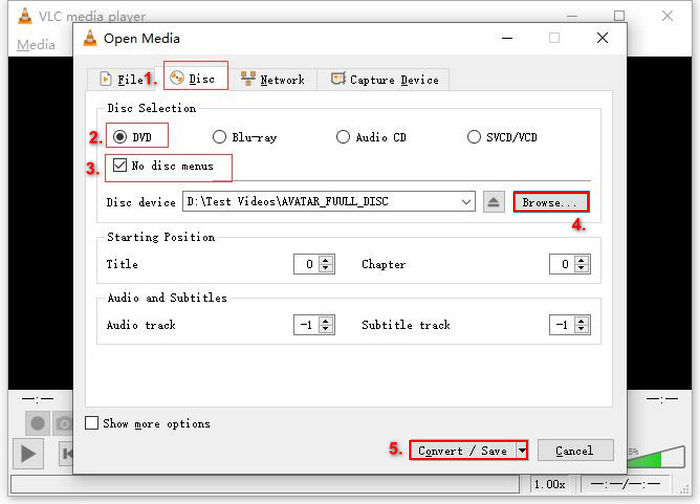
Vaihe 3. Klikkaa sitten yläreunan Disc-välilehteä, ota DVD-vaihtoehto käyttöön ja valitse Disc device -kohdasta se DVD, jonka haluat rippata.
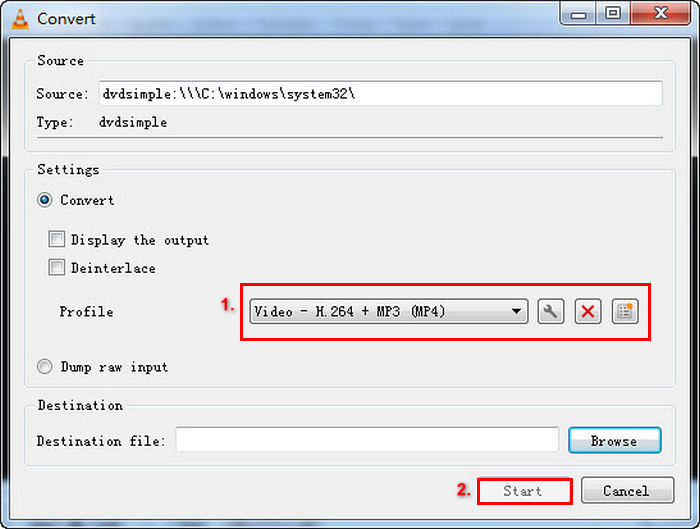
Vaihe 4. Napsauta nyt Convert/ Save -painiketta ja määritä tulostusmuoto napsauttamalla alla olevaa profiilin avattavaa valikkoa.
Vaihe 5. Oletuksena VLC rippaa DVD-levyt muotoon Video - H.264 + MP3 (MP4).
Vaihe 6. Sen jälkeen, Destination-osiossa alhaalla, napsauta Browse, valitse kansio ja anna tulostiedostolle nimi.
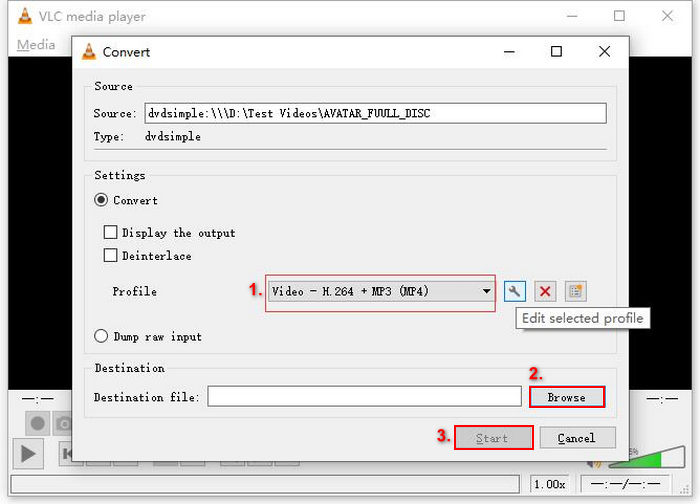
Vaihe 7. Kun kaikki on asetettu, napsauta Start-painiketta rippataksesi DVD:n VLC:llä.
VLC voi ripata DVD-levyjä Linuxissa. Prosessi vaikuttaa kuitenkin monimutkaiselta verrattuna muihin DVD-ripperityökaluihin. Siksi tämä menetelmä ei ehkä ole ihanteellinen aloittelijoille, mutta se on loistava tapa tai vaihtoehto DVD-levyjen muuntamiseen.
dvd::rip
Jos haluat edistyneemmän DVD-ripperin Linuxille, dvd::rip on sinua varten. Tämä työkalu on ilmainen ja avoimen lähdekoodin ja käyttää transkoodausmoottoria tukeakseen laajaa valikoimaa videokoodekkeja. Tämän avulla käyttäjät voivat muuntaa DVD-levynsä digitaalisiin muotoihin.
Näin voit muuntaa DVD-levyn dvd:rip-ohjelmalla:
Vaihe 1. Asenna ensin dvd::rip Linux-tietokoneellesi.
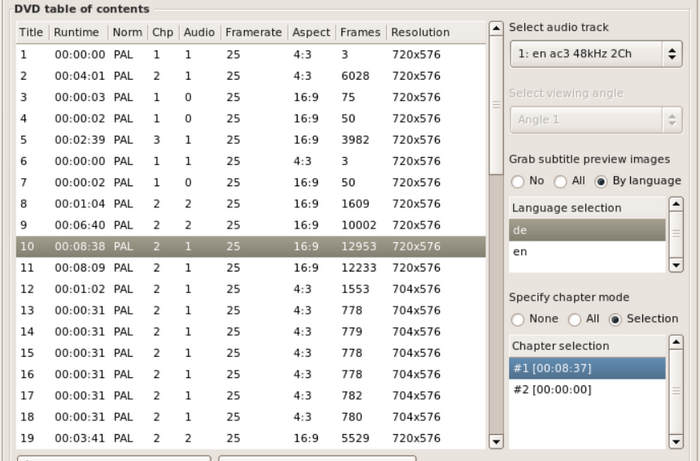
Vaihe 2. Sen jälkeen aseta DVD-levy asemaan ja napsauta Read DVD Table of Contents.

Huomautus: Työkalu analysoi DVD-levyn ja luettelee sen nimiöt.
Vaihe 3. Valitse nimiö ja kappale (chapter), jonka haluat muuntaa.
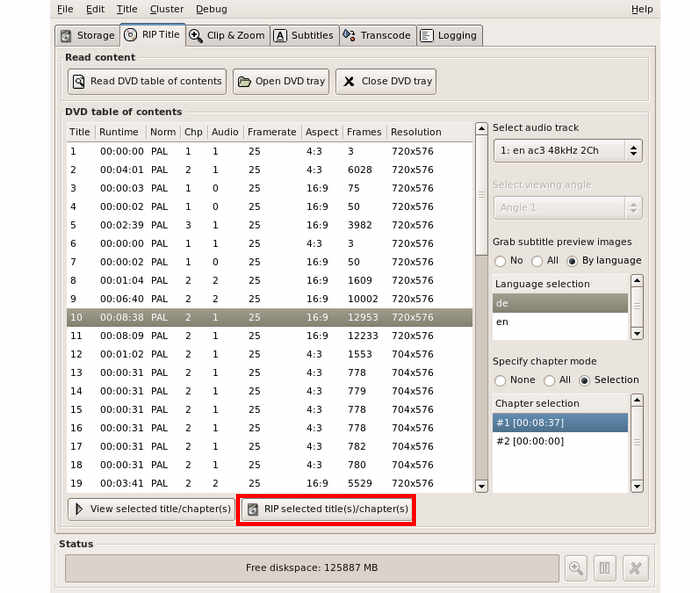
Vaihe 4. Käytä alhaalla olevaa RIP selected title(s)/chapter(s) -toimintoa rippausprosessin käynnistämiseksi.
Osa 3. Bonus: Kuinka kopioida DVD tehokkaasti Windowsissa ja macOS:ssa
Tässä on bonus: jos olet Windows- tai macOS-käyttäjä, käytettävissäsi on työkalu, jolla voit ripata DVD-levyjäsi, ja se on FVC:n valitsema AnyMP4 DVD Ripper. Tämä työkalu tunnetaan kyvystään käsitellä erilaisia videon lähtö- ja tulomuotoja, mukaan lukien DVD-levyt. Tämän avulla käyttäjät voivat helposti ripata DVD-levynsä ja muuntaa ne digitaalisiin muotoihin. Lopuksi, tällä työkalulla on erinomainen rippausnopeus, koska sitä tukee nopea muunnosmoottori, jossa on GPU- ja CPU-pohjainen prosessointi.
Vaihe 1. Hanki tämä ammattitasoinen DVD-ripperi ja asenna se laitteellesi alla olevasta painikkeesta.
Ilmainen latausWindows 7:lle tai uudemmalleTurvallinen lataus
Ilmainen latausmacOS 10.7:lle tai uudemmalleTurvallinen lataus
Huomautus: Ennen seuraavaa vaihetta sinun on asetettava DVD-levy Macisi DVD-asemaan ja odotettava muutama minuutti, kunnes se tunnistetaan.
Vaihe 2. Napsauta + -kuvaketta pääkäyttöliittymän keskellä ladataksesi levysi.
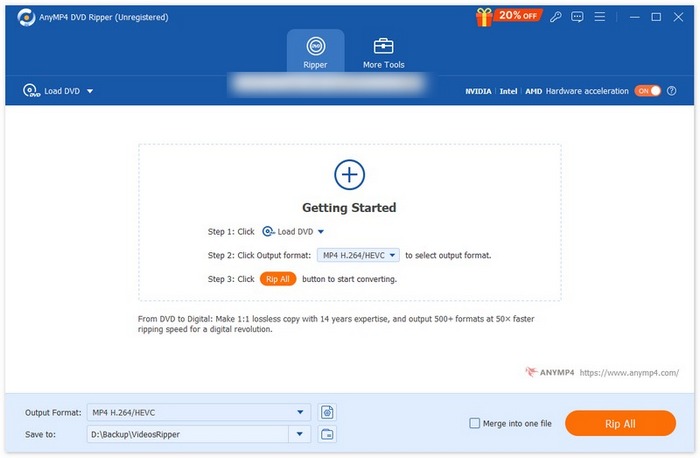
Vaihe 3. Siirry sitten alla olevaan Output Format -osioon ja valitse muoto, johon haluat DVD-levysi muunnettavan. Kun olet valmis, napsauta Rip All -painiketta muuntaaksesi DVD-levysi digitaaliseksi tiedostoksi.
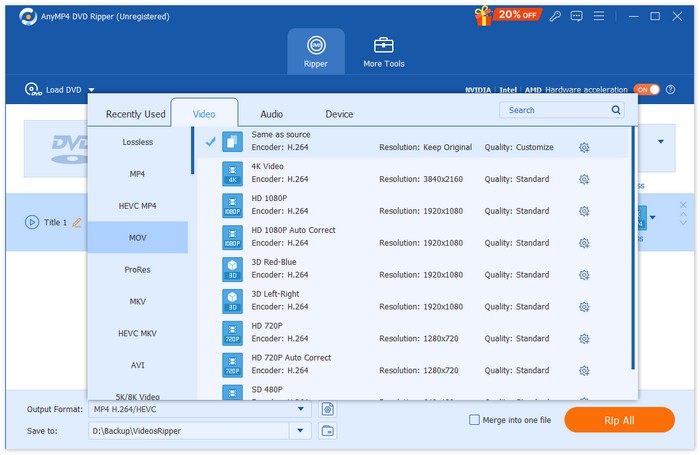
FVC:n valitsema AnyMP4 DVD Ripper on todellakin yksi tämän päivän parhaista DVD-rippereistä. DVD-levyjen rippaaminen ja niiden muuntaminen digitaaliseen muotoon on nopeaa ja helppoa. Lisäksi siinä on erinomaisia ominaisuuksia, joilla voidaan parantaa lopputulosta. Lopuksi käyttäjät voivat varmistaa, että digitalisoidun videon laatu säilyy tai paranee entisestään.
Osa 4. Usein kysytyt kysymykset DVD-levyjen kopioinnista Linuxissa
Voinko ripata kopiosuojattuja DVD-levyjä Linuxissa?
Kyllä. HandBrake-tapauksessa käyttäjien on kuitenkin käytettävä laajennuksia ja libdvdcss-kirjastoa kopiosuojattujen DVD-levyjen käsittelyyn. Samaan aikaan DVD-ripperit, kuten MakeMKV, pystyvät käsittelemään kopiosuojattuja DVD-levyjä sisäänrakennetun ominaisuutensa ansiosta.
Mikä on paras tulostusmuoto DVD-levyjen rippaamiseen Linuxissa?
Paras formaatti riippuu käyttäjien tarpeista. MP4 on kuitenkin suosittu valinta DVD-levyjen rippaamiseen, koska se on laajalti tuettu digitaalinen formaatti useissa laitteissa ja mediasoittimissa.
Voinko ripata DVD-levyjä säilyttääkseni tekstitykset ja ääniraidat Linuxissa?
Kyllä. Useimmat rippaustyökalut, kuten HandBrake ja dvd::rip, mahdollistavat tekstitysten lisäämisen ja tiettyjen ääniraitojen valitsemisen rippauksen aikana.
Mitä minun tulisi ottaa huomioon valitessani DVD-ripperiä Linuxille?
Kun valitset DVD-ripperiä Linuxille, on otettava huomioon muutamia asioita. Ensin käyttäjien tulee arvioida, kuinka helppokäyttöinen työkalu on. Seuraavaksi on tärkeää tarkastella tuettuja tulo- ja lähtömuotoja, sillä tämä kertoo, onko työkalu joustava ja monipuolinen. Lisäksi käyttäjien on tarkistettava, pystyykö Linux-DVD-ripperi käsittelemään kopiosuojattuja DVD-levyjä, ja lopuksi, löytyykö lisäominaisuuksia, kuten editointi tai erämuunnos.
Johtopäätös
Nyt kun tiedät eri työkalut, joilla voit rippaa DVD-levyjä Linuxissa, sekä vaiheet niiden rippaamiseen ja muuntamiseen, voit valita tarpeisiisi parhaiten sopivan menetelmän. Jos käytät macOS:ää tai Windowsia, voit myös kokeilla FVC:n valitsemaa Video Converter Ultimatea rippataksesi DVD-levysi helposti. Mitä siis vielä odotat? Aloitetaan DVD-levyjen rippaaminen Linuxissa jo tänään!
-
 5 tapaa muuntaa DVD tehokkaasti MKV:ksi [Opas]
 Etsitkö tapaa muuntaa DVD-levysi MKV-muotoon? Olet oikeassa paikassa. Tutustu näihin viiteen parhaaseen MKV-muuntimeen ja muunna videosi helposti hetkessä.
-
 Mikä on Aimersoft DVD Ripper? [Asiat jotka sinun on tiedettävä]
 Mietitkö, mikä Aimersoft on? Tässä artikkelissa opit lisää tästä työkalusta, sen ominaisuuksista, eduista ja haitoista sekä sen käyttöohjeista.
-
 DVD:n muuntaminen ISO-muotoon macOS:ssä/Windowsissa/Linuxissa
 Etsitkö tapoja luoda ISO-tiedosto? Lue tämä artikkeli ja tutustu tietokoneesi käyttöjärjestelmän mukaiseen DVD-ISO-muuntimeen.
