


 Video Converter Ultimate
 Näytön tallennin
 Videon korjaus
 Suojattu lataus
VHS-DVD-muunnin: 5 tapaa muuntaa VHS-tiedostoja helposti
VHS-kasetin toistaminen nykypäivänä tuntuisi rajoitetulta vanhentuneen teknologian ja videonauhureiden saatavuuden vähenemisen vuoksi. Jos sinulla on kokoelma VHS-kasetteja, jotka haluat säilyttää ikuisesti, voit tehdä sen mahdolliseksi muuntamalla ne DVD-muotoon. Niiden muuntaminen DVD-muotoon ei ainoastaan pidentäisi niiden käyttöikää, vaan se myös tekisi niistä helposti saatavilla olevia. On edelleen olemassa laitteita, jotka tukevat DVD-levyjä, joten jos olet muuntanut VHS-kasettisi DVD-muotoon, et tunne oloasi rajoitetuksi sen suhteen, mitä voit sillä tehdä.
Tässä artikkelissa olemme koonneet 5 parasta VHS–DVD-muunninta, joilla voit helposti muuntaa VHS-kasettisi. Lisäksi älä jätä käyttämättä tilaisuutta oppia, miten voit digitalisoida DVD-levysi, jos haluat niistä digitaalisen kopion. Lue eteenpäin oppiaksesi kaiken tämän!

Osa 1. Voinko muuntaa VHS-kasetin videoksi
Ehdottomasti kyllä. Käyttäjät voivat muuntaa VHS-kasetteja videoiksi. Prosessi kuitenkin vaatii kolme asiaa. Ensimmäinen on tietokone, jossa on videonkaappausohjelmisto. Toinen on videonkaappauslaite, kuten ulkoinen USB-videonkaappauslaite tai jokin muu. Lopuksi on VHS-soitin, kuten videonauhuri.
Prosessi alkaa usein VHS-soittimen kytkemisellä videotallennuslaitteeseen RCA- tai S-Video-kaapeleilla. Sen jälkeen sinun on kytkettävä tallennuslaite tietokoneeseen, yleensä USB:n kautta. Kun kaikki on kytketty, avaa videotallennusohjelmisto ja seuraa sen ohjeita aloittaaksesi VHS-kasetin toiston ja tallentamisen. Ohjelmisto digitoi videon ja tallentaa sen esimerkiksi MP4-, AVI- tai MOV-muodossa.
Osa 2. VHS-kasettien DVD-kasettien muuntopalvelut vähittäiskaupassa
Jos haluat vaivattoman tavan muuntaa VHS-nauhoja, vähittäiskaupan VHS-DVD-muunnospalvelut ovat loistava vaihtoehto. Suuret jälleenmyyjät, kuten Costco, CVS, Walmart ja Sam's Club, tarjoavat videoiden muunnospalveluita valokuvausosastojensa kautta.
KylläVideo
CVS, Walmart ja Sam tarjoavat tätä videonmuunnospalvelua, ja ne kaikki käyttävät samaa yritystä, joka on YesVideo.
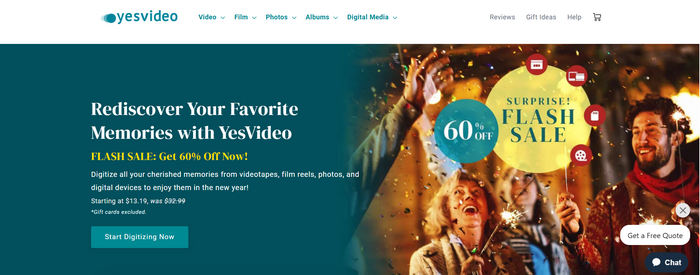
YesVideon hinnoittelu alkaa tyypillisesti $30:stä nauhaa kohden kahdelta ensimmäiseltä tunnilta, ja jokaisesta kahdesta lisätunnista veloitetaan $33. Hinnat voivat kuitenkin vaihdella jälleenmyyjästä riippuen. Useimmat palvelut tukevat useita nauhaformaatteja VHS:stä Betamaxiin ja yleensä sallivat jopa kahden nauhan siirtämisen yhdelle DVD-levylle ilman lisämaksuja.
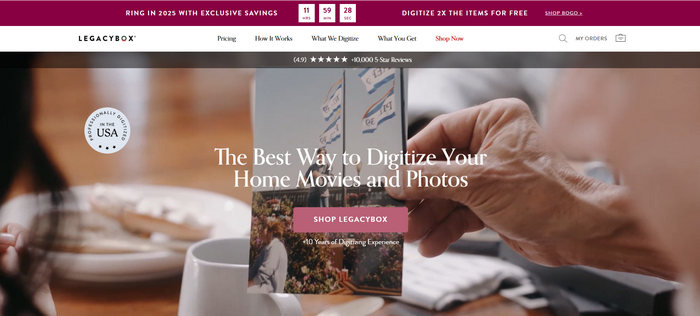
LegacyBox
LegacyBox tarjoaa postitse muuntopalvelun. Tämän avulla voit lähettää VHS-kasetin postitse ja saada muunnetut muistosi DVD-levyillä alkuperäisten kasettien rinnalla. Yleensä kahden kasetin hinnat alkavat $60:stä, mutta usein järjestettävät tarjoukset voivat alentaa kustannuksia.
Osa 3. Viisi parasta VHS-DVD-muunninta
Jos haluat muuntaa VHS-kasetit DVD-levyille itse, tässä on viisi parasta VHS-DVD-muunninta, joita voit tarkastella. Jokainen ohjelmisto tarjoaa ainutlaatuisia ominaisuuksia, jotka ovat hyödyllisiä rakkaiden muistojesi muuntamiseen ja säilyttämiseen digitaalisessa tai DVD-muodossa.
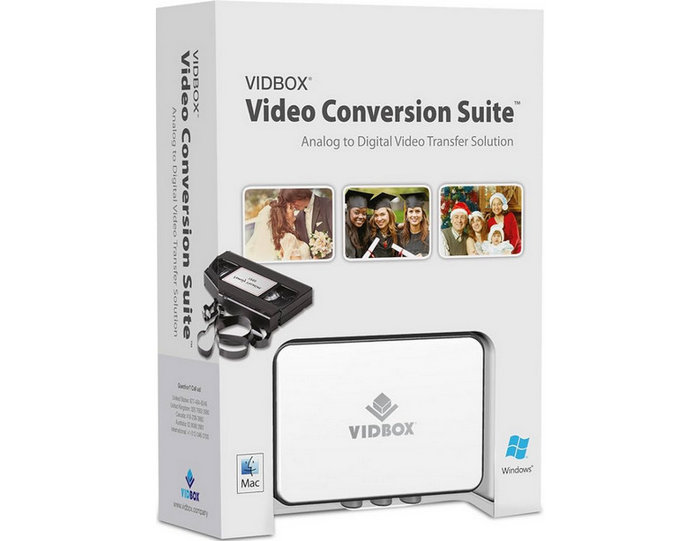
VIDBOX-videon muunnospaketti
VIDBOX Video Conversion Suite on ihanteellinen vaihtoehto aloittelijoille, jotka haluavat muuntaa VHS-kasetit DVD-levyille. Tämä ohjelmisto on suunniteltu analogisen videosisällön siirtämiseen digitaalisiin muotoihin.
Plussat
- Edullisempi verrattuna muihin VHS-DVD-muuntimiin.
- Sopii aloittelijoille vaiheittaisen oppaan avulla.
- Sisältää perusvideonmuokkausohjelmiston.
Haittoja
- Kuvanlaatu voi olla hieman heikompi kuin alkuperäisellä VHS-kasetilla.
- Rakennuslaatua voisi pitää keskitasoisena.
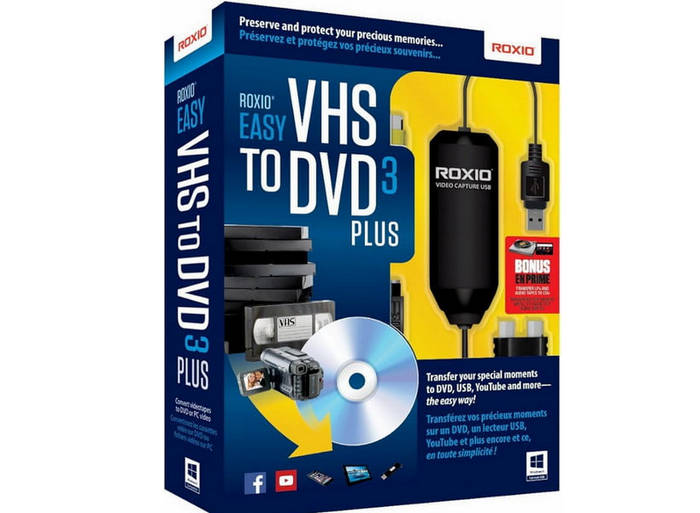
Roxio Easy VHS DVD:lle 3 Plus
Seuraava VHS-DVD-muunnin on Roxio Easy VHS-DVD-muunnin. Tämä muunnostyökalu pystyy käsittelemään Hi8- ja Video8-nauhoja, mikä tekee siitä joustavan. Monet käyttäjät pitävät tätä työkalua myös käyttäjäystävällisenä, sillä he voivat helposti muuntaa VHS-nauhojaan DVD-levyille. Lopuksi, tämä työkalu sisältää perusmuokkausominaisuuden, josta voi olla hyötyä kaikissa muokkaustarpeissa VHS-levyjä muunnettaessa.
Plussat
- Käyttäjäystävällinen ohjelmistokäyttöliittymä.
- Pystyy käsittelemään erilaisia syöttö- ja tulostusmuotoja.
- Sisältää perusmuokkausominaisuudet.
Haittoja
- Ohjelmistossa saattaa esiintyä ajoittaista viivettä.
- Edistyneet muokkausvaihtoehdot saattavat tuntua rajoitetuilta.
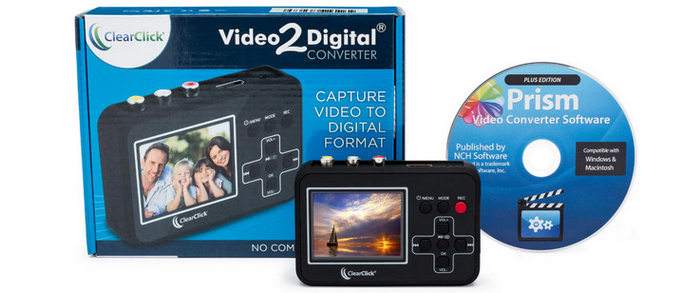
ClearClick-video digitaaliseksi muunnin
ClearClick Video to Digital Converter on erillinen laite, joka on suunniteltu muuntamaan VHS-nauhoja DVD-levyille sekä VHS-C-, Hi8- ja muita analogisia videonauhoja digitaalisiin muotoihin ilman tietokonetta. Se on plug-and-play-ratkaisu, jonka avulla käyttäjät voivat siirtää videota suoraan USB-asemaan tai SD-kortille.
Plussat
- Ei tarvitse lisäohjelmistoja tai tietokonetta, koska se on itsenäinen työkalu.
- Kompakti ja kannettava, helppo käyttää missä tahansa.
- Tarjoaa RCA- ja USB-liitännät mukavuuden takaamiseksi.
Haittoja
- Ei muokkausominaisuuksia.
- Se ei välttämättä tarjoa yhtä korkealaatuista muunnostulosta kuin jotkin tietokonepohjaiset työkalut.
- Hitaammat muuntonopeudet verrattuna joihinkin muihin muuntimiin.
Timantti VC500
Diamond VC500 on USB-videotallennuslaite, joka liitetään tietokoneeseen analogisen videon digitointia varten. Se on suunniteltu käyttäjille, jotka haluavat muuntaa VHS-kasetit DVD-levyille, mukaan lukien Hi8- tai muut videoformaatit digitaalisiksi tiedostoiksi PC:llä tai Macilla. Laite toimii useimpien videonmuokkausohjelmistojen kanssa ja on yhteensopiva sekä Windowsin että macOS:n kanssa.
Plussat
- Edullisempi verrattuna muihin VHS-DVD-muuntimiin.
- Käyttäjäystävällinen.
- Yhteensopiva vanhempien videonauhureiden ja laitteiden kanssa.
- Tarjoaa RCA- ja USB-liitännät mukavuuden takaamiseksi.
Haittoja
- Vanhentunut ohjelmistokäyttöliittymä.
- Tiettyjen järjestelmien tai videoformaattien kanssa on joitakin yhteensopivuusongelmia.
Elgato-videonkaappaus
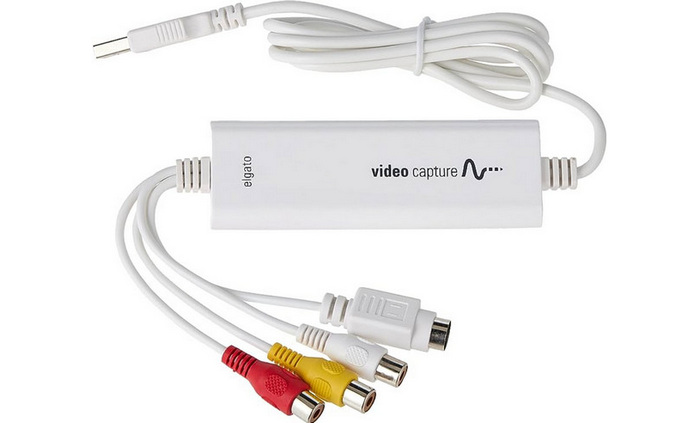
Elgato Video Capture on myös VHS-DVD-muunnostyökalu, joka tunnetaan korkealaatuisesta muunnoksestaan, joka säilyttää VHS-sisällön laadun muunnettaessa DVD:lle tai muihin digitaalisiin formaatteihin.
Plussat
- Varmistaa korkealaatuisen VHS-kasettien muuntamisen DVD-kaseteille.
- Tukee erilaisia tulostusmuotoja.
- Toimii hyvin Macin ja PC:n kanssa.
- RCA- ja S-Video-sisääntulot yhteensopivuutta varten erilaisten videonauhureiden kanssa.
Haittoja
- Tyyris.
- Laitteessa ei ole sisäänrakennettuja muokkaustoimintoja.
Osa 4. Bonus: Paras DVD-ripperi DVD:n digitointiin
Jos etsit DVD-ripperityökalua DVD-levyjesi digitointiin VHS-kasetin muuntamisen jälkeen DVD-levyille, on olemassa työkalu, joka tarjoaa erinomaisen mutta yksinkertaisen tavan ripata DVD-levyjä. Tämä työkalu varmistaa, että ripatulla DVD-levylläsi on lähes sama laatu kuin DVD-soittimissa toistettaessa, ja tämä työkalu on AnyMP4 DVD Ripper. Tämä työkalu voi ripata DVD-levysi useisiin digitaalisiin formaatteihin tinkimättä laadusta, mutta tarjoten enemmän mukavuutta.
Pääpiirteet:
• Muunna DVD digitaaliseksi videoksi PC:lle ja iOS/Android-laitteille.
• Tukee yli 500 tulostusmuotoa.
• Käyttää Blu-Hyper-teknologiaa ja edistynyttä koodaustekniikkaa parantaakseen kopiointinopeutta ja -tulosta.
• Tukee erämuunnosta useiden DVD-levyjen muuntamiseksi kerralla.
• Sisäänrakennettuja videonmuokkaustoimintoja, kuten rajaus, vesileimat ja tehosteet.
• Käyttöliittymä on erittäin selkeä.
Vaiheet DVD-levyn helppoon rippaamiseen AnyMP4 DVD Ripperilla:
Vaihe 1. Asenna ensin työkalu laitteellesi, aseta DVD tietokoneesi DVD-asemaan ja odota muutama minuutti, kunnes levy tunnistetaan.
Ilmainen latausWindows 7:lle tai uudemmalleTurvallinen lataus
Ilmainen latausmacOS 10.7:lle tai uudemmalleTurvallinen lataus
Vaihe 2. Käynnistä sitten työkalu ja napsauta “Load DVD” ‑painiketta ladataksesi levyn.
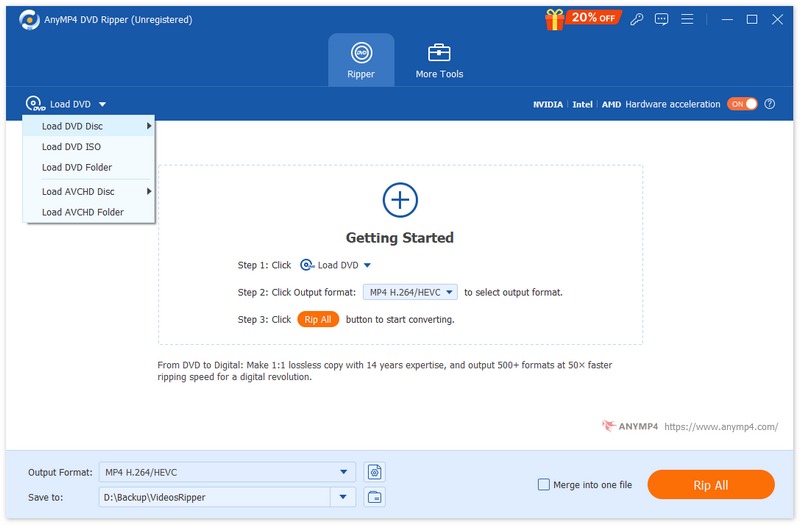
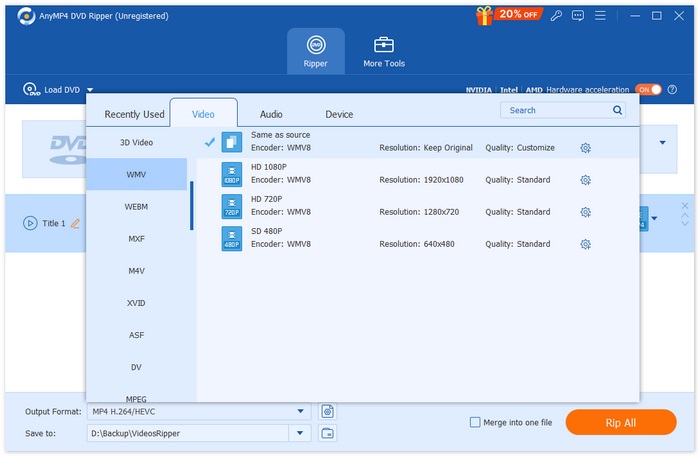
Vaihe 3. Sen jälkeen napsauta alhaalla olevaa “Output Format” -vaihtoehtoa ja valitse haluamasi formaatti “Video”-välilehdeltä. Kun olet valmis, napsauta vain “Rip All” -painiketta aloittaaksesi DVD-levyn rippaamisen.
AnyMP4 DVD Ripper on todella huippuluokan DVD-ripperityökalu ominaisuuksiensa ansiosta, jotka luovat erinomaisia tuloksia DVD-levyjen rippaamiseen. Siksi, jos sinulla on DVD-tiedosto, joka on tullut suoraan VHS-DVD-muunnoksesta, voit käyttää tätä työkalua myös sen muuntamiseen digitaalisiin muotoihin.
Osa 5. Usein kysytyt kysymykset VHS-DVD-muuntimesta
Voinko muuntaa VHS-kasetit suoraan digitaaliseen muotoon luomatta DVD-levyä?
Kyllä. Voit muuntaa VHS:n suoraan digitaalisiin muotoihin, kuten MP4, AVI tai MOV, ilman että teet ensin DVD-levyä. Monet videokaappauslaitteet, kuten ClearClick Video to Digital Converter tai Elgato Video Capture, mahdollistavat digitalisoidun videon tallentamisen suoraan USB-muistille, SD-kortille tai tietokoneelle.
Voinko käyttää VHS-DVD-muunninta ilman tietokonetta?
Kyllä. Saatavilla on erillisiä VHS-DVD-muuntimia, kuten ClearClick Video to Digital Converter, joiden avulla käyttäjät voivat siirtää VHS-nauhoja USB-asemaan tai SD-kortille ilman tietokonetta. Nämä laitteet ovat helppokäyttöisiä ja sopivat erinomaisesti nopeaan muuntamiseen.
Paraneeko VHS-nauhojeni laatu muuntamisen jälkeen?
Valitettavasti ei. Kun muunnat VHS-kasetin DVD- tai digitaaliseen muotoon, muunnos säilyttää vain VHS-kasetin alkuperäisen laadun. Jotkin työkalut tarjoavat kuitenkin joitakin parannuksia, mutta laatu riippuu silti VHS-kasetin kunnosta.
Johtopäätös
Nyt sinulla ei enää ole syytä antaa muistojen jäädä pelkästään VHS-kasetille. Näiden viiden VHS–DVD-muuntimen ansiosta sinulla on nyt käsitys siitä, minkä muunnostyökalun voit valita ja ottaa käyttöön. Lisäksi sinulla on muita vaihtoehtoja, kuten teettää VHS–DVD-muunnos jälleenmyyjällä, esimerkiksi Walmartissa, Costcossa, CVS:ssä ja muualla, jos et halua itse käyttää työkalua muuntamiseen. Lopuksi, jos haluat digitalisoida DVD-levyn, voit käyttää FVC Pick Video Converter Ultimate -ohjelmaa saumattomaan muunnokseen.
-
 DVD-levyn sisällön kopioiminen tietokoneelle [6 menetelmää]
 Etsitkö opasta DVD-levyjen kopioimiseen tietokoneelle? No, etsintä on ohi, sillä tässä artikkelissa sinua opastetaan kuuden menetelmän avulla. Vieritä ja opi!
-
 4 tapaa kopioida DVD MacBookille [Aloittelijan opas]
 Jos mietit, miten DVD kopioidaan MacBookille, jatka tämän artikkelin lukemista ja tutustu neljään yksinkertaiseen menetelmään, joita voit helposti kokeilla itse.
-
 Mikä on DVD-levyn resoluutio: Onko se laadultaan parempi?
 Jos mietit DVD-levysi resoluutiota, lue tämä artikkeli ja tutustu niiden eri resoluutioihin sekä siihen, miten ne eroavat Blu-raysta.
