


 Video Converter Ultimate
 Näytön tallennin
 Videon korjaus
 Suojattu lataus
Arvostelu CamStudio-näytön tallennin: Kaikki vastaukset sinulle
Nykyään monet näytönkaappausohjelmat ovat hyviä, mutta niiden tilaus hinnat eivät ole alhaisia, ja käyttöliittymä voi myös muuttua yhä monimutkaisemmaksi sitä mukaa kun toimintoja lisätään. Onko siis alalla tuotetta, joka on edullinen ja ominaisuuksiltaan suhteellisen kattava? Vastaus on CamStudio – ohjelma, jonka avulla voit kaapata tietokoneesi näytön ilmaiseksi ja jota on erittäin helppo käyttää. Suosittelemme sitä lämpimästi ja esittelemme syyt tähän tässä CamStudio Screen Recorder -arvostelussa. Saat tietää, miten se toimii käyttäjille, mitä se voi tehdä puolestamme ja kenelle se sopii parhaiten. Koska mikään ohjelmisto ei ole täydellinen, tuomme myös realistisesti esiin CamStudion ongelmat.
Osa 1. CamStudio-ohjelmiston arvostelu
CamStudio on pitkän historian omaava näytöntallennusohjelmisto, joka julkaistiin ensimmäisen kerran vuonna 2001. Tähän päivään mennessä sen kehittäjät ovat jatkuvasti ylläpitäneet ja päivittäneet sitä. Ohjelma on täysin avoimen lähdekoodin ja auttaa käyttäjiä kaappaamaan still-kuvia, videoita näytölle tai ääntä mikrofonista ja kaiuttimista. CamStudiota käytetään yleisesti video-opetusohjelmien, pelivideoiden ja online-esitysten luomiseen. Käsittelemme sen pääominaisuuksia muutamassa kohdassa tässä osiossa.

CamStudion ominaisuudet
• Tallenna helposti mitä haluat
CamStudio-ohjelmisto antaa sinulle joustavuutta hallita haluamaasi aluetta, kuten koko näytön tallennusta, yhden ikkunan tallennusta tai tietyn alueen tallennusta.
• Ohjaa pikanäppäimillä
Pikanäppäimet voivat ottaa CamStudion käyttöön, joten sinun ei tarvitse etsiä valikoita ja painikkeita; paina vain vastaavia näppäinyhdistelmiä.
• Korosta hiiren ja näppäimistön toimintaa
Millä tahansa videonauhurilla voi luoda opetusvideoita. Voit tallentaa käyttönäytön, klikkaukset, ponnahdusikkunoiden toiminnot ja paljon muuta. Se tallentaa videoita viiveettä.
• Tulosta korkealaatuista videota
CamStudion ilmainen näytöntallennin käyttää koodekkeja, kuten H.264, H.265, HEVC, AVI, AAC, FLAC jne., varmistaakseen, että tallennettu videosi on mahdollisimman lähellä alkuperäistä ja että sen ääni on vakaa.
• Mahdollistaa yksilölliset asetukset
Voit hallita tallennusprosessia tarkasti, piilottaa hiiren osoittimen, tallentaa reunuksia ja paljon muuta. CamStudion avulla voit myös säätää videoidesi resoluutiota ja kuvataajuutta.
• Lisää merkintöjä
CamStudio tarjoaa monia merkintä- ja merkintätyökaluja. Tallennuksen aikana voit korostaa tiettyä näytön aluetta ja lisätä vesileimoja videoon suojataksesi immateriaalioikeuksiasi.
Plussat
- Ilmainen ja avoimen lähdekoodin
CamStudio ei veloita maksuja, eikä tallennustuntien määrälle ole rajoitusta. Se on loistava työkalu niille, joilla on budjetti ja jotka tarvitsevat perusnäytön tallennusominaisuuksia. - Kevyt
Tässä ohjelmassa on useita sisäänrakennettuja koodekkeja, joiden avulla käyttäjät voivat pakata videotiedostoja haluttuun kokoon.
Haittoja
- Useita yleisiä formaatteja ei tueta
CamStudio ei tue MOV- ja MKV-muotoja, jotka molemmat ovat melko suosittuja alalla. Jos tarvitset niitä, saatat tarvita lisämuuntimia. - Ominaisuudet ovat liian yksinkertaisia
CamStudiolla on vain joitakin suhteellisen perustallennus- ja mukautusasetuksia, eikä siitä puutu joitakin videonmuokkausominaisuuksia. - Ei tue Macia
Tämä ohjelmisto on tällä hetkellä mukautettu vain Windows-käyttöjärjestelmälle eikä tue Mac-käyttäjiä.
Tuomio siitä, kenelle se sopii parhaiten
Parasta CamStudiossa on se, että se on ilmainen ja siinä on runsaasti merkintätyökaluja, joten se sopii erinomaisesti opetusvideoiden, koulutusvideoiden tai demovideoiden tekemiseen.
Alakohtaisia rajoituksia ei ole, joten sekä opiskelijat, sisältöluojat, jotka haluavat tehdä opastusvideoita peleistä tai ohjelmistoista, että kehittäjät, jotka haluavat esitellä ohjelmiston ominaisuuksia, ovat tervetulleita käyttämään CamStudiota. Sen käyttöön ei liity teknisiä esteitä.
Osa 2. Onko CamStudio ilmainen
Kyllä, CamStudion käyttö on täysin ilmaista. Se ei veloita lisämaksuja, eikä tallennustiedostojen koolle tai videon kestolle ole rajoituksia. Siinä on kuitenkin vain vähän ominaisuuksia, ja se on tällä hetkellä yhteensopiva vain Windowsin kanssa. Mac-käyttäjien kannattaa ehkä etsiä vaihtoehtoisia ohjelmistoja.
Osa 3. Miksi CamStudio ei tallenna ääntä
CamStudio-käyttäjien useimmin raportoima ongelma on sen kyvyttömyys tallentaa ääntä. Nykyään uskotaan yleisesti, että äänikortin tukematon tai vanhentunut versio aiheuttaa tämän ongelman. Tässä on muutamia ratkaisuja, joita voit kokeilla.
• Käytä tallennuksessa kiinteää kuvataajuutta, esim. 30 kuvaa sekunnissa.
• Päivitä äänikortin ajurit uusimpaan versioon.
• Sulje muut sovellukset, jotka saattavat häiritä tallennusta.
• Rajoita tallennustiedoston kokoa ja kokeile sitä alhaisemmalla tallennuslaadulla.
• Älä kuvaa liian pitkää videota kerralla. Kokeile jakaa se lyhyisiin pätkiin.
Osa 4. CamStudio-tallentimen opastusohjelma
Tässä on opas CamStudiolla tallentamiseen.
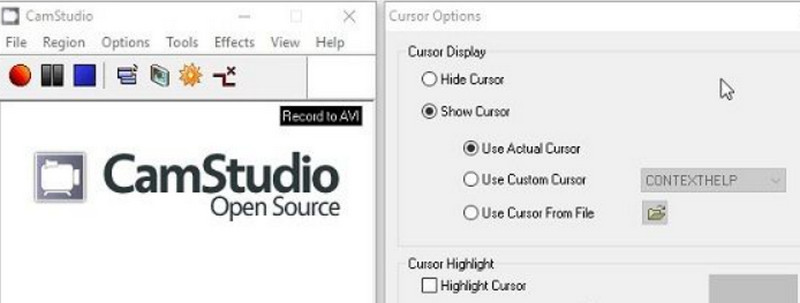
Vaihe 1. Lataa ja asenna CamStudio Recorder tietokoneellesi. Avaa ohjelma ja valitse Options. Täällä voit määrittää video-, ääni- ja kohdistinasetukset. Valitse sitten Program Options > Output directory, jotta voit määrittää tallennetun videosi tallennuskansion.
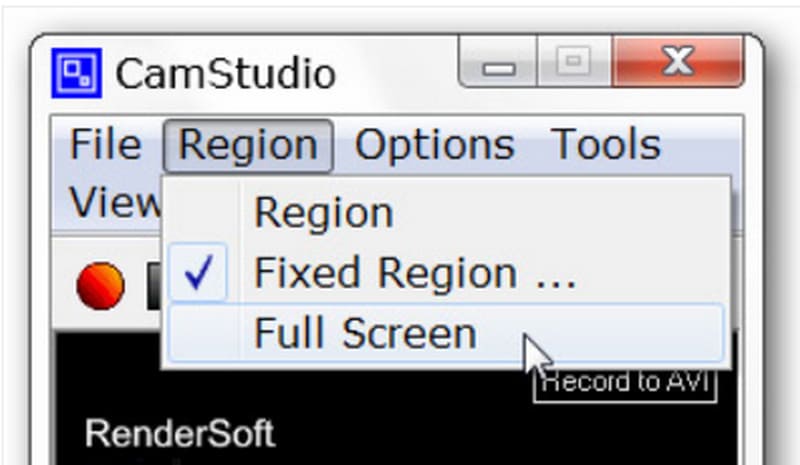
Vaihe 2. Siirry Region-välilehteen ja valitse alue, jonka haluat tallentaa, kuten ikkuna, koko näyttö tai valittu alue.
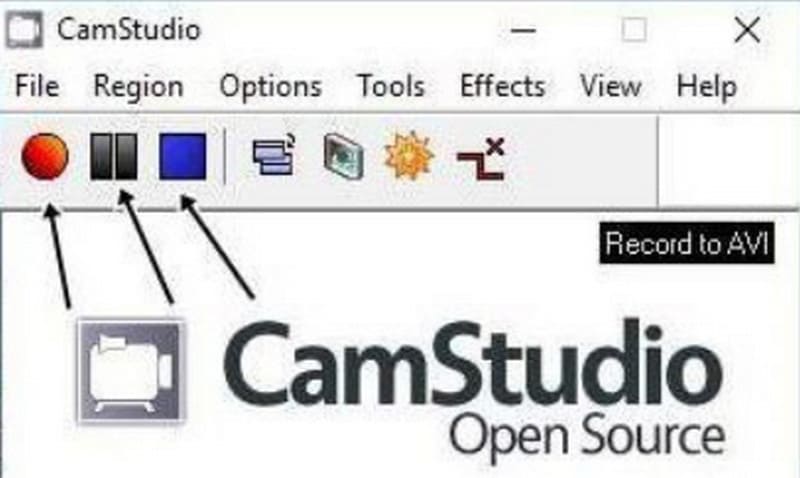
Vaihe 3. Napsauta lopuksi punaista Record-painiketta tallennuksen aloittamiseksi. Voit pysäyttää tai lopettaa tallennuksen napsauttamalla Record-painikkeen vieressä olevia vastaavia kuvakkeita.
Osa 5. Paras CamStudio-vaihtoehto - FVC-näytön tallennin
Jos etsit CamStudio-vaihtoehtoa, suosittelemme FVC Screen Recorder -ohjelmaa, jossa on enemmän tallennusvaihtoehtoja ja kattavat videonmuokkausominaisuudet. Voit kaapata näytöltä mitä tahansa, eikä yksityiskohtia jää puuttumaan. FVC Screen Recorder tukee useita tulostusmuotoja, kuten MP4, MKV, MOV, AVI ja muita. Tallennuksen aikana voit ottaa kuvakaappauksia milloin tahansa ja piirtää merkintöjä näytölle korostuksia varten. Voit jopa antaa tämän apurin auttaa sinua tallentamaan puhelimesi näytön, kunhan voit yhdistää sen tietokoneeseesi.
Ilmainen latausWindows 7 tai uudempiTurvallinen lataus
Ilmainen latausMacOS 10.7 tai uudempiTurvallinen lataus

Osa 6. CamStudio-arvostelun usein kysytyt kysymykset
Onko CamStudion käyttö turvallista?
Kyllä, CamStudio on turvallinen eikä sisällä haitallisia komponentteja, kuten viruksia. Jotkut käyttäjät ovat kuitenkin vastanneet, että sen asentaminen saattaa ladata ei-toivottuja ohjelmistoja.
Mikä on parempi kuin CamStudio?
Jos tarvitset ennen kaikkea pelitallentimen, suosittelemme OBS Studiota, mutta sen käyttöliittymä on hieman monimutkaisempi. Jos haluat monipuolisen mutta silti helppokäyttöisen ohjelman, älä ohita FVC Screen Recorderia.
Onko CamStudiossa vesileima?
CamStudio on täysin avoimen lähdekoodin ja ilmainen. Ei ole tilausmaksuja tai tallennusaikarajoituksia, eikä videoihin tule vesileimoja. Halutessasi voit kuitenkin lisätä videoihisi vesileiman CamStudion kautta merkitäksesi työsi.
Johtopäätös
Tämän CamStudio Screen Recorder -arvostelun perusteella huomaamme, että tämä ohjelma sopii erinomaisesti Windows-käyttäjille, jotka eivät halua käyttää ylimääräistä rahaa mutta joilla on yksinkertaisia näytöntallennustehtäviä päivittäin. Sitä on helppo käyttää, mutta ominaisuudet ovat myös rajalliset. Jos olet Mac-käyttäjä ja etsit samankaltaista ohjelmaa, mutta kattavammilla muokkaustoiminnoilla, harkitse FVC Screen Recorderia.
-
 Snagit vs. Camtasia: Kumpi on paras valinta sinulle
 Jos et tiedä, minkä näytön tallentimen valitsisit, lue tämä Snagit VS Camtasia -postaus. Analysoimme niiden eroja kaikista näkökulmista ja autamme sinua päättämään.
-
 5 suosituinta äänityssovellusta Androidille ja iOS:lle [päivitetty 2025]
 Etkö tiedä mitä äänitallenninsovellusta sinun pitäisi käyttää? Jos näin on, tämä artikkeli auttaa sinua valitsemaan, mikä sovellus auttaa sinua äänen tallennustehtävässä.
-
 7 Magnificent Voice Recorderista, joka on käytettävissä kaikilla alustoilla
 Haluatko oppia äänittämään ääntä? Siirry sitten tähän artikkeliin, kun puhumme parhaasta äänitallentimesta, joka sopii tarpeisiisi.
