


 Video Converter Ultimate
 Näytön tallennin
 Videon korjaus
 Suojattu lataus
3 parasta Facebook-puhelun tallenninta - Kuinka tallentaa Facebook-videopuhelut
Kuinka tallentaa Facebook-videopuhelut, jotta säilytät arvokkaat hetket ystäviesi ja perheesi kanssa? Sen jälkeen kun Facebook lisäsi videopuheluominaisuuden, yhä useammat käyttäjät ottavat yhteyttä toisiinsa Facebook-puheluiden eivätkä tavallisten puheluiden kautta. Mutta koska kyseessä on sosiaalisen median alustan lisäviestintätoiminto, siinä ei ole tallennusominaisuutta samaan tapaan kuin puheluissa. Myöskään erillinen sovellus Facebook Messenger ei sisällä sisäänrakennettua tallenninta. Tässä tilanteessa voit tutustua kolmeen helppokäyttöiseen Facebook-puhelutallentimeen tietokoneille, iOS-laitteille ja Android-puhelimille tämän artikkelin yksityiskohtaisten ohjeiden avulla.

Osa 1: Paras online-puhelutallennin Windows / Macille
Ilman kolmannen osapuolen ohjelmistojen lataamista voit käyttää FVC Free Screen Recorder -työkalua tallentaaksesi Facebook-videopuhelut verkossa ilmaiseksi. Se on käyttäjäystävällinen Facebook-puhelutallennin, jossa on selkeä käyttöliittymä ja useita tarvittavia toimintoja.
- 1. Tallenna Facebook-puhelut ja videot ilmaiseksi verkossa yksinkertaisilla vaiheilla.
- 2. Äänen ja videoiden häviötön tallennus korkealaatuisten videoiden säilyttämiseksi.
- 3. Ei vesileimaa omistuksesi suojaamiseksi.
- 4. Tallenteet tallennetaan automaattisesti mediakirjastoon, ja voit halutessasi poistaa, ladata ja jakaa SNS: ssä vapaasti.
Vaihe 1: Siirry minkä tahansa selaimen kautta FVC Free Screen Recorder -verkkosivustolle. Napsauta Start Recording -painiketta asentaaksesi käynnistysohjelman muutamassa sekunnissa ja napsauta sitten uudelleen Start Recording -painiketta käynnistääksesi tallentimen.

Vaihe 2: Napsauta Recording Area -valikkoa valitaksesi koko näytön tai haluamasi alueen. Laita sitten päälle Microphone- ja Speaker-äänet. Videon asetuksia säätääksesi voit napsauttaa Setting-kuvaketta. Voit valita MP4-muodon, korkean laadun ja 24 fps -kuvataajuuden, jotta tallenteet pysyvät korkealaatuisina. Napsauta sitten REC-painiketta aloittaaksesi Facebook-puheluiden tallentamisen.
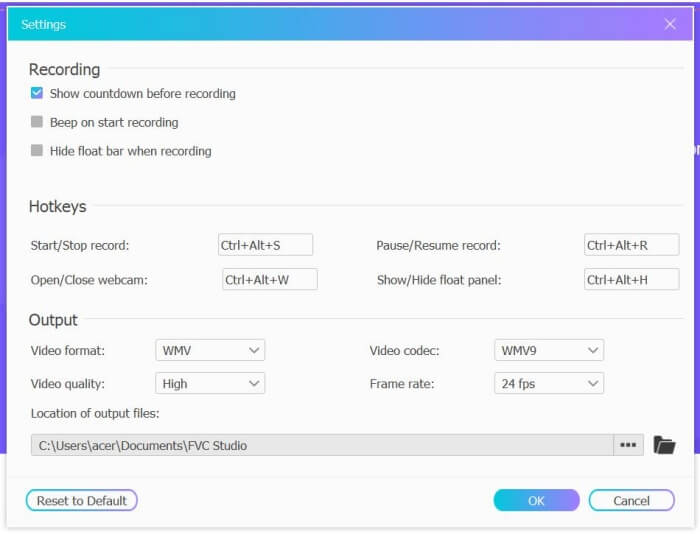
Vaihe 3: Näytölle avautuu työkalupalkki, jossa on useita muokkaustyökaluja. Voit lisätä tarpeen mukaan muotoja, tekstiä ja viivoja. Napsauta sitten Stop-kuvaketta tallentaaksesi nauhoituksesi pilveen. Voit napsauttaa hiiren oikeaa painiketta ladataksesi sen tietokoneellesi.

Tämän ilmaisen Facebook-videopuhelimen käyttäminen on paras tapa tietokoneen käyttäjille tallentaa Facebook-videopuheluja verkossa. Säätämällä tallennusasetuksia etukäteen, se voi tallentaa Facebook-puhelut MP4-muodossa pienikokoisina ja korkealaatuisina. Jos olet tottunut soittamaan Facebook-puheluja matkapuhelimella, jatka tämän artikkelin lukemista.
Osa 2: Kuinka tallentaa Facebook-puhelu iOS: lle oletustallentimen kautta
Päivitetyssä iOS 11 -versiossa tai uudemmassa versiossa on uusi oletustallennin iPhonessa ja iPadissa, mikä on paras valinta kaapata Facebook-videopuhelut lataamatta sovelluksia. Täältä voit oppia lisäämään Facebook-puhelutallentimen ohjauskeskuksen pikavalintoihin ja tapaa käyttää sitä.
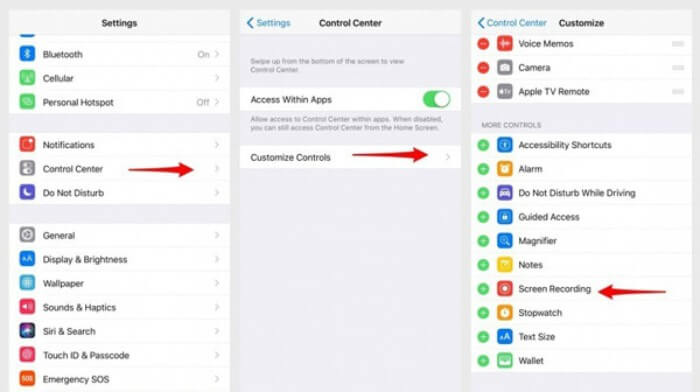
Vaihe 1: Avaa Settings-sovellus iPhonessa tai iPadissa ja selaa alas kohtaan Control Center. Napauta sitten Customize Controls -välilehteä ja etsi Screen Recording -toiminto. Napauta Plus-kuvaketta lisätäksesi tämän ominaisuuden Ohjauskeskukseen.
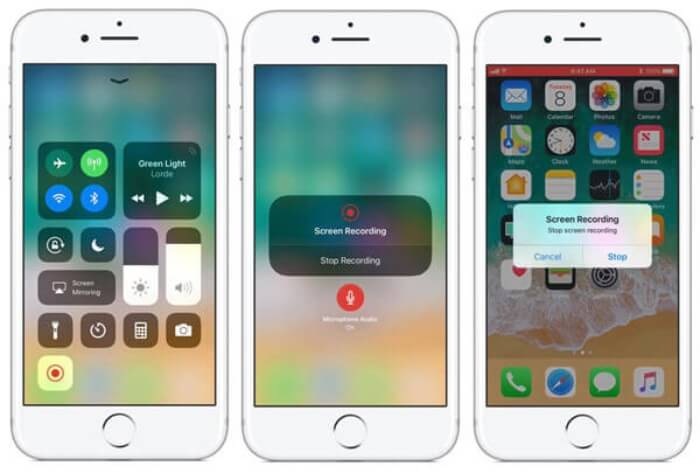
Vaihe 2: Pyyhkäise näytön yläreunasta alas avataksesi Ohjauskeskuksen, jolloin löydät tallennustoiminnon alareunasta. Napauta Screen Recording -kuvaketta aloittaaksesi tallennuksen, ja voit valita, tallennatko videon vai pelkän ääniraidan. Kun haluat lopettaa tallennuksen, napauta ylhäällä näkyvää punaista Status Bar -palkkia ja valitse ponnahdusikkunasta Stop.
Osa 3: Helppo Facebook Messenger -tallennin Androidille
Joissakin Android-puhelimissa ei ole sisäänrakennettuja nauhureita, ja Facebook-videopuhelutallentimia on liian paljon, jotta Android voi valita. Näin voit oppia yhden parhaista tallentimista Android-matkapuhelimille yksityiskohtaisilla vaiheilla seuraavassa osassa.
DU Recorder on helppokäyttöinen Facebook-puhelutallennin Androidille, ja se on tunnettu sulavasta tallennuksestaan. Ilman root-oikeuksia kuka tahansa voi käyttää sitä tallentaakseen Facebook Messenger -puhelut yhdellä napautuksella.
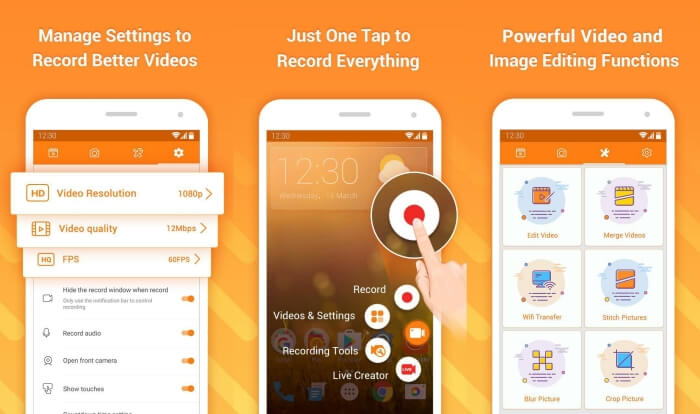
Vaihe 1: Käynnistä tallennin; näet neljä valikkoa: tallenteet, kuvakaappaukset, muokkaustyökalut ja asetukset. Napauta ensin Settings-valikkoa säätääksesi videoparametreja. Jotta laatu pysyy korkeana, voit valita 1080p-tarkkuuden ja 30 fps -kuvataajuuden.
Vaihe 2: Älä sulje tallenninta, vaan avaa Facebook Messenger. Näet ruudulla tallentimen kuvakkeen. Napauta kuvaketta ja valitse Recording-kuvake aloittaaksesi näytön ja äänen tallennuksen. Voit napauttaa sitä uudelleen lopettaaksesi tallennuksen. Sen jälkeen voit napauttaa Editing-kuvaketta leikataksesi tallennetta ja lisätäksesi siihen musiikkia.
Saatat olla kiinnostunut myös:
Action Screen Recorder -arvostelu
Osa 4: Facebook Call Recorderin usein kysytyt kysymykset
1. Annetaanko Facebookilla oletustallennin videopuheluiden tallentamiseen tietokoneelle?
Ei, ei. Siksi sinun on luotettava muihin ammattimaisiin Facebook-puhelun tallentimiin. Jos et halua ladata muita ohjelmia, jotka vievät tietokoneen tallennustilan, FVC Free Screen Recorder on paras valinta.
2. Kuinka aloittaa keskustelu ystävän kanssa Facebook Messager -sovelluksessa?
Ensinnäkin, avaa Facebook Messenger matkapuhelimellasi ja valitse sen ystävän chatbox, jolle haluat soittaa Facebook-puhelun. Ja nyt näet Video-kuvakkeen, joten voit napsauttaa sitä aloittaaksesi videopuhelun.
3. Minkä muodon minun pitäisi valita tallentaakseni käyttäessäni Facebook Messenger -tallentimia?
Olitpa Facebook-puhelun tallentimella tietokoneella tai mobiililaitteella, paras muoto Facebook-videopuheluiden tallentamiseen on MP4. Se voi säästää enemmän tallennustilaa ja on yhteensopiva kaikkien laitteiden kanssa.
Johtopäätös
Yllä olevassa artikkelissa esiteltiin 3 Facebook-videopuhelutallenninta. iPhonessa, iPadissa ja joissakin Android-puhelimissa voit helposti käyttää puhelimen sisäänrakennettua tallenninta. Muussa tapauksessa voit valita minkä tahansa tallentimen, mukaan lukien DU Recorderin Google Playsta. PC:llä paras valinta Facebook-puheluiden tallentamiseen on FVC Free Screen Recorder. Jos kohtaat muita ongelmia käyttäessäsi Facebook-puhelutallentimia, jätä kommenttisi alle.
-
 Snagit 2021 Review - Plussat, miinukset ja paras vaihtoehto
 Mikä on paras vaihtoehto Snagitille? Onko olemassa Snagitin kaltaista näytön kaappaustyökalua? Tämä viesti tarkistaa Snagitin ja jakaa parhaan vaihtoehdon Snagitille näytön kaappaamiseksi.
-
 6 parasta WAV -tallenninta, joita sinun ei kannata jättää väliin työpöydällä ja verkossa
 Parhaalla WAV-tallennusohjelmistolla, jonka jaamme tässä artikkelissa, on useita hyödyllisiä ominaisuuksia, jotka auttavat sieppaamaan ääntä ja ääntä ammattilaisten tavoin.
-
 Top 4 ilmaista AIFF -äänitallenninta, jotka tuottavat korkealaatuista ääntä
 Tässä artikkelissa puhutaan AIFF:stä ja joistakin suosituimmista työkaluista, joita voit käyttää korkealaatuisen AIFF-muodon tuottamiseen.
