


 Video Converter Ultimate
 Näytön tallennin
 Videon korjaus
 Suojattu lataus
HitPaw’sta HitPaw Edimakor Screen Recorderiin: millainen se on?
Uusi muutos on saapunut: tuttu HitPaw Screen Recorder, jota on pitkään käytetty ja luotettu näytön tallentamiseen, on virallisesti päivitetty muotoon HitPaw Edimakor Screen Recorder.
Mitä uusia ominaisuuksia tämä päivitys tuo mukanaan? Miten HitPaw Edimakor Screen Recorder toimii nyt? Onko sitä yhä järkevää valita?
Jos mietit näitä kysymyksiä, tämä opas on sinua varten. Se esittelee päivitetyn tuotteen yksityiskohtaisesti ja selittää lyhyesti, miten se eroaa aiemmasta versiosta. Mahdollisia ongelmia analysoidaan myös objektiivisesti. Lisäksi esitellään tehokas vaihtoehto vertailua varten. Toivottavasti nämä tiedot auttavat sinua valitsemaan juuri sinun tarpeisiisi sopivimman näytöntallennustyökalun.

Osa 1. HitPaw Edimakor Screen Recorder – yleiskatsaus
Katsotaan ensin, mihin uuteen HitPaw Edimakor Screen Recorder -ohjelmaan nyt pyritään ja miten se on asemoitu.
HitPaw Edimakor Screen Recorder on Windows- ja Mac-tietokoneille tarkoitettu näytönkaappausohjelma. Se tukee tallennusta useista lähteistä, kuten työpöydän ja verkkokameran kuvasta, järjestelmä- ja mikrofonin äänestä, verkkoluennoista, suoratoistoista, kokouksista, videopuheluista ja muusta. Ohjelmassa on kaikki tallentimelta odotettavat mukautus- ja editointiominaisuudet, ja lisäksi siihen on lisätty livestriimaus – tämä on seuraavaksi käsiteltävä pääpaino.
Alkuperäiseen HitPaw Screen Recorder -ohjelmaan verrattuna HitPaw Edimakor Screen Recorder tarjoaa seuraavat parannukset:
- • Pelitallennuksen kuvataajuus nostettu 60 FPS:stä 144 FPS:ään.
- • Merkittävästi parantunut sujuvuus suoratoistojen ja videopuhelujen tallennuksessa.
- • Uusi livestriimausominaisuus. Käyttäjät voivat lähettää reaaliaikaisia näyttötallennuksia yli 300 alustalle, kuten YouTubeen, Twitchiin ja Discordiin.
- • Sisäänrakennettu tekoälypohjainen kohinanvaimennus puhtaampaa järjestelmä- ja mikrofoniääntä varten.
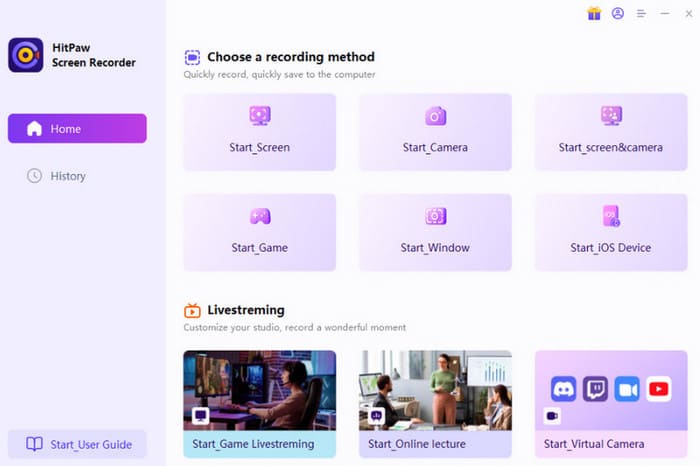
Tärkeimmät ominaisuudet
Yhdistämällä aiemmat ja uusimmat päivitykset voidaan tiivistää, mitä uusi HitPaw Edimakor Screen Recorder tarjoaa:
- • Tallenna työpöydän ja verkkokameran kuvaa.
- • Tallenna ääntä järjestelmästä ja mikrofonista.
- • Tallenna videoita, verkkokokouksia, videopuheluja, webinaareja, luentoja, livestriimejä ja kaikkea muuta sisältöä.
- • Tallenna sulavaa, teräväpiirtoista videota ja pelaamista jopa 144 FPS:n kuvataajuudella.
- • Joustavat tallennusalueen valintatyökalut: koko näyttö, ikkuna tai mukautettu alue.
- • Käytä green screen -efektejä tallennuksiin, jolloin taustan voi poistaa tai vaihtaa yhdellä napsautuksella.
- • Ajoita tallennustehtävät mukautettavilla aloitus- ja lopetusajoilla sekä kestolla.
- • Ota kuvakaappauksia tallennuksen aikana nopeaa tallennusta tai jakamista varten.
- • Lisää dynaamisia visuaalisia tehosteita hiiri- ja näppäimistötoiminnoille opastusvideoita varten.
- • Hyödynnä tekoälypohjaista kohinanvaimennusta kristallinkirkasta ääntä varten.
- • Tukee näytöntallennusten livestriimausta yli 200 alustalle, mukaan lukien YouTube, Discord ja Twitch.
Suosittelemme ehdottomasti lataamaan HitPaw Screen Recorder -ohjelman aina viimeisimmän version yksinomaan Edimakor-virallissivustolta. Turvallisuussyistä vältä asennuspaketteja muista lähteistä.
Osa 2. Onko Edimakor Screen Recorder ilmainen?
Onko päivitetty HitPaw Screen Recorder ilmainen? Vastaus löytyy sen viralliselta verkkosivustolta.
HitPaw Edimakor Screen Recorder tarjoaa tällä hetkellä ilmaisen kokeiluversion jokaiselle uudelle käyttäjälle, mutta sitä voi käyttää vain yhdellä tietokoneella ja tallennusaika on rajoitettu yhteen minuuttiin. Lisäksi lähtövideot sisältävät vesileiman.
Kaikkien ominaisuuksien avaamiseksi harkitse seuraavia maksullisia vaihtoehtoja:
- • Kuukausittain: $19,95/kuukausi
- • Vuosittain: $49,95/vuosi
- • Perpetual: $69.95
Kaikkiin kolmeen pakettiin sisältyy kolmen päivän ilmainen kokeilu. Voit peruuttaa tilauksen milloin tahansa tämän jakson aikana.
Osa 3. Kannattaako valita HitPaw Edimakor Screen Recorder: plussat ja miinukset
HitPaw Edimakor Screen Recorder -arvosteluun kuuluu kaksi olennaista osaa: sen edut vastaaviin tuotteisiin verrattuna, jotka määrittävät, miksi valitsimme sen; sekä sen puutteet, jotka ratkaisevat, voiko jokin estää meitä käyttämästä sitä.
Olemme koonneet HitPaw Edimakor Screen Recorderin plussat ja miinukset seuraavasti:
Plussat
- Sujuvaa videoiden, erityisesti pelien, tallennusta ilman viivettä.
- Integroidun suoratoisto-ominaisuuden ansiosta voit tallentaa ja lähettää lähetystä samanaikaisesti ilman, että tarvitsee vaihtaa alustaa.
- Tekoälyyn perustuva kohinanvaimennus parantaa merkittävästi tallenteiden äänenlaatua.
- Mahdollistaa picture-in-picture -kameraruudun sijainnin, koon ja jopa läpinäkyvyyden mukauttamisen.
- Tarjoaa lukuisia apuvälineitä opetus- ja esitysmateriaalien tekemisen helpottamiseksi.
Haittoja
- Ilmaisversiossa on merkittäviä rajoituksia. Tallenteiden pituus on rajattu yhteen minuuttiin.
- Ilman tilausta vietävissä videoissa on vesileima. Sen poistaminen edellyttää lisätoimenpiteitä poista vesileima myöhemmin.
Osa 4. Paras vaihtoehto HitPaw Edimakor Screen Recorderille
Jos vesileimat ja muut rajoitukset ovat saaneet sinut luopumaan HitPaw Edimakor Screen Recorderin käytöstä, harkitse vaihtoehdoksi FVC Screen Recorder -ohjelmaa, joka on paras korvaaja.
FVC Screen Recorder on sekä Windows- että Mac-järjestelmiin yhteensopiva työpöytäsovellus. Sen avulla voi samalla tavoin tallentaa työpöydän ja verkkokameran kuvaa sekä järjestelmän ja mikrofonin ääntä. Lisäksi se voi toimia HitPaw Screen Recorderin vaihtoehtona Android- ja iOS-laitteille. Yhdistä vain puhelin tietokoneeseen kaapelilla tai WiFillä, niin ohjelma tallentaa puhelimesi näytöllä tapahtuvan toiminnan.
Ilmainen latausWindows 7:lle tai uudemmalleTurvallinen lataus
Ilmainen latausmacOS 10.7:lle tai uudemmalleTurvallinen lataus
Tärkeimmät ominaisuudet
- • Tallenna video ja ääni tietokoneeltasi, webkamerastasi ja ulkoisesta mikrofonistasi.
- • Mukautettavat tallennusalueen asetukset.
- • Tallentaa vieritettävät ikkunat.
- • Sisältää perusmuokkaustyökalut tallennetuille tiedostoille.
- • Tukee tallennustehtävien ajastamista.
Näin käytät FVC Screen Recorder -ohjelmaa.
Vaihe 1. Lataa ja asenna FVC Screen Recorder tietokoneellesi. Avaa tallennusnäkymä.
Valitse Video Recorder.

Vaihe 2. Valitse tallennusalueeksi Full tai Custom. Vahvista sitten tallennettava äänilähde.
Vaihe 3. Napsauta punaista REC-painiketta aloittaaksesi tallennuksen.

Osa 5. Usein kysytyt kysymykset HitPaw Edimakor Screen Recorderista
Mikä näyttötallennin on paras?
HitPaw Edimakor Screen Recorder on erinomainen valinta. Se yhdistää video- ja äänentallennustyökalut. Lisäksi sen tekoälyyn perustuva kohinanvaimennus poistaa taustamelua. Ohjelmassa on myös kattavat lisäominaisuudet, kuten ajastettu tallennus ja hiiri/näppäimistötoimintojen korostus.
Voitko tallentaa näytön 60 fps:n nopeudella?
Ehdottomasti! Kuten HitPaw Screen Recorder -arviossa todetaan, se tukee 60 FPS -videon tallentamista. Päivitetty versio, HitPaw Edimakor Screen Recorder, tallentaa nyt jopa 140 FPS -kuvamateriaalia.
Onko HitPaw Edimakor -näytönauhuri hyvä?
Kyllä, se on erinomainen. Se tukee näytön toiminnan tallentamista, videotoistoa, livelähetyksiä, verkkokokouksia, virtuaalitunteja ja paljon muuta. Siinä on jopa samanaikaisen tallennuksen ja suoratoiston ominaisuudet.
Johtopäätös
HitPaw Edimakor Screen Recorder on parantunut merkittävästi joka osa-alueella. Videotallennuksessa se tukee nyt kehittyneempiä FPS-asetuksia; äänen tallennuksessa mukana on tekoälypohjainen kohinanvaimennus; ja toiminnallisesti on lisätty livestriimaus, jonka ansiosta voit tallentaa ja lähettää samanaikaisesti yli 200 alustalle.
Sen 1 minuutin ilmainen tallennusrajoitus ja vesileimapakko voivat kuitenkin olla hyvin turhauttavia. Siksi suosittelemme kokeilemaan vaihtoehtona FVC Screen Recorder -ohjelmaa.
-
 [Koko arvostelu] FBX-pelinauhuri: Onko se todella kokeilemisen arvoinen?
 Jos haluat käyttää FBX-pelitallenninta, mutta et tiedä mistä aloittaa, tämä artikkeli kattaa kaiken, mitä sinun tarvitsee tietää, mukaan lukien sen parhaan vaihtoehdon.
-
 Yksityiskohtainen opas: Näin nauhoitat videon Canvasissa
 Jos pohdit Canvasin videonauhennustoimintoa, olet oikealla sivulla. Tässä artikkelissa näytetään, miten voit helposti nauhoittaa videon Canvasissa.
-
 Mikä on OnStar? Tallentaako OnStar videota? [Opas]
 Jos mietit, miten OnStarilla voi nauhoittaa, lue tämä artikkeli ja saat selville, pystyykö se todella tallentamaan ja mikä työkalu on siihen paras vaihtoehto.
