


 Video Converter Ultimate
 Näytön tallennin
 Videon korjaus
 Suojattu lataus
Voiko kannettava tietokone tallentaa videota lepotilassa? [Opas]
Olet täällä, koska olet tietysti yksi niistä, jotka miettivät, voiko kannettava tietokone jatkaa tallentamista myös silloin, kun se on lepotilassa. Oli syysi mikä tahansa – haluatko tallentaa näyttösi tai testata asiaa vain uteliaisuuttasi – otetaan siitä selvää.
Tässä artikkelissa vastaamme tähän kysymykseen selkeästi, selitämme, mitä lepotilassa tapahtuu, ja näytämme kolme tehokasta tapaa kiertää tämä rajoitus. Älkäämme jatkako tätä. Jatka lukemista!
Osa 1. Voiko tietokone tallentaa lepotilassa?
Valitettavasti ei. Tietokone ei voi tallentaa lepotilassa, koska nukkumaan mennessä se pysäyttää suurimman osan toiminnoistaan virran säästämiseksi, mukaan lukien sovellusten, tallennustyökalujen ja taustaprosessien suorittaminen.
Pohjimmiltaan se keskeyttää kaiken. Jos haluat tallentaa näytön lepotilassa, sinun on estettävä sitä menemästä lepotilaan säätämällä virranhallinta-asetuksia. Voit tehdä tämän siirtymällä tietokoneesi virranhallinta-asetuksiin ja määrittämällä sen niin, ettei se koskaan mene lepotilaan, kun se on kytkettynä verkkovirtaan tai toimii akkuvirralla, asetuksistasi riippuen. Tällä tavoin näyttösi voi sammua, jos haluat, mutta itse järjestelmä pysyy hereillä ja jatkaa tallennusta.
Osa 2. Kuinka voin tallentaa näytöni lepotilassa
Tässä osiossa tutustutaan kolmeen näytön tallennustyökaluun, joiden avulla voit tallentaa kannettavan tietokoneen toimintaa lepotilassa. Ei varsinaisesti lepotilassa, vaan estämällä tietokonettasi nukkumasta pitäen näytön sammutettuna tai käyttämättömänä. Nämä työkalut toimivat tehokkaasti taustalla ja mahdollistavat näytön toiminnan tallentamisen pitkiä aikoja ilman keskeytyksiä.
FVC -näytön tallennin
FVC Screen Recorder on luotettava ja helppokäyttöinen työkalu, jonka avulla voit tallentaa näyttöäsi monin eri tavoin. Se on erityisen hyödyllinen silloin, kun haluat tallentaa näyttöä lepotilan sijasta näytön sammumisesta huolimatta. Tällä työkalulla käyttäjät voivat tallentaa koko näytön, valitun alueen, kiinteän alueen tai aktiivisen ikkunan, mikä antaa joustavuutta näytön tallentamiseen tarpeen mukaan. Lisäksi tämä näytön tallennin tukee äänentallennusta ja kuvakaappausten ottamista. Lopuksi työkalu tarjoaa laajan valikoiman tulostusmuotoja, joista voit valita, kun tallennus on valmis ja haluat tallentaa videon.
Seurataksesi näytön tallentamista FVC Screen Recorder -työkalulla, toimi seuraavasti:
Vaihe 1. Lataa ja asenna FVC Screen Recorder tietokoneellesi. Se on saatavilla Windowsille ja macOS:lle.
Ilmainen latausWindows 7:lle tai uudemmalleTurvallinen lataus
Ilmainen latausmacOS 10.7:lle tai uudemmalleTurvallinen lataus
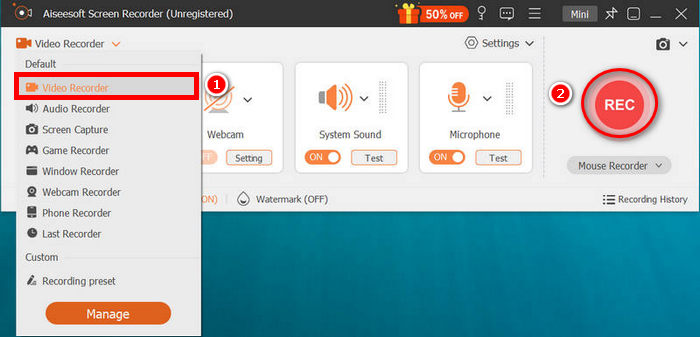
Vaihe 2. Käynnistä tämän jälkeen työkalu ja valitse Video Recorder (videotallennin) näytön oikean reunan valikosta. Napsauta sen jälkeen REC-painiketta aloittaaksesi näytön tallennuksen. Voit valita näytön tallennuksen koon tai menetelmän. Kun olet valmis, napsauta vain pysäytyspainiketta.
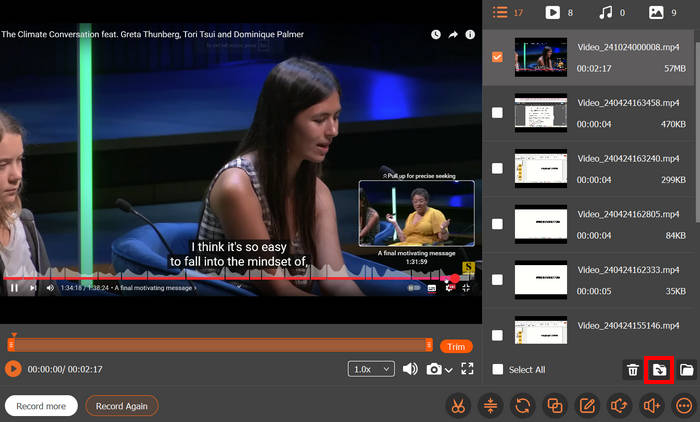
Vaihe 3. Nyt voit halutessasi muokata videota. Kun olet tyytyväinen lopputulokseen, napsauta Import-painiketta tallentaaksesi tallennetun videosi.
FVC Screen Recorder takaa, että tallennettu näyttökuvasi tallentuu korkealaatuisena. Lisäksi tämän työkalun käyttäminen näytön tallentamiseen lepotilassa on yksi parhaista menetelmistä, koska se toimii saumattomasti yhdistettynä asetuksiin, jotka estävät tietokonettasi nukkumasta. Pitämällä järjestelmän hereillä ja näytön sammutettuna FVC Screen Recorder voi jatkaa kaiken tallentamista keskeytyksettä.
OBS Studio
OBS Studio on ilmainen ja avoimen lähdekoodin näytöntallennus- ja suoratoistosovellus, jota käyttävät laajasti pelaajat, sisällöntuottajat ja ammattilaiset. Sen avulla voit tallentaa koko näytön, tietyt ikkunat tai mukautetut alueet, ja se tarjoaa edistyneitä ominaisuuksia, kuten äänimiksausta, useiden lähteiden samanaikaista tallennusta, kohtausvaihtoja sekä muokattavia asetuksia videon laatuun ja tiedostomuotoihin.
Kuten mikään muukaan tallennusohjelmisto, OBS ei kuitenkaan voi toimia tietokoneen ollessa varsinaisessa lepotilassa, koska järjestelmä keskeyttää kaikki prosessit virran säästämiseksi. Tästä huolimatta tällä näytön tallennustyökalulla on kyky tallentaa näyttöä lepotilassa, kun säädät tietokoneesi asetuksia pysyäksesi hereillä näytön sammuessa.
Vaihe 1. Lataa ja asenna ensin OBS Studio tietokoneellesi.
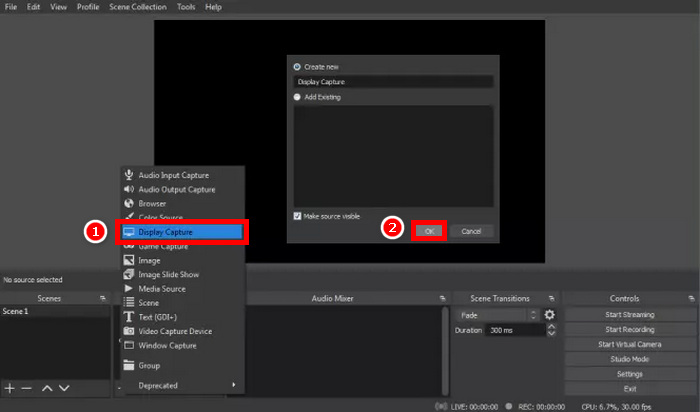
Vaihe 2. Kun asennus on valmis, käynnistä työkalu ja napsauta avaamisen jälkeen +-painiketta Sources-laatikon vasemmassa alakulmassa. Näkyviin tulee valikko; valitse siitä Display Capture ja luo avautuvassa ikkunassa tallennukselle otsikko ja napsauta OK.
Vaihe 3. Valitse nyt haluamasi kaappaustapa. Kun olet valinnut sopivan menetelmän, napsauta vain OK.
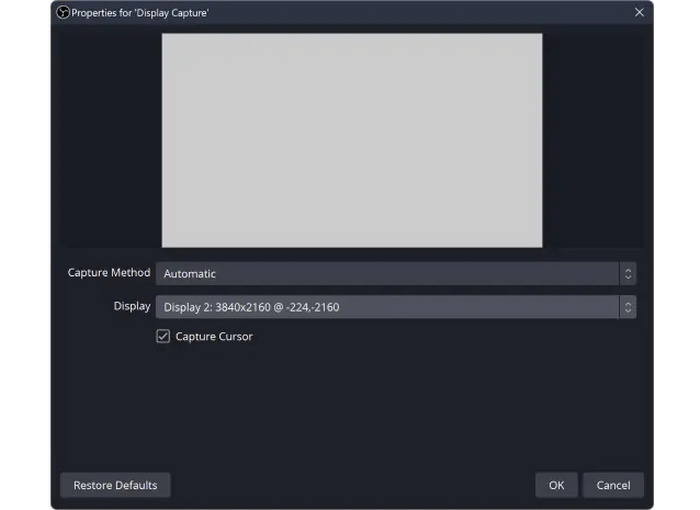
Vaihe 4. Kun olet saanut asetukset mieleiseksesi, napsauta OBS Studion tallennusnäytössä Start Recording -painiketta aloittaaksesi tallennuksen.
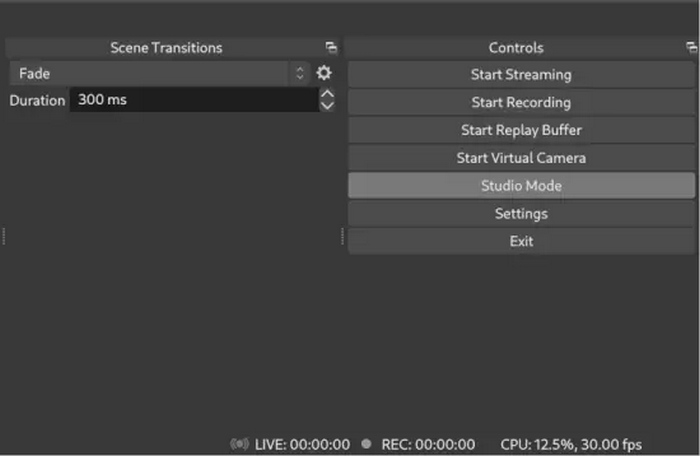
Huom: Vaikka OBS ei voi tallentaa näyttöä lepotilassa, sitä voi silti käyttää pitkiin tallennuksiin säätämällä virranhallinta-asetuksia niin, että tietokone ei siirry lepotilaan. Näytön voi antaa sammua energian säästämiseksi, mutta varmista, että järjestelmä pysyy aktiivisena, jotta OBS voi jatkaa tallennusta taustalla.
EaseUS RecExperts
Viimeinen käytettävissä oleva näytön tallennustyökalu on EaseUS RecExperts. Tämä työkalu on yksinkertainen, joustava ja täynnä ominaisuuksia näytön, äänen, web-kameran tai jopa pelin tallentamiseen. Se on hyödyllisempi tallennukseen poissa ollessasi sen älykkään hiljaisen tallennuksen tilan ansiosta. Tämän avulla voit aloittaa tallennuksen ja lukita näytön, ja työkalu jatkaa tallennusta taustalla pysähtymättä. Vaikka se ei voi tallentaa näyttöäsi lepotilassa, se on loistava vaihtoehto, jos haluat pitää tietokoneesi käyttämättömänä ja silti tallentaa kaiken sujuvasti.
Vaihe 1. Asenna ja lataa ensin EaseUS RecExpert tietokoneellesi. Käynnistä sen jälkeen työkalu ja valitse haluamasi tallennustapa.
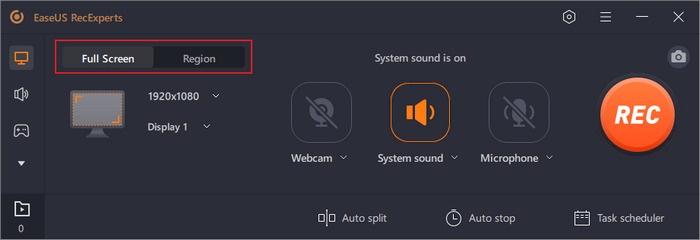
Vaihe 2. Napsauta sitten System Sound -kohtaa ja valitse vaihtoehdoista Record silently (tallenna äänettömästi).
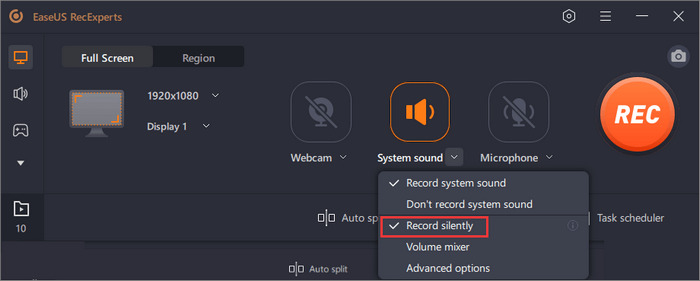
Vaihe 3. Kun asetukset ovat valmiit, napsauta REC-painiketta aloittaaksesi tallennuksen. Jos haluat keskeyttää tallennuksen, napsauta vain Stop-painiketta.

EaseUS RecExperts on yksinkertainen mutta tehokas näytön tallennin. Sen äänetön tallennustila on erityisen hyödyllinen, jos sinun on tallennettava näytön ollessa lukittuna. Varmista vain, että tietokoneesi ei mene lepotilaan, niin se jatkaa tallennusta sujuvasti taustalla. Se on loistava valinta pitkille tai valvomattomille tallennuksille.
Napsauta tästä, jos haluat lukea lisää aiheesta EaseUS Video Repair.
Osa 3. Usein kysyttyjä kysymyksiä tallennusnäytöstä lepotilassa
Voiko kannettava tietokone tallentaa näytön lepotilassa?
Ei, kannettava tietokone ei voi tallentaa näyttöä varsinaisessa lepotilassa. Kun tietokoneesi nukkuu, kaikki käynnissä olevat prosessit, mukaan lukien tallennustyökalut, keskeytetään virran säästämiseksi. Tallennus on mahdollista vain, jos estät järjestelmän nukkumisen.
Mitä minun pitäisi tehdä jatkaakseni tallennusta, kun olen poissa tietokoneeni ääreltä?
Jos haluat jatkaa tallennusta poissa ollessasi, siirry tietokoneesi virranhallinta-asetuksiin ja aseta se niin, että se ei koskaan mene lepotilaan. Käytä sitten näytön tallenninta, kuten OBS Studiota, FVC Screen Recorderia tai EaseUS RecExpertsiä. Aloita tallennus ennen lähtöä ja anna näytön sammua energian säästämiseksi järjestelmän pysyessä aktiivisena.
Voinko sammuttaa näytön ja silti tallentaa?
Kyllä. Voit sammuttaa vain näytön ja pitää järjestelmän hereillä. Useimmat näytön tallentimet, kuten OBS, FVC Screen Recorder ja EaseUS RecExperts, jatkavat tallennusta niin kauan kuin tietokoneesi ei ole lepotilassa.
Johtopäätös
Näytön tallentaminen lepotilassa ei ole mahdollista, mutta siihen on yksinkertainen kiertotapa: estä tietokonetta siirtymästä lepotilaan ja anna vain näytön sammua. Työkaluilla kuten FVC Screen Recorder, OBS Studio tai EaseUS RecExperts voit silti tallentaa kaiken sujuvasti, vaikka olisit poissa koneelta. Helppo käyttöönotto, katkeamaton tallennus!
-
 Camtasia Screen Recorder Review ja ilmainen vaihtoehto Windowsille / Macille
 Lue ja hanki uusin Camtasia Screen Recorder -arvostelu. Sen edut ja haitat, voit kertoa, onko TechSmith Camtasia paras vaihtoehto sinulle.
-
 Snagit vastaan Camtasia: Kumpi tarjoaa parhaan tallennuskokemuksen
 Jos et tiedä, minkä näytön tallentimen valitsisit, lue tämä Snagit VS Camtasia -postaus. Analysoimme niiden eroja kaikista näkökulmista ja autamme sinua päättämään.
-
 iSpring Free Cam Screen Recorder Review ja sen ilmainen Mac-vaihtoehto
 Tässä iSpring Screen Recorder -arvostelussa näet sen ominaisuudet, hinnan, hyvät ja huonot puolet, käytön ja parhaat vaihtoehdot. Toivomme auttavamme sinua ymmärtämään sen 100%:n.
