


 Video Converter Ultimate
 Näytön tallennin
 Videon korjaus
 Suojattu lataus
Luettelo parhaista MOV-tallentimista, jotka ovat yhteensopivia Windows- ja Mac-tietokoneiden kanssa
MOV-tiedostot ovat QuickTime Movien tuottamia. Yleisesti ottaen kaikki Apple-laitteet tuottavat tämäntyyppisen tiedostopäätteen. Verrattuna MP4:ään molemmat ovat häviöllisiä formaatteja, mikä tarkoittaa, että ne ovat pakattuja ja karsittuja, jolloin tiedostokoko pienenee. Tämä on useimmille laitteille eduksi. Lisäksi useat videosoittimet tukevat tätä tiedostopäätettä. Tällaisia ovat muun muassa iTunes, QuickTime, VLC, Elmedia Player ja Windows Media Player. Koska tämä formaatti on laajalti tuettu ja sen videolaatu on korkea, sitä kannattaa harkita muiden formaattien sijaan. Jos haluat saada myös tällaisia tiedostoja, alla on joitakin parhaita .mov-tallentimia.

Osa 1. FVC Screen Recorder - Paras MOV-tallennin tietokoneellesi
Erityisominaisuus: Tämä työkalu on tehty nimenomaan täydellisyyttä varten. Videon ja äänen laatu on häviötön.
Lukitse ikkunasi tallennuksen ajaksi ja tee tarvittavat asiat. Tämä hämmästyttävä sovellus voi saada sinut tallentamaan tietyn ikkunan ilman, että muut tehtäväsi häiritsevät sinua. Sen lisäksi siinä on edistynyt, reaaliaikainen koodaustekniikka, joka tuottaa HD-laatuista kuvaa ja ääntä. Tämän lisäksi kaapatut videot ovat WMV, MOV ja TS, GIF ja MP4. Kokeile FVC Screen Recorderia luodaksesi eloisia videoita nyt! Tällä välin voit käyttää tätä työkalua seuraavasti.
Vaihe 1. Siirry FVC Screen Recorderin viralliselle sivustolle. Napsauta latauspainiketta ja käynnistä sovellus.
Ilmainen latausWindows 7:lle tai uudemmalleTurvallinen lataus
Ilmainen latausmacOS 10.7:lle tai uudemmalleTurvallinen lataus
Vaihe 2. Valitse päänäkymästä Video Recorder -tila, jolloin videonauhoituksen käyttöliittymä avautuu. Muuta ruudun kokoa ja säädä se alueelle, jonka aiot nauhoittaa.

Vaihe 3. Aloita nauhoitus painamalla REC-painiketta.
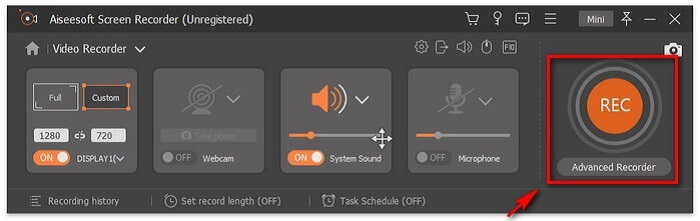
Vaihe 4. Nauhoituksen päätyttyä napsauta Neliö-painiketta pysäyttääksesi sen.

Vaihe 5. Stop-painikkeen painamisen jälkeen näet uuden ikkunan, jossa voit valita tallennatko tiedoston vai nauhoitatko sen uudelleen.
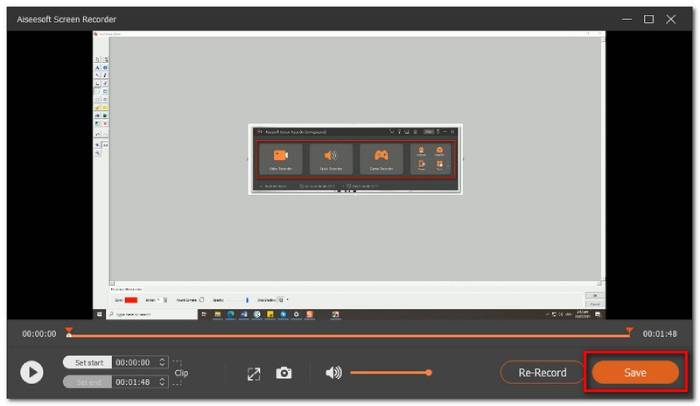
Voit tarkistaa esikatselun napsauttamalla Tallennushistoriaa, ja sieltä voit toistaa tallenteen.
Osa 2. Muut 4 parasta ilmaista MOV-tallenninta
1. FVC Free Screen Recorder
Erityisominaisuus:
Jos etsit käytännöllisempää työkalua, voit harkita tätä yhdeksi vaihtoehdoistasi. FVC Free Screen Recorder on yksi parhaista vaihtoehdoista. Itse asiassa sen käyttöön ei tarvitse rekisteröityä. Työkalu tuottaa myös MOV-tiedostoja tallennettaessa. Voit mukauttaa tallennusikkunan kokoa, asetuksia ja jopa muokata nauhoitetta jälkikäteen. Työkalu on erittäin sujuva ja intuitiivinen. Jopa aloittelijan on helppo käyttää sitä. Lisäksi vaiheet siitä, miten nauhoittaa .mov-video tietokoneella, ovat hyvin yksinkertaiset. Katso ohjeet alta.
Vaihe 1. Mene FVC Free Screen Recorder -työkalun viralliselle sivulle.
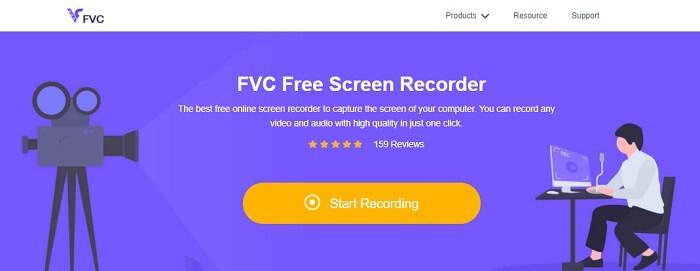
Vaihe 2. Käynnistä sovellus ja myönnä tarvittavat käyttöoikeudet.

Vaihe 3. Säädä nauhoitettava alue. Aloita nauhoitus napsauttamalla REC-painiketta. Nauhoitus käynnistyy sen jälkeen.

Vaihe 4. Kun olet valmis, päätä nauhoitus napsauttamalla sinistä neliöpainiketta.

Vaihe 5. Tarkastele nauhoitusta keskellä kelluvaa työkalupalkkia olevasta luettelosta.

Plussat
- Häviötön äänenlaatuinen lähtö.
- Säädettävä bittinopeus.
- Säädettävä kuvataajuus.
Haittoja
- Ei lukitusikkunatoimintoa.
- Ei videoeditointiominaisuutta.
2. ScreenFlow
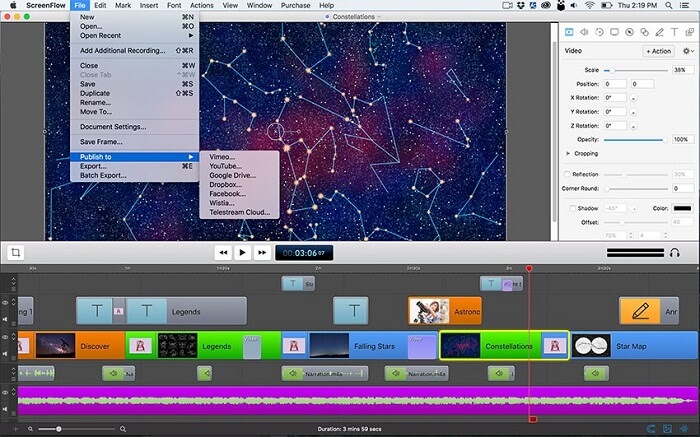
ScreenFlow on näytönlähetyksen muokkausohjelmisto, joka on erityisesti suunniteltu macOS-käyttöjärjestelmille. Tämän avulla voit kaapata tietokoneen näytön äänen kanssa. Työkalun uusin versio sisältää tuen iPhonelle, iPad touchille tai iPadille. Itse asiassa Mac Word Web-sivusto, joka on omistettu parhaiden ohjelmistojen luokitteluun, merkitsi Screen flow -editorin valinnaksi ja sai siitä palkinnon. Joten jos mietit, onko tämä työkalu harkittavaksi, kyllä, se on yksi parhaista!
Plussat
- Monitoimityökalu.
- Mukautettava otsikkokirjasto ja äänisuodatin.
- Julkaise suoraan sosiaalisen median alustoilla.
Haittoja
- Maksullinen sovellus.
3. OBS Studio
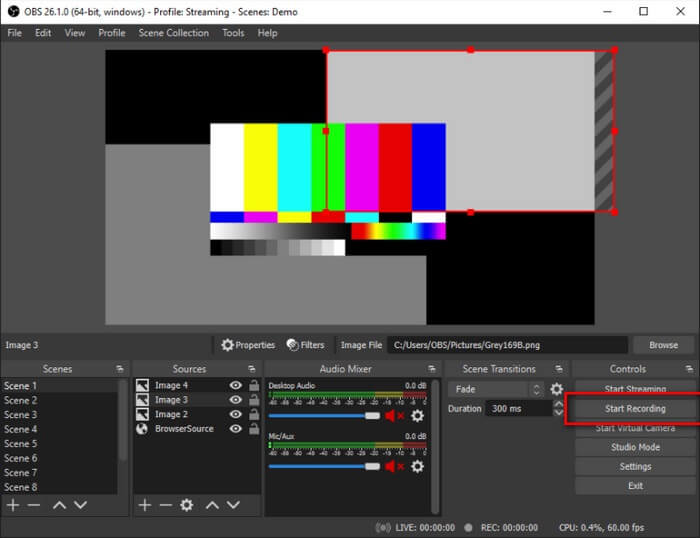
Seuraava vaihtoehtomme on OBS-studio. On turvallista sanoa, että tämä on yksi suosituimmista. Varsinkin pelaajille. Syynä on työkalun kyky tehdä monia asioita. Se on erittäin hyödyllinen suoratoisto- ja video-opetusohjelmien tekijöille, koska se voi tallentaa näytön ja äänen samanaikaisesti. Tämä on ilman huolta videolähdöstä. Huolimatta siitä, teetkö moniajoja, tulos on tyydyttävä. Kannattaa kokeilla.
Plussat
- Suoratoisto- ja tallennustyökalu.
- Voi tallentaa samalla kun peilataan laitteiden välillä.
- Häviötön videolaatuinen lähtö.
Haittoja
- Maksullinen sovellus.
- Monimutkainen käyttää.
- Ei aloittelijoille.
4. Ezvid
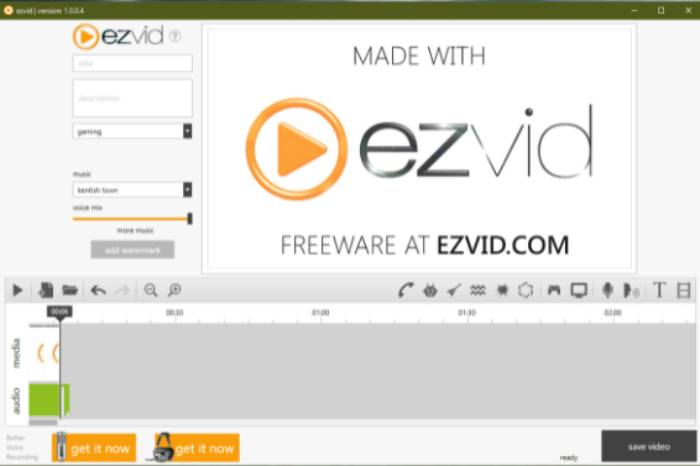
Lopulta meillä on Ezvid. Los Angelesissa toimiva yritys, joka tarjoaa joitain parhaista ohjelmistoista verkossa. Ezvid on mahtava videonmuokkaustyökalu, Screen Recorder ja Instant slideshow Maker. Siinä on helppo navigoida, ja se on ladattavissa Windows XP3-, 7-, 8- ja 10-käyttöjärjestelmissä. Yksi asia, jonka voit huomata tämän työkalun kanssa, ovat työkalun tyylikkäät ja vallankumoukselliset ominaisuudet. Joten se ansaitsee aseman listallamme.
Plussat
- Windows Xp3, 7, 8 ja 10 tuettu.
- Slideshow Maker.
- Mukana ilmainen musiikki.
Haittoja
- Jaksottainen Capture-koodekki puuttuu.
Osa 3. Vertailukaavio
Saattaa olla hieman ylivoimaista nähdä kaikki artikkelissa kirjoitetut tiedot. Siksi loimme taulukon, jossa voit vertailla ja nähdä, mitkä työkalut tarjoavat eniten hyötyä ennen valintaa tai maksamista. Toivottavasti tämä auttaa.
| OMINAISUUDET | FVC -NÄYTÖN TALLENNUSPALKKIO | FVC -NÄYTÖN TALLENNIN ILMAINEN | NÄYTTÖVIRTAUS | OBS STUDIO | EZVID |
| Tallenna näyttölähetys kiintolevyllesi |  | | | | |
| Videon hosting |  | | | | |
| Välitön jakaminen | | | | | |
| Tallenna tietokoneen ääntä ja videota samanaikaisesti | | | | | |
| Nauhoita äänesi | | | | | |
| Säädettävä näyttösuhde | | | | | |
| Videon muokkaustyökalut | | | | | |
Osa 4. Usein kysytyt kysymykset MOV Recorderista
Onko MOV-tiedosto suurempi kuin MP4?
Yleisesti ottaen kyllä, MOV on suurempi kuin MP4. Kuten mainittiin, .mov on pakattu samalla tavoin kuin .mp4, mutta niiden tiedostokoko on erilainen. Haluatko muuntaa MP4:n MOV-muotoon? Napsauta tästä lukeaksesi lisää.
Tukeeko Windows Media Player MOV-tiedostoja?
Vastaus kysymykseesi on kyllä, jos käytät WMP-versiona 12.0:aa. Muussa tapauksessa et voi. Ellet lataa kolmannen osapuolen MOV-mediasoitinta, kuten VLC:tä.
Mikä on paras työkalu MOV-tiedostomuodon muuntamiseen?
Internetistä löytyy runsaasti muuntimia. Voit kokeilla FVC Free Online Video Converter -työkalua, Convertiota, Zamzaria, Online Converteria, Clipconverteria ja CloudConvertia.
Johtopäätös
Yhteenvetona voidaan todeta, että näytön tallennin on yksi tämän sukupolven tärkeimmistä työkaluista, koska se palvelee monenlaisia tarkoituksia, kuten koulutusta, työtä ja muita vastaavia alueita. Sen avulla voimme tallentaa tärkeitä tapahtumia ja tallentaa oppimismateriaalia kattavimmalla tavalla tehokkaasti. Onneksi meillä on useita ohjelmistoja, kuten FVC Screen Recorder Premium, FVC Screen Recorder Free, ScreenFlow, OBS Studio ja EZVID, joista jokainen on paras tallennin MOV-tiedostomuodolle. Ne voivat varmasti tyydyttää ja parantaa kokemustasi live-hetkien vangitsemisesta verkossa.
-
 QuickTime-näytön tallennus - Tallenna video äänellä Mac- ja PC-tietokoneille
 Äänitysnäyttö äänen kanssa Macissa on kätevä. Sisäänrakennettu soitin, QuickTime Player, voi tehdä sen. Lue hänen viestinsä ja osaa kaapata näyttö äänellä Macilla ja PC: llä.
-
 DU Recorder Review 2021: Turvallisuus, hinta ja toiminnot sekä käyttö ja arvosanat
 DU Recorder on näyttö ja äänitallennin iPhonelle ja Androidille. Onko sen lataamisen arvoinen? Onko se turvallista? Lue koko arvostelu nähdäksesi, onko sovellus oikea sinulle.
-
 Movavi Screen Recorder Review - Plussat / Miinukset / Hinta / Opetusohjelma / Vaihtoehto
 Tämä on täydellinen Movavi Screen Recorder -katsaus. Voit tietää, tekeekö Movavi Screen Recorder hyvää työtä näytön tallennuksessa. Lisäksi voit saada ilmaisen vaihtoehdon kuvakaappaukselle ilman vesileimaa.
