


 Video Converter Ultimate
 Näytön tallennin
 Videon korjaus
 Suojattu lataus
Paras OGG-äänitallennin auttaa tallentamaan OGG:tä kaikilla alustoilla
OGG on paras äänitiedostomuoto MP3:een verrattuna. Tämä avoimen lähdekoodin ääniformaatti on Xiph.org-säätiön ylläpitämä. Tämän tyyppistä formaattia käyttää peliala äänitiedostomuotonaan, koska se kuulostaa paremmalta ja pakkaa tiedoston huomattavasti pienemmäksi. Käyttäjistä osa kuitenkin kokee sen hankalaksi, koska jotkin tallentimet eivät tue tätä formaattia – vakiomuotona käytetään MP3:aa. Alla oleva luettelo esittelee parhaat OGG-tallentimet, jotka tukevat tätä formaattia. Jos haluat tarkemmat vaiheet ja lisätietoja, lue huolellisesti ja tutustu eri työkalujen ominaisuuksiin, jotta löydät käyttäjänä – ja ehkä tulevaisuudessa asiakkaana – tarpeisiisi parhaiten sopivan ratkaisun.

Osa 1. Paras OGG-tallenninohjelmisto PC- ja Mac-käyttäjille
Alla olevassa luettelossa on parhaat OGG-tallentimet, jotka ovat saatavilla kaikissa eri toiminnoissa vaiheineen ja tiedoineen.
FVC Free Audio Recorder

Työkalu, joka on erikoistunut äänitiedostojen tallentamiseen. FVC Free Audio Recorder tunnetaan yhtenä parhaista verkosta löytyvistä työkaluista. Tämä avoimen lähdekoodin työkalu auttaa sinua tallentamaan ääntä missä tahansa, kunhan sinulla on internet-yhteys. Se on myös hyvä valinta OGG-tallentimeksi. Jos haluat kattavammat tiedot tästä erinomaisesta työkalusta, jatka lukemista ja seuraa ohjeita siitä, miten äänitys tehdään.
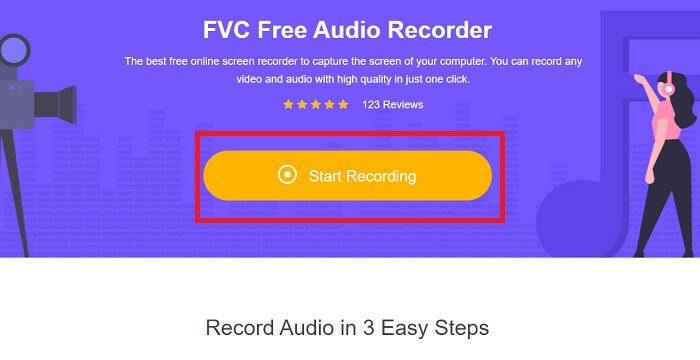
Vaihe 1. Napsauta tätä linkkiä siirtyäksesi työkalun verkkosivulle. Napsauta Start Recording ja käynnistä työkalu.
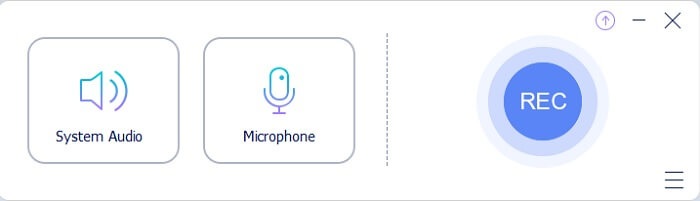
Vaihe 2. Näyttöön ilmestyy kelluva työkalupalkki, joka näyttää tältä.
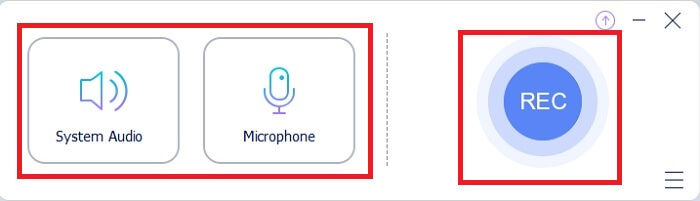
Vaihe 3. Kytke Speaker päälle lisätäksesi järjestelmän äänen ja Mic lisätäksesi oman äänesi. Napsauta pyöreää painiketta aloittaaksesi tallennuksen.
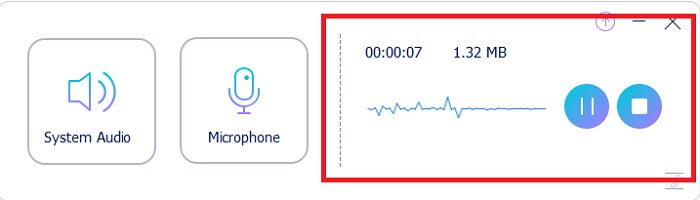
Vaihe 4. Kun olet napsauttanut tallennuspainiketta, näet tämän näkymän, mikä tarkoittaa, että tallennus on jo alkanut.
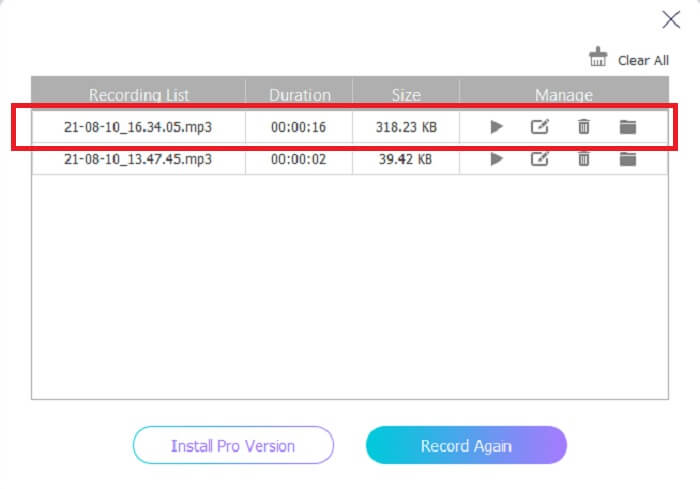
Vaihe 5. Kun tallennus on valmis, napsauta Stop-painiketta; tallenne tallentuu automaattisesti laitteellesi. Näytöllä näkyy tallenteidesi historiatiedot. Nauti laadukkaasta tallennetusta äänestä.
Plussat
- Käyttäjäystävällinen täsmällisen ohjeen ansiosta.
- Se tuottaa pakatun äänimuodon, joten se on myös tallennusystävällinen.
- Avoin lähdekoodi, joten se on kaikkien käytettävissä, jotka haluavat käyttää työkalua.
Haittoja
- Se tarvitsee Internet-yhteyden, ennen kuin voit käyttää sitä.
- Siinä ei ole melunvaimennusta, kuten premiumissa.
Osa 2. Muut hyödylliset OGG-tallentimet kaikille käyttöjärjestelmille
1. FVC -näytön tallennin
Jos mielestäsi edellä esitelty työkalu on älykäs, tarkennetaan vertauksella: jos Galileo Galileita pidetään modernin tieteen isänä, niin tätä työkalua voi pitää modernin tallennusjärjestelmän isänä. FVC Screen Recorder on paras tallennin sekä ääni- että videotiedostoille. Se tuottaa huippuluokan lopputulosta, ja silti sen käyttäminen on erittäin vaivatonta. Toisin kuin monet muut työkalut, tämä ohjelma on suunniteltu tarjoamaan käyttäjälle mahdollisimman hyvän käyttökokemuksen. Jos siis kuulut niihin, joiden mielestä äänen tallentaminen on hankalaa, seuraa alla olevia yksinkertaisia ohjeita tarkasti.
Vaihe 1. Lataa työkalu käyttöjärjestelmäsi mukaan. Lataus ja asennus vievät vain muutaman sekunnin. Muuta Preference-asetukset mieltymystesi mukaisiksi ja napsauta Finish jatkaaksesi.
Ilmainen latausWindows 7:lle tai uudemmalleTurvallinen lataus
Ilmainen latausmacOS 10.7:lle tai uudemmalleTurvallinen lataus
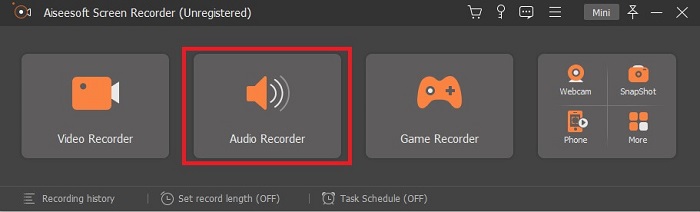
Vaihe 2. Napsauta työkalupalkista Audio Recorder.
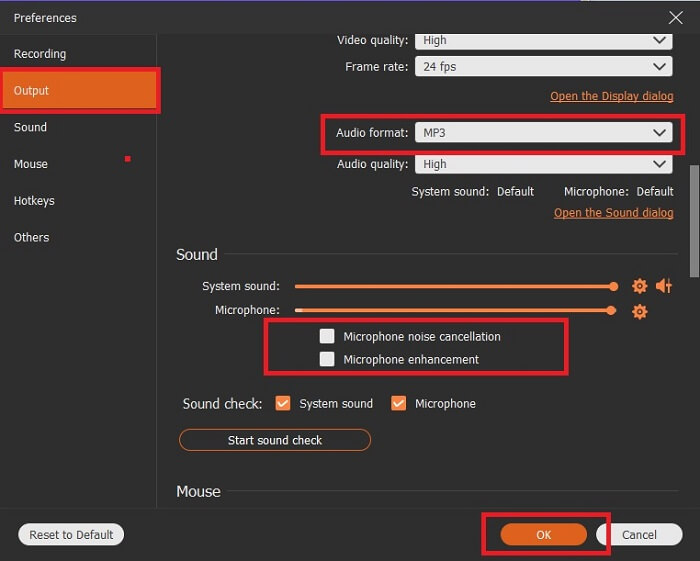
Vaihe 3. Etsi Gear-kuvake säätääksesi muita asetuksia. Siirry kohtaan Output ja vaihda formaatiksi MP3, WMA tai mikä tahansa muu haluamasi formaatti vierittämällä hiiren rullaa. Muita tallennuksen aikana käytettävissä olevia vaihtoehtoja ovat esimerkiksi Noise cancelling ja Microphone enhancement. Napsauta OK jatkaaksesi.
Vaihe 4. Kun asetukset on säädetty, avaa työkalupalkista Speaker ja Microphone lisätäksesi ne äänityksen äänilähteiksi. Kun kaikki on valmista, napsauta pyöreän muotoista painiketta aloittaaksesi tallennuksen.
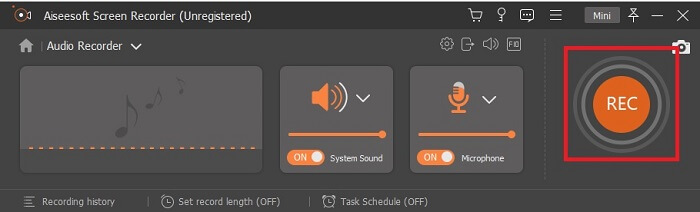
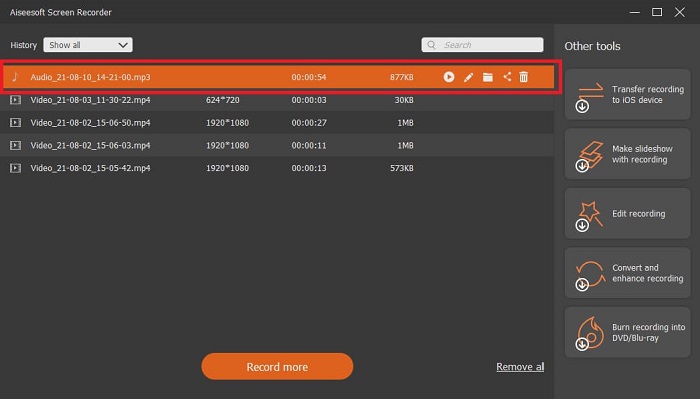
Vaihe 5. Jos haluat lopettaa tallennuksen, napsauta neliön muotoista painiketta pysäyttääksesi sen. Napsauta Save ja Next jatkaaksesi. Sen jälkeen voit toistaa OGG-äänitallenteesi millä tahansa mediasoittimella.
Plussat
- Voit tallentaa milloin tahansa missä tahansa tällä työkalulla kristallinkirkkaalla äänellä.
- Se tarjoaa erinomaisen kokemuksen käyttäjälle, joka jo käyttää tätä työkalua.
- All-in-one-tallennus.
Haittoja
- Maksu käytöstä.
- Se vaatii 2,4 megatavua tallennustilaasi.
2. Screencast-O-Matic

Toinen paras näytön tallennustyökalu, joka tekee työn. Screencast-O-Matic on yksi parhaista työkaluista, joita löydät verkosta. Se tekee tallentamisesta helppoa ja tehokasta. Sillä on myös verkkotyökalu, jos vierailet online-sivustolla, mutta kestää minuutin tai kaksi, ennen kuin prosessi viimeistelee verkkotyökalun. Joten jos et ole jonossa odottamisen ystävä, tämä ei ole paras valinta sinulle. Mutta jos haluat odottaa, se on sen arvoista loppuun asti.
Plussat
- Se on helpompi käyttää kuin Camtasia.
- Työskentele organisaationa turvasalasanalla olevan henkilön sijaan.
- Erittäin mukaansatempaava ja hyvä tallennin.
Haittoja
- Työkalun käyttöliittymä on kohdillaan, mutta se on yksivärinen, joten odota, että sen väri on mieto, mikä tekee sen käytöstä vähemmän mielenkiintoista.
- Sen avulla käyttäjä voi tallentaa enintään 15 minuuttia ilmaisessa versiossa.
3. ShareX
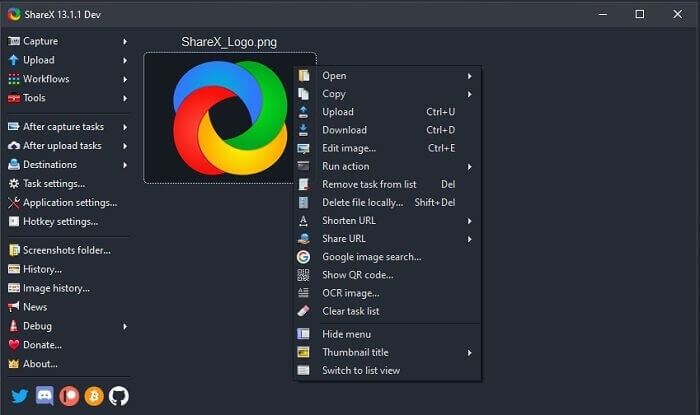
Tämä on yksi työkaluista, joihin saatat törmätä etsiessäsi näytön tallennusohjelmaa verkosta. Se on saatavilla vain Windows-käyttöjärjestelmälle. Tämä tarkoittaa, että jos käytät Macia tai Linuxia, työkalu ei toimi laitteellasi, koska se ei tue näitä järjestelmiä. Share voidaan silti helposti sijoittaa verkossa saatavilla olevien 20 parhaan näytöntallentimen joukkoon, koska se tukee yli 80 kohdepalvelua, joihin voit siirtää valmiin tallenteen.
Plussat
- Mukautettava työkalu.
- Tarjoaa tarvittaessa omat muokkaustyökalut.
- Muuta pikanäppäimiä tehdäksesi tallentamisesta yhtä helppoa.
Haittoja
- Ylivoimaista jollekin uudelle tämän työkalun käyttäjälle. On tuskaa peppuun oppia käyttämään tätä työkalua.
- Ei saatavilla mac-käyttäjille.
Osa 3. Vertailukaavio
| Ominaisuudet | FVC Free Audio Recorder | FVC -näytön tallennin | Screencast-O-Matic | ShareX |
| Äänitys |  | | | |
| Melunvaimennus |  | | | |
| Mikrofonin parannus | | | | |
| Työkalun monimutkaisuus | Online-tallennusohjeet paikan päällä. | Helppokäyttöinen, koska työkalussa on jo ilmoitettu, mikä tarkoitus ja miten se toimii. | Se on helppokäyttöinen työkalu, jossa on vähemmän yksityiskohtia. | Työkalun monimutkaisuus on vaikea uudelle käyttäjälle. |
| Käytettävissä olevat alustat | Kaikki käyttöjärjestelmät. | Kaikki käyttöjärjestelmät. | Windows PC, Mac ja Chromebook. | Windows 7 SP1 tai uudempi. |
| Käytettävissä oleva äänimuoto | MP3 ja OGG | MP3, WMA, AAC, M4A, FLAC, OGG, Opus ja paljon muuta. | Ääntä ei voi tallentaa erikseen. | MP3 ja WAV |
| Hintaluokka | Ilmainen online-työkalu | 1 kuukausi: $25.00 Vuodelle: $31.20 Elinikäinen lisenssi: $55.20 | Siitä on ilmainen versio. Premium-soololle. Deluxe $1,65/kk Johtava $4,00/kk Joukkuesuunnitelmia varten. Voit asettaa deluxe- tai tiimipremierin. | ilmainen ja avoimen lähdekoodin ohjelma. |
Osa 4. Usein kysytyt kysymykset OGG Recorderista
Kuinka tehdä OGG-tiedosto äänitallentimella?
Käytä yllä olevan luettelon mukaista ääninauhuria. Jos haluat tarkempia tietoja, lue yllä oleva artikkeli, jossa on tietoja ja ohjeita OGG:n äänilähtömuodolla tallentamisesta.
Mikä on paras äänimuoto? MP3 vai OGG?
OGG on paras äänitiedostomuoto. Mutta käyttäjät käyttävät yleensä MP3:a, koska se on standardimpi kuin OGG. Siitä huolimatta OGG sisältää metatietoja, joissa on vähemmän tallennustilaa ja paras äänilähtö, esimerkiksi esittäjän nimi ja kappaletiedot.
Miksi OGG-muotoani ei voi toistaa mediasoittimessani?
Koska osa mediasoittimista ei tue tätä formaattia, voit käyttää FVC Free Online Video Converter -työkalua muuntimeksi. Sen avulla käyttäjä voi muuntaa OGG-tiedoston MP3-muotoon tai johonkin muuhun haluamaansa ääniformaattiin, jotta se voidaan toistaa. Vaihtoehtoisesti voit käyttää FVC Free Video Player -soitinta tai muita OGG-soittimia tämän formaatin toistamiseen, sillä tämä työkalu tukee lähes kaikkia ääni- ja videoformaattien tyyppejä.
Johtopäätös
Keskustelun päätteeksi olet nyt hankkinut uutta tietoa vain lukemalla sen ja valitsemalla tarpeisiisi sopivan työkalun. Tässä artikkelissa on lueteltu erilaisia vaihtoehtoja vaiheineen ja joitain tietoja työkalusta. Seuraa vain ohjeita ja anna aikaa sen lukemiseen, jotta ymmärrät sen. Sinun on valittava viisaasti.
Esimerkiksi FVC Screen Recorder vastaa hyvin käyttäjien tarpeita. Käyttäjänä sinun tulisi asettaa etusijalle tallentimen ominaisuudet ja omat tarpeesi: onko tallennin helppokäyttöinen, soveltuuko se erityisesti äänityksiin, toimiiko se useimmilla alustoilla ja jos se on maksullinen, onko se edullinen mutta silti laadukas. Kaikki nämä ominaisuudet löytyvät FVC Screen Recorder -työkalusta. Älä tyydy vähempään, sillä ansaitset enemmän.
-
 Snagit 2025 Review – plussat, miinukset ja paras vaihtoehto
 Mikä on paras vaihtoehto Snagitille? Onko olemassa Snagitin kaltaista näytön kaappaustyökalua? Tämä viesti tarkistaa Snagitin ja jakaa parhaan vaihtoehdon Snagitille näytön kaappaamiseksi.
-
 QuickTime-näytön tallennus - Tallenna video äänellä Mac- ja PC-tietokoneille
 Äänitysnäyttö äänen kanssa Macissa on kätevä. Sisäänrakennettu soitin, QuickTime Player, voi tehdä sen. Lue hänen viestinsä ja osaa kaapata näyttö äänellä Macilla ja PC: llä.
-
 DU Recorder Review 2025: Turvallisuus, hinta ja toiminnot, käyttö ja arvioinnit
 DU Recorder on näyttö ja äänitallennin iPhonelle ja Androidille. Onko sen lataamisen arvoinen? Onko se turvallista? Lue koko arvostelu nähdäksesi, onko sovellus oikea sinulle.
