


 Video Converter Ultimate
 Näytön tallennin
 Videon korjaus
 Suojattu lataus
Pakolliset näytön tallentimet mikrofonilla vuodelle 2025 [Arvosteltu]
Nykymaailmassa kaikkea tutoriaaleista ja video-oppitunneista pelattavuuteen ja esityksiin löytyy verkosta. Suurin osa näistä videoista on luotu näytönauhureilla ja mikrofonilla, joiden avulla tekijät voivat tallentaa sekä näytöllä tapahtuvan että äänensä tai muut tärkeät äänitehosteet.
Jos haluat alkaa nauhoittaa näyttöäsi äänen kanssa – olipa kyse opetuksesta, pelaamisesta tai työstä – olet oikeassa paikassa. Tässä artikkelissa esittelemme kuusi vuoden 2025 parasta näytönkaappaustyökalua, joissa on mikrofonituki ja jotka kannattaa ehdottomasti tarkistaa. Jokaisella listan työkalulla voit tallentaa sekä näytön tapahtumat että oman äänesi selkeästi ja tehokkaasti.

Osa 1. Ylänäytön tallennin mikrofonilla työpöydällä
Kun on kyse tutoriaalien, esitysten tai pelivideoiden luomisesta, luotettava näytöntallennin, jossa on mikrofonituki, on välttämätön. Käytitpä sitten Windowsia tai macOS:ää, olemme valinneet työkalun, joka toimii parhaiten näissä käyttöjärjestelmissä. Nämä työkalut erottuvat suorituskyvyllään, helppokäyttöisyydellään, äänenlaadullaan ja lisäominaisuuksillaan, kuten muokkaamisella, jakamisella tai web-kameraintegraatiolla. Tutustutaan jokaiseen niistä, jotta löydät parhaiten sopivan tallennustarpeisiisi.
FVC -näytön tallennin
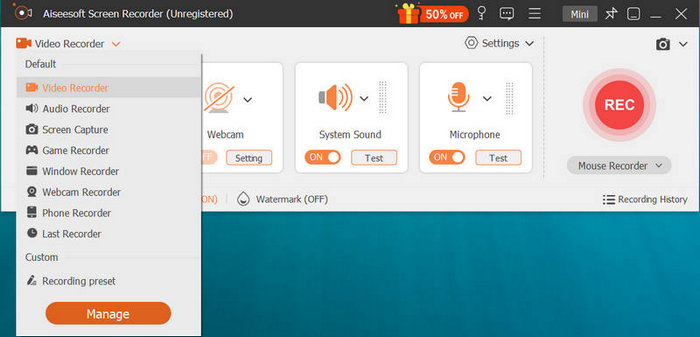
Ensimmäisenä listallamme on FVC Screen Recorder, monipuolinen näytönkaappaustyökalu, joka on suunniteltu sekä Windows- että Mac-käyttäjille. Tällä työkalulla voit nauhoittaa näytön ja mikrofonin äänen yhtä aikaa, mikä tekee siitä ihanteellisen ääniselostettuihin opastuksiin, esityksiin, verkkokursseihin ja pelivideoiden kommentointiin.
Lisäksi tämä näytön tallennustyökalu tarjoaa joustavia äänitulovaihtoehtoja; voit tallentaa järjestelmän ääntä, mikrofonin ääntä tai molempia samanaikaisesti. Se on myös täynnä muita hyödyllisiä ominaisuuksia, kuten web-kameran päällekkäiskuvan, piirtotyökalut ja jälkikäsittelyn. Käyttäjät voivat viedä tallenteita eri muodoissa, kuten MP4, MOV, MKV ja AVI. Windows 11/10/8/7- ja macOS 10.13- tai uudempien käyttöjärjestelmien tuen ansiosta tämä tallennin sopii laajaan valikoimaan laitteita ja käyttötarkoituksia.
Ilmainen latausWindows 7:lle tai uudemmalleTurvallinen lataus
Ilmainen latausmacOS 10.7:lle tai uudemmalleTurvallinen lataus
Plussat
- Tallentaa näytön ja mikrofonin äänen samanaikaisesti.
- Tukee myös järjestelmän ääntä tai mikrofonin ja järjestelmän äänen yhdistelmää.
- Yhteensopiva sekä Windowsin että macOS:n kanssa.
- Tarjoaa web-kameratallennuksen ja päällekkäiskuvausvaihtoehdot.
- Sisältää reaaliaikaiset piirtotyökalut merkintöjä varten.
- Vienti suosittuihin formaatteihin, kuten MP4, MOV, AVI ja paljon muuta.
Haittoja
- Ilmaisversiossa on rajoitetut vientimuodot ja laatuasetukset.
ScreenPal
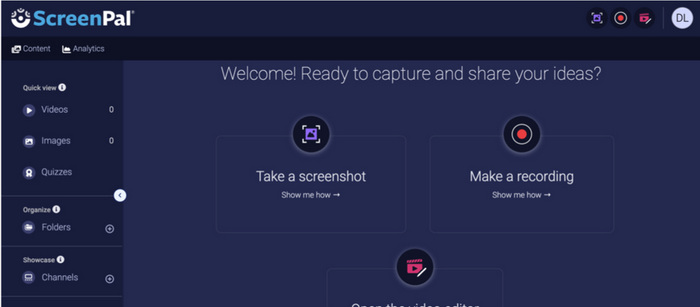
ScreenPal on helppokäyttöinen näytönauhoitus- ja videonmuokkaustyökalu, jonka avulla käyttäjät voivat tallentaa näytön tapahtumat yhdessä mikrofonin äänen kanssa. Se tukee koko näytön, valitun ikkunan tai tietyn alueen kaappaamista. Sisäänrakennettu mikrofonituki varmistaa, että ääniselostukset, selitykset tai reaaliaikaiset kommentit tallentuvat selkeästi kuvan rinnalle. Lisäksi tämä mikrofonituella varustettu näytönauhuri tarjoaa perusmuokkaustoiminnot, kuten leikkaamisen, pätkimisen, tekstin lisäämisen, musiikin liittämisen ja tärkeiden kohtien korostamisen, jotta voit viimeistellä sisältösi ennen jakamista.
Plussat
- Käyttöliittymä on helppokäyttöinen, täydellinen aloittelijoille.
- Voit tallentaa näytön ja tallentaa äänesi sen mikrofonilla.
- Sisältää sisäänrakennettuja videonmuokkaustyökaluja, kuten rajaaminen, leikkaaminen ja tekstin lisääminen.
- Tarjoaa erilaisia näytön tallennusvaihtoehtoja.
- Tukee myös web-kameratallennusta.
Haittoja
- Edistyneet muokkaus- ja tallennustyökalut vaativat tilauksen.
- Ei tietokoneäänitysmahdollisuutta ilmaisille käyttäjille.
OBS Studio
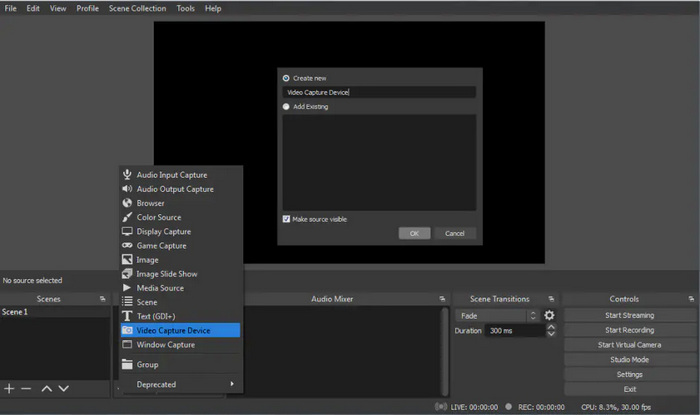
OBS Studio on OBS Projectin kehittämä ilmainen ja avoimen lähdekoodin näytönauhoitusohjelma. Sen avulla käyttäjät voivat kaapata still-kuvia näytöltään sekä tallentaa videota näytöltä. Koska se voi tallentaa näytön tapahtumat yhdessä järjestelmääänen ja ulkoisten äänilähteiden kanssa, OBS on suosittu valinta näytönauhuriksi, jossa on mikrofonituki. Lisäksi OBS:n lähetys- ja striimausominaisuudet tekevät siitä erityisen hyödyllisen Twitchin kaltaisten alustojen striimaajille, jotka haluavat yhdistää näytöllä näkyvän toiminnan ja verkkokamerakuvan suoratoiston aikana. Vaikka tämä näytönauhoitustyökalu on erittäin tehokas ja joustava, se ei ole kaikkein intuitiivisin vaihtoehto. Siksi se vetoaa erityisesti kokeneisiin videontekijöihin, kun taas aloittelijoista oppimiskäyrä voi tuntua jyrkältä.
Plussat
- Se on täysin ilmainen ja avoimen lähdekoodin.
- Voi tallentaa sekä näytön että mikrofonin ääntä korkealaatuisesti.
- Tarjoaa tehokkaita ominaisuuksia edistyneille käyttäjille, kuten äänen miksauksen, suodattimet ja kohtaukset.
- Erittäin muokattavissa laajennusten ja asetusten avulla.
- Ei aikarajoituksia tai vesileimoja tallenteissa.
Haittoja
- Käyttöliittymä voi olla ylivoimainen aloittelijoille.
- Asennus vie enemmän aikaa verrattuna yksinkertaisempiin työkaluihin.
Osa 2. Paras mikrofonitallennin verkossa
Jos taas haluat mieluummin käyttää verkkotallennusmenetelmää, koska et halua vaivaa työkalun asentamisen kanssa tai haluat vain säästää tallennustilaa laitteellasi, näytön tallennin mikrofonilla verkossa saattaa toimia sinulle. Toisin kuin ohjelmistosovellukset, nämä menetelmät mahdollistavat näytön ja mikrofonin äänen tallentamisen suoraan selaimestasi. Alla on lueteltu verkkopohjaiset mikrofonitallentimet, joita voit käyttää:
FVC ilmainen näytöntallennin verkossa
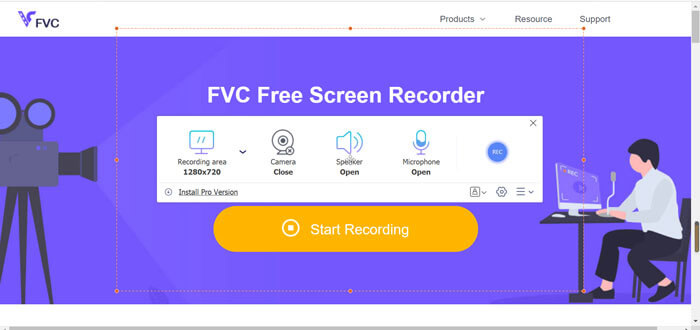
FVC Free Screen Recorder Online on verkkopohjainen näytöntallennustyökalu, jonka avulla käyttäjät voivat tallentaa näyttönsä ja mikrofoninsa suoraan verkkoon. Se tunnetaan yksinkertaisista mutta tehokkaista näytöntallennusominaisuuksistaan, ja mikä tärkeintä, sen kyvystä tallentaa ääntä sekä järjestelmän äänen että mikrofonin avulla. Lisäksi tämä työkalu tukee web-kameran päällekkäisyyttä, mikä mahdollistaa kuva kuvassa -tallennukset, ja voit tehdä merkintöjä reaaliajassa tallennuksen aikana. Mikä parasta, se on täysin ilmainen käyttää eikä lisää vesileimoja videoihisi, minkä vuoksi FVC Free Screen Recorder Online on yksi parhaista vaihtoehdoista mikrofonitallennukseksi verkossa.
Plussat
- 100% on ilmainen käyttää.
- Ei vesileimaa tallennetuissa videoissa.
- Tallentaa näytön, järjestelmän äänet ja mikrofonin äänen.
- Toimii suoraan selaimessa.
- Yksinkertainen ja aloittelijaystävällinen käyttöliittymä.
- Tukee reaaliaikaista merkintöjen tekemistä tallennuksen aikana.
Haittoja
- Vaatii käynnistysohjelman lataamisen ennen ensimmäistä käyttökertaa.
Loom Ilmainen näytön tallennin
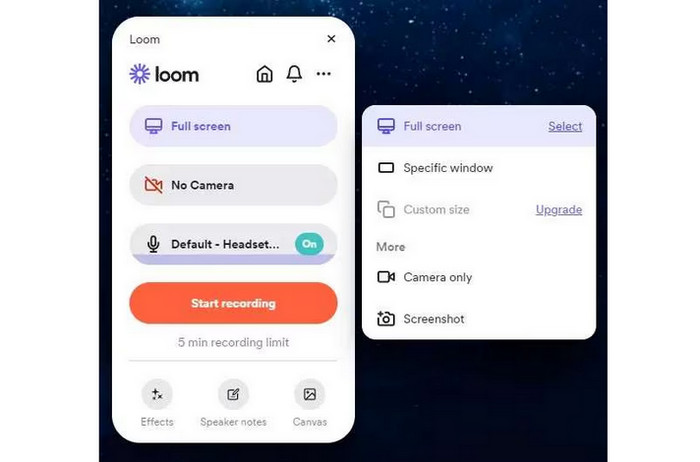
Loom on suosittu verkkopohjainen näytön tallennus- ja yhteistyötyökalu, joka on suunniteltu yksinkertaistamaan tiimien kommunikaatiota. Mutta sen lisäksi tämä työkalu on täydellinen myös silloin, jos haluat käyttää sitä näytön tallentimena mikrofonin kanssa.
Loomin paras puoli on se, että sen avulla voit tallentaa sekä näytön että mikrofonin äänen samanaikaisesti. Lisäksi työkalulla on erittäin yksinkertainen ja intuitiivinen käyttöliittymä, joka tekee siitä ihanteellisen jopa aloittelijoille. Lopuksi, se on helppokäyttöinen, koska se on myös verkkopohjainen.
Plussat
- Yksinkertainen ja aloittelijaystävällinen käyttöliittymä.
- Voit tallentaa näytön, mikrofonin ja web-kameran.
- Hyvä tiimikäyttöön ja yhteistyöhön palautteen antamisessa.
- Korkealaatuinen tallennus jopa 4K: iin maksullisilla paketeilla.
Haittoja
- Vaatii kirjautumisen ennen työkalun käyttöä.
- Ilmaisversio rajoittaa tallennusajan viiteen minuuttiin.
Online-näytön tallennin
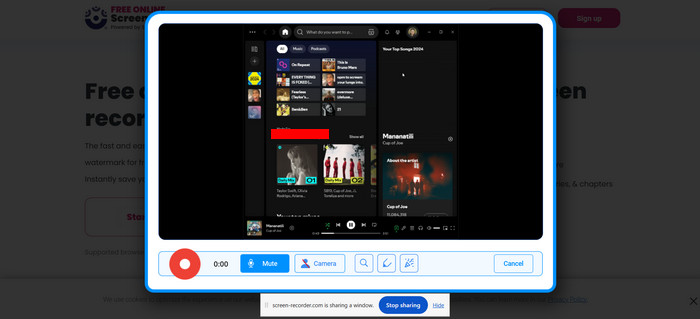
ScreenPalilla on verkossa käytettävä näytöntallennin mikrofonityökalulla. Tämä työkalu on ilmainen ja helppokäyttöinen, ja sen avulla voit tallentaa näytön, web-kameran ja mikrofonin kuvaa ilman latauksia tai rekisteröitymisiä. Voit tallentaa minkä tahansa osan näytöstäsi, ikkunan tai koko työpöydän korkealaatuisella videolla ja äänellä. Lisäksi se tarjoaa perusmuokkaustoimintoja, kuten leikkaamisen, leikkeiden yhdistämisen ja tekstin tai musiikin lisäämisen. Lopuksi, sitä on erittäin helppo käyttää sen erittäin intuitiivisen käyttöliittymän ansiosta.
Plussat
- Voit helposti tallentaa näytön ja mikrofonin äänen.
- Ei vaadi rekisteröitymisiä käytettäessä.
- Vapaasti käytettävissä ilman vesileimaa tallenteissa.
- Tukee minkä tahansa näytön osan tallentamista HD-laadulla.
Haittoja
- Rajoitetut äänisäätimet eikä mikrofonitulon kohinanvaimennusta.
Osa 3. Usein kysyttyjä kysymyksiä näytön tallentimesta mikrofonilla
Voinko tallentaa sekä näytön että mikrofonin ääntä samanaikaisesti?
Kyllä. Useimmat mikrofonia tukevat näytön tallentimet mahdollistavat näytön toiminnan tallentamisen samanaikaisesti mikrofonin äänen kanssa, mikä tekee siitä täydellisen tutoriaaleille, esityksille ja pelaamiseen äänikerronnalla.
Voinko tallentaa näytön ja puhua siitä?
Kyllä, koska useimmat mikrofonia tukevat näytön tallentimet mahdollistavat käyttäjien tallentaa näyttöään ja samanaikaisesti tallentaa ääntään mikrofonin kautta. Tämä ominaisuus sopii täydellisesti tutoriaalien, esitysten, pelivideoiden tai minkä tahansa sisällön luomiseen, jossa käyttäjien on selitettävä näytöllä tapahtuvaa reaaliajassa. Varmista vain, että mikrofoni on käytössä ja valittuna tallentimen ääniasetuksissa ennen kuin aloitat tallennuksen.
Mikä on paras muoto viedä näytön tallenteita mikrofoniäänen kanssa?
MP4 on suositelluin formaatti korkean yhteensopivuuden ja hyvän pakkaussuhteen ansiosta. Työkalut saattavat kuitenkin mahdollistaa viennin myös esimerkiksi MOV-, AVI- ja MKV-muotoihin.
Onko mikrofoniäänityksissä melunvaimennus?
Jotkin edistyneet työkalut, kuten OBS Studio ja Loomin maksulliset versiot, tarjoavat äänisuodattimia tai melunvaimennusta mikrofonitulosignaalin taustamelun vähentämiseksi.
Onko olemassa ilmaisia työkaluja, jotka tallentavat näytön ja mikrofonin ilman vesileimaa?
Kyllä. On olemassa ilmaisia työkaluja, joiden avulla voit tallentaa näytön ja mikrofonin ilman vesileimoja. FVC Free Screen Recorder Online toimii selaimessasi ja tukee selkeää näytön ja mikrofonin tallennusta, web-kameran päällekkäiskuvaa ja merkintöjä ilman vesileimoja. OBS Studio on tehokas avoimen lähdekoodin ohjelma, joka tallentaa korkealaatuista näyttöä ja ääntä ilman vesileimoja.
Johtopäätös
Näytön nauhoittamisesta mikrofonituella on tullut välttämätön ominaisuus kaikille, jotka haluavat tallentaa näyttönsä ja oman äänensä. Nyt kun sinulla on käsitys eri työkaluista ja menetelmistä, on aika muuttaa näytönauhoitusprojektisi selkeäksi, mukaansatempaavaksi ja ammattimaiselta näyttäväksi sisällöksi.
Valmis aloittamaan? Kokeile jotakin suositelluista mikrofonilla varustetuista näytön tallentimista jo tänään ja nauti näytön tallennusprosessista.
-
 Kuinka ottaa kuvakaappaus Facebookissa: pöytätietokoneet ja mobiililaitteet
 Olipa kyseessä viihde, inspiroivat lainaukset tai uutiset, opi tehokkaita tapoja ottaa ja jakaa kuvakaappauksia Facebookista työpöydälläsi ja mobiililaitteillasi.
-
 Monosnap Review: Ilmainen kuvakaappaustyökalu Windowsille ja Applelle
 Etsitkö ohjelmistoa Windows- ja Apple-tietokoneillesi? Kokeile Monosnap-ohjelmistoa, joka on helppo tapa ottaa kuvakaappauksia työpöytälaitteellesi.
-
 Shottr-arvostelu: Paras kuvakaappausohjelmisto Macille
 Etsitkö parasta kuvakaappausohjelmistoa Macillesi? Kokeile Shottr-kuvakaappaustyökalua, erittäin vaikuttavaa ja esimerkillistä ilmaista työkalua.
