


 Video Converter Ultimate
 Näytön tallennin
 Videon korjaus
 Suojattu lataus
Perusteellinen arvostelu ShareX-näytön tallentimesta [2025]
Näytön tallennustyökaluista on tullut välttämättömiä monille käyttäjille. Joskus näillä työkaluilla on hintansa, etenkin niillä, jotka tarjoavat edistyneitä ominaisuuksia. Kaikilla ei kuitenkaan ole budjettia investoida niihin. Joten jos etsit ilmaista näytön tallenninta, meillä on sinulle sopiva.
Tässä artikkelissa tutustutaan ShareX-näytönauhurointityökaluun, ilmaiseen näytönkaappaustyökaluun Windows‑järjestelmälle. Syvennymme sen vahvuuksiin, rajoituksiin, ominaisuuksiin, käyttöliittymään sekä siihen, miten se vertautuu muihin markkinoilla oleviin suosittuihin näytönauhureihin. Opastamme myös, kuinka voit käyttää tätä työkalua ja hyödyntää sen erinomaisia ominaisuuksia. Haluatko tietää lisää? Jatka lukemista!

Osa 1. Mikä on ShareX?
ShareX on ilmainen ja avoimen lähdekoodin näytöntallennustyökalu Windows-käyttäjille. Se kehitettiin ensimmäisen kerran vuonna 2007, ja sitä päivitetään jatkuvasti, ja uusin versio julkaistiin 8. tammikuuta 2025. ShareX tunnetaan siitä, että se tarjoaa käyttäjille tavan tallentaa ja kaapata näyttöään maksamatta kalliista ohjelmistoista.
Vaikka käyttöliittymä saattaa aluksi näyttää hieman monimutkaiselta, monet käyttäjät pitävät sitä helppokäyttöisenä, kun he oppivat käyttämään sitä. Vuosien varrella ShareX:stä on tullut suosittu valinta ihmisille, jotka haluavat luotettavan ja maksuttoman työkalun näytön tallentamiseen.
Osa 2. Mitä ShareX voi tehdä hyväksesi?
ShareX saattaa aluksi näyttää hieman monimutkaiselta, mutta se voi itse asiassa tehdä paljon hyödyllisiä asioita. Näytön tallentamisesta kuvakaappausten ottamiseen, siinä on hyödyllisiä työkaluja, jotka helpottavat erilaisia tehtäviä. Tässä osiossa puhumme siitä, mitä ShareX voi tehdä ja miten se voi auttaa sinua näytön tallennustarpeissasi.
• ShareX tarjoaa neljä näyttökuvan kaappaamiseen tarkoitettua tilaa, jotka antavat sinulle joustavuutta sisällön kaappaamisessa. Voit ottaa koko näytön kaappauksen, aktiivisen ikkunan kaappauksen, alueen kaappauksen ja vierityksen kaappauksen.
• Tämä näytön tallennustyökalu tukee videotallennusta MP4-muodossa.
• Se tarjoaa myös GIF-tallennuksen lyhyitä, jaettavia animoituja kuvakaappauksia ilman ääntä.
• Aluenäytön tallennus antaa sinun määrittää mukautetun alueen.
• Voit lisätä merkintöjä, kuten nuolia, tekstiä ja muotoja, korostaaksesi tärkeitä yksityiskohtia.
• Voit automatisoida tehtäviä, kuten tiedostojen tallentamisen, lataamisen tai muokkaamisen.
Osa 3. Kuinka käyttää ShareX:ää?
ShareX Screen Recorderin käyttöliittymä ei ole kovin intuitiivinen, joten on mahdollista, että eksyt prosessissa. Alla on yksityiskohtainen vaiheittainen opas ShareX:n käyttöön:
Näytön nauhoittaminen ShareXillä:
Vaihe 1. Lataa ensin työkalu sen virallisilta verkkosivuilta.
Vaihe 2. Käynnistä seuraavaksi työkalu ja napsauta näytön vasemmassa reunassa olevaa Capture-valikkoa ja valitse Screen recording.
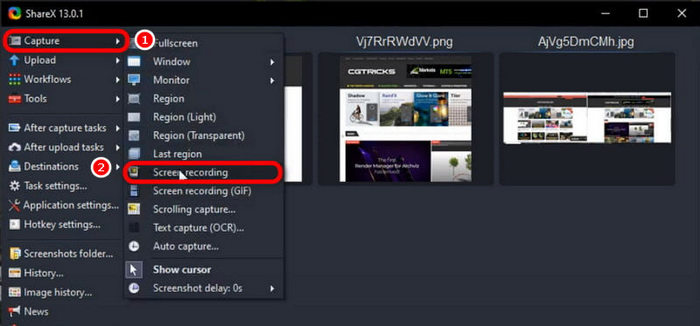
Huomautus: Jos käytät näytön nauhoitusominaisuutta ensimmäistä kertaa, ShareX saattaa pyytää sinua lataamaan lisätyökalun nimeltä ffmpeg, jota tarvitaan videoiden nauhoittamiseen. Seuraa vain näytön ohjeita sen asentamiseksi.
Kuvakaappauksen ottaminen ShareXillä:
Vaihe 1. Napsauta Capture-valikkoa, joka löytyy näytön vasemmasta reunasta.
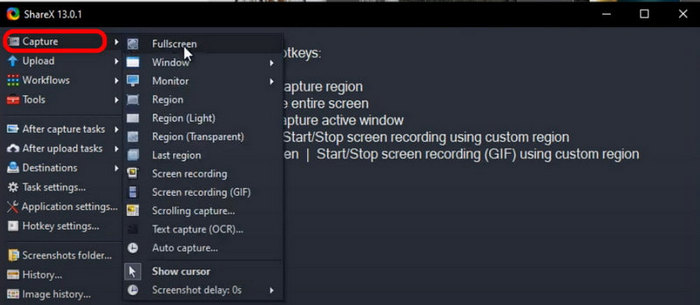
Vaihe 2. Selaa kaappausvaihtoehtojen luetteloa ja valitse alue tai tila, jota haluat käyttää. Voit valita vaihtoehdoista Fullscreen, Active Window, Custom Region tai Scrolling Capture.
Vaihe 3. Ottaaksesi kuvakaappauksen mukautetulta alueelta, paina Ctrl + PrtSc. Kaapataksesi koko näytön, paina pelkkää PrtSc-näppäintä. Kaapataksesi aktiivisen ikkunan, paina Alt + PrtSc.
Vaihe 4. Jos haluat kaapata sisältöä, joka ulottuu näkyvän näytön ulkopuolelle, kuten pitkän verkkosivun, valitse kaappausvaihtoehdoista Scrolling Capture. Työkalu vierittää tällöin sivun automaattisesti läpi ja kaappaa koko sisällön yhteen kuvakaappaukseen.
ShareX tarjoaa laajan valikoiman tiloja kuvakaappausten ottamiseen tietokoneella, mikä on loistava ominaisuus, joka tuo käyttäjille joustavuutta. Näytön tallennuksen osalta tämä työkalu ei kuitenkaan välttämättä riitä käyttäjille, jotka tarvitsevat edistyneitä ominaisuuksia, kuten äänenmuokkausta, web-kameran päällekkäiskuvaa tai videotehosteita. Se toimii hyvin perustallennuksissa, mutta kattavampien ominaisuuksien saamiseksi saatat joutua käyttämään sitä yhdessä toisen ohjelman kanssa.
Osa 4. ShareX:n vertailu kilpailijoihinsa
ShareX on tehokas ja monipuolinen työkalu, mutta miten se vertautuu muihin suosittuihin näytön kaappaus- ja tallennustyökaluihin, kuten Greenshotiin ja Flameshotiin? Vaikka jokainen työkalu tarjoaa ainutlaatuisia ominaisuuksia, niiden lähestymistavat näytön tallentamiseen voivat vaihdella huomattavasti. Tässä osiossa vertaamme ShareX:ää kilpailijoihinsa helppokäyttöisyyden, tuettujen alustojen ja näytön tallennusominaisuuksien suhteen, auttaen sinua valitsemaan tarpeisiisi parhaiten sopivan vaihtoehdon.
ShareX vs. Flameshot
ShareX on monipuolisempi vaihtoehto käyttäjille, jotka tarvitsevat sekä näytön tallennus- että kuvakaappausominaisuuksia. Vaikka Flameshotilta puuttuu näytön tallennusominaisuus, se erottuu edukseen käyttäjäystävällisillä kuvakaappaustyökaluillaan ja erinomaisilla merkintäominaisuuksillaan. Jos tarvitset täydellisen kuvakaappausratkaisun, ShareX on oikea valinta. Jos kuitenkin tarvitset vain edistyneitä kuvakaappausominaisuuksia, Flameshot on vankka valinta.
Greenshot vs. ShareX
ShareX ja Greenshot ovat molemmat hyviä työkaluja, mutta ne palvelevat eri tarpeita. ShareX on parempi vaihtoehto, jos haluat enemmän hallintaa näytön tallenteistasi, kuten tiettyjen alueiden tallentamista, GIF-kuvien luomista tai automaattisten tehtävien määrittämistä. Se on loistava vaihtoehto käyttäjille, jotka tarvitsevat edistyneempiä ominaisuuksia.
Greenshot taas sopii parhaiten nopeisiin ja yksinkertaisiin kuvakaappauksiin. Se tarjoaa kyllä peruskuvantallennuksen, mutta siinä ei ole yhtä paljon ominaisuuksia kuin ShareX:ssä. Jos tarvitset vain yksinkertaisen työkalun kuvakaappauksiin kevyellä tallennuksella, Greenshot on vankka valinta.
Napsauta tästä, jos haluat lukea lisää OBS Screen Recorder -arvostelun.
Osa 5. Onko ShareX turvallinen?
Kyllä, Share X on turvallinen käyttää, ja se, että se on ollut olemassa jo vuosia, kertoo paljon sen turvallisuudesta. Lisäksi tämä näytön tallennustyökalu on avoimen lähdekoodin, mikä tarkoittaa, että sen koodi on julkisesti saatavilla. Siksi kuka tahansa voi tarkistaa sen haavoittuvuuksien varalta.
Lisäksi tämä näytön tallennustyökalu on varustettu haittaohjelmilla, mainosohjelmilla tai muilla epäilyttävissä ohjelmistoilla. Jotta voit varmistaa, että saat turvallisen ja laillisen version, on aina parasta ladata ShareX sen viralliselta verkkosivustolta, ei kolmansien osapuolten lataussivustoilta.
Osa 6. Paras vaihtoehto ShareX:lle?
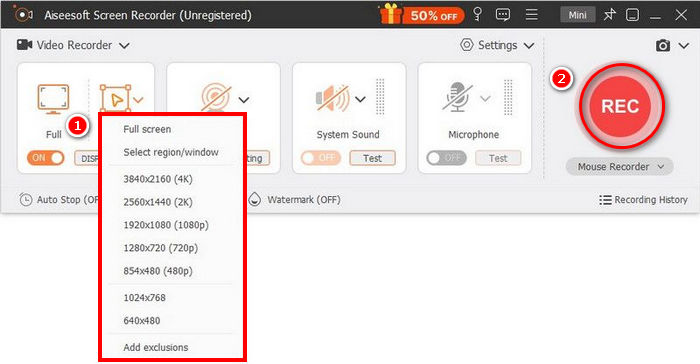
Nyt kun tiedät, mikä ShareX on ja miten se eroaa muista näytönkaappaustyökaluista. Jos kuitenkin koet, ettei se riitä, on olemassa vaihtoehtoinen työkalu, jota voit kokeilla. FVC Screen Recorder on paras vaihtoehto ShareX Screen Recorderille. Tällä työkalulla voit nauhoittaa näyttöäsi, ottaa kuvakaappauksia, muokata ja merkitä niitä. Lisäksi se toimii sekä Windowsissa että macOS:ssä, joten käyttäjät voivat hyödyntää sitä käyttöjärjestelmästä riippumatta. Lisäksi tämä näytönkaappaustyökalu tukee järjestelmä-ääntä, mikrofonin syötettä ja jopa webkameran tallennusta, mikä tekee siitä erinomaisen valinnan verkkokokouksiin, video-opastuksiin ja pelitallennuksiin.
Ilmainen latausWindows 7:lle tai uudemmalleTurvallinen lataus
Ilmainen latausmacOS 10.7:lle tai uudemmalleTurvallinen lataus
Plussat
- Voit tallentaa joko koko näytön, valitun ikkunan tai mukautetun alueen.
- Tallenna videopuheluita, kokouksia, pelattavuusja verkkokursseja
- Mahdollistaa tekstin, viivojen, korostusten ja muotojen lisäämisen tallennuksen aikana.
- Voi tallentaa sekä järjestelmän ääntä että mikrofonin ääntä.
- Tukee erilaisia video- ja äänilähtömuotoja.
- Näytön tallennusvideot HD-laadulla.
Haittoja
- Ilmaisversio saattaa tuntua rajoitetulta.
Osa 7. Usein kysytyt kysymykset ShareX:stä
Voiko ShareX tallentaa ääntä näytön mukana?
Kyllä, ShareX voi tallentaa sekä järjestelmän ääntä että mikrofonin tuloa näytön tallennusistuntojen aikana. Äänitallennuksen mahdollistamiseksi sinun on kuitenkin ehkä asennettava lisäkomponentteja, kuten FFmpeg. Asennuksen jälkeen voit tallentaa korkealaatuista videota synkronoidulla äänellä, mikä tekee siitä sopivan opetusohjelmiin, esityksiin ja muuhun.
Onko ShareX täysin ilmainen?
Kyllä. Share X Screen Recorder on 100% ilmainen. Jos kuitenkin mahdollista, voit lahjoittaa heille rahaa.
Onko ShareX saatavilla macOS:lle tai Linuxille?
Valitettavasti ei. ShareX Screen Recorder ei ole saatavilla macOS:lle ja Linuxille. Tämä on merkittävä haittapuoli käyttäjille, jotka haluavat monipuolisuutta yhteensopivuuden suhteen. Työkalu toimii kuitenkin parhaiten Windowsissa, koska se on suunniteltu Windows-käyttäjille.
Johtopäätös
Ei ole ihme, että ShareX on ollut monien suosima näytönkaappaustyökalu. Siinä on erinomaiset näytöntallennus- ja kuvakaappausominaisuudet, ja se tarjoaa useita kaappaustiloja, merkintätyökaluja ja automaatiovaihtoehtoja, jotka tekevät koko prosessista sujuvan ja tehokkaan. Työkalun käyttöliittymä saattaa kuitenkin vaikuttaa vanhanaikaiselta ja joistakin epäintuitiiviselta, mutta kun sen on oppinut, sitä on hyvin helppo käyttää. Jos kuitenkin etsit yhä näytönkaappaustyökalua, paras vaihtoehto ShareXille on FVC Screen Recorder. Joten mitä vielä odotat? Aloitetaan!
-
 Täydellinen arvostelu Icecream Screen Recorderista ja sen ilmaisesta vaihtoehdosta
 Tässä on puolueeton Icecream Screen Recorder -katsaus. Icecream-ilmaisella näytön tallentimella on vesileima ja aikaraja. Jos haluat päästä eroon Icecream-tallennusrajoista, voit myös saada ilmaisen online-vaihtoehdon täältä.
-
 AirShou-arvostelu: Onko se todella paras näytön tallennin?
 Onko AirShou todella kelvollinen näytön tallennin? Tässä artikkelissa tutkitaan sen ominaisuuksia, hyviä ja huonoja puolia sekä parasta vaihtoehtoa näytön tallentamiseen.
-
 Bandicam Review - Onko Bandicam Screen Recorder -ohjelmiston arvoinen käyttö
 Tämä on täydellinen Bandicam-näytöntallenninarvostelu. Opit sen ominaisuuksista, hinnoittelusta, eduista ja haitoista ja löydät parhaat vaihtoehdot.
