


 Video Converter Ultimate
 Näytön tallennin
 Videon korjaus
 Suojattu lataus
Mikä on Snagit-näytönkaappaus: Täydellinen arvostelu ja vaihtoehto
Tarve ottaa näyttökuvia syntyi hyvin varhain, joten monet ohjelmistokehittäjät julkaisivat useita kuvankaappausohjelmia jo ennen 2000-lukua, joista yksi oli Snagit Screen Capture. Se ilmestyi vuonna 1990 TechSmithin kehittämänä, eikä ohjelman päivittäminen ole lakannut tähän päivään mennessä; sen käyttämä käyttöliittymätyyli on yhä erittäin suosittu. Tämä pitkäikäisyys on auttanut Snagit Screen Capturea paitsi houkuttelemaan suuren joukon uskollisia käyttäjiä, myös kartuttamaan runsaasti kokemusta parannusten tekemisestä. Mitä ominaisuuksia sille on siis kehitetty vuosien varrella ja onko se niin hyvä kuin väitetään? Tässä artikkelissa annamme mahdollisimman yksityiskohtaisen arvion Snagit Screen Capturesta, mukaan lukien sen esittelyn, hinnan, käytön, ongelmat ja paljon muuta. Lisäksi suosittelemme yhtä sen kaltaisista vaihtoehdoista varmuuden vuoksi.

Osa 1. Mikä on Snagit
Johdanto
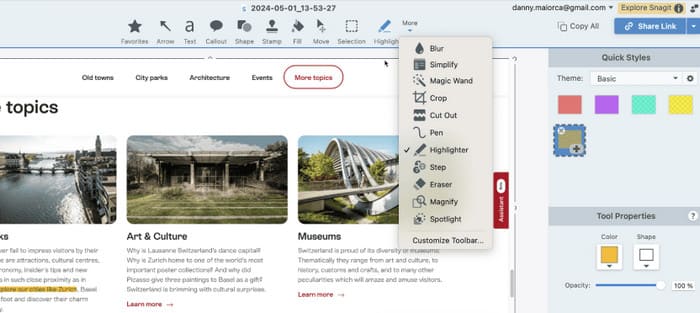
Mikä on Snagit? Ymmärtääksemme tätä ohjelmistoa meidän on aloitettava sen käsitteistä ja päätoiminnoista. Kuten johdannossa lyhyesti mainitsimme, Snagit-ohjelmisto on TechSmithin kehittämä kuvakaappaustyökalu pöytätietokoneille. Kun olemme ottaneet sillä kuvakaappauksen, voimme myös kokeilla ohjelmiston mukana tulevaa rajaus- tai suodatinkirjastoa ammattimaisen näköisten kuvien, GIF-tiedostojen tai jopa videoiden luomiseksi.
Pääpiirteet
Tässä osiossa käymme läpi, mitä Snagitin vierityskaappaus voi tehdä meille.
Tallenna tai kaappaa tietokoneen näyttö.
Tämä on Snagitin keskeisin toiminto. Sen käyttöliittymästä löytyy kuvakaappauskuvake, sitä napsautetaan ja sitten kursorilla valitaan alue, josta haluamme ottaa kuvakaappauksen. Snagitin ottamien kuvien ja videoiden laatu on suhteellisen korkea, eikä kuvassa ole epätarkkuutta tai vaurioita.
Tallenna ääntä mistä tahansa lähteestä.
Snagit tukee äänen tai videon tallentamista äänellä, ja äänen lähde voi olla mikrofoni tai järjestelmän ääni.
Muokkaa otettua kuvakaappausta tai videota.
Kun kuvakaappaus tai tallenne on valmis, voimme käyttää Snagitia kuvan reunojen tai videon pituuden rajaamiseen sekä erikoistehosteiden tai värisuodattimien lisäämiseen näytölle.
Helppo kuvakaappausten tulostus.
Snagit tarjoaa useita tulostusmuotoja, kuten MP4, MOV, AVI, MP3 ja niin edelleen. Muokkauksen jälkeen voimme jakaa työn suoraan useiden sovellusten kanssa tai ladata sen pilvilevylle Snagitin kautta.
Plussat miinukset
Plussat
Näyttökuvausvaihtoehdot ovat joustavia.
Snagit voi tallentaa näytön alueen, koko näytön sisällön tai tietyn ikkunan ja tukee myös panoraamavierityskuvauksia.
Sisäänrakennettu editori
Kun olet ottanut kuvakaappauksen tai tallenteen, voit aloittaa muokkaamisen sisäänrakennetuilla työkaluilla ja esiasetuksilla. Snagitin avulla voit jopa yhdistää useita kuvia yhdeksi tai luoda kuvasta GIF-kuvan.
Monia vienti-/tallennusvaihtoehtoja
Snagitin avulla kuvakaappauksia voidaan viedä suoraan ja ladata useille pilvitallennusalustoille tai toimistosovelluksiin.
Ei vesileimaa
Snagit ei lisää vesileimoja kuviisi tai videoihisi, joten voit olla varma, että kuvat ovat puhtaita ja korkealaatuisia.
Miinukset
Tilaus on kallis.
Snagit veloittaa paljon verrattuna muihin kuvakaappausohjelmistoihin.
Muokkaustoiminnot eivät ole kovin hyödyllisiä.
Snagitin tarjoamat muokkausvaihtoehdot ovat perusvaihtoehtoja, eikä niistä puutu edistyneitä työkaluja.
Hämmentävä ensimmäisellä käyttökerralla
Snagitia avatessasi saatat kohdata pieniä virheitä, jotka voivat antaa vaikutelman, ettet osaa ottaa kuvakaappausta.
Osa 2. Paljonko Snagit maksaa
Ohjelmisto ei ole ilmainen työkalu, joten katsotaanpa nopeasti Snagitin hintaa.
Snagit-yksilö
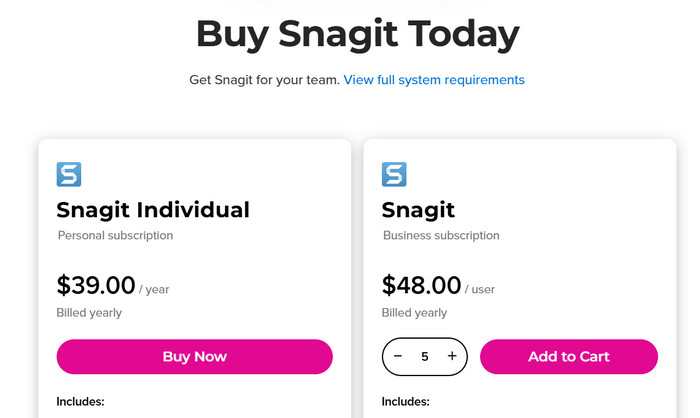
Tämä on ylivoimaisesti perustason saatavilla oleva suunnitelma, jonka hinta on $39 vuodessa, ja se sopii paremmin leikatun paalun käyttäjille.
Snagit-liiketoiminta
Tämä on edistynyt paketti, jonka hinta on $48 vuodessa, ja se sopii paremmin yrityskäyttäjille. Tämä paketti tukee useiden tilien ostamista kerralla – mitä enemmän ostat, sitä alhaisempi on tilin yksikköhinta, ja tili on siirrettävissä muille.
Käyttäjät voivat saada ilmaisen hyvityksen neljäntoista päivän kuluessa Snagitin tilaamisesta. Snagitilla on myös online-asiakaspalvelu, joka on aina käytettävissä auttamaan kaikissa kysymyksissä.
Osa 3. Kuinka käyttää Snagitia näytön kaappaamiseen
Pelkän tekstikuvauksen lukeminen ei vieläkään ole järkevää. Meidän on tarkasteltava itse sovellusta. Tässä osiossa tarjoamme yksinkertaisen vaiheittaisen oppaan, joka opettaa sinulle, kuinka ottaa kuvakaappaus Snagitilla.
Vaihe 1. Lataa ja asenna Snagit tietokoneellesi. Kun käynnistät sen ja siirryt Capture-ikkunaan, napsauta All-in-One.
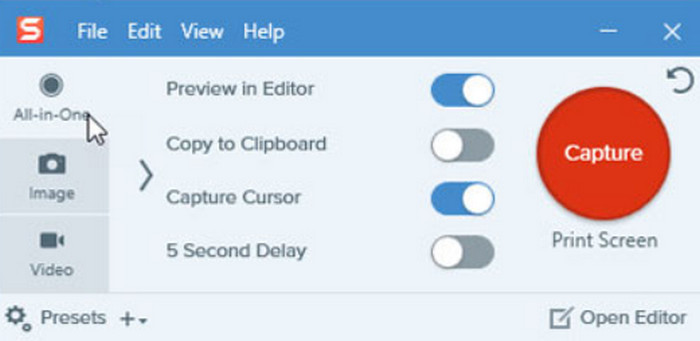
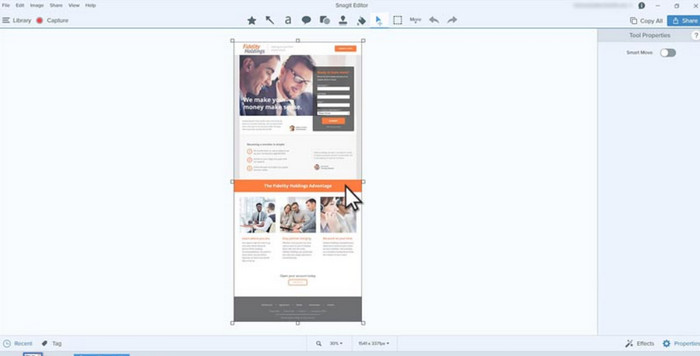
Vaihe 2. Valitse punainen Capture-painike. Tämän jälkeen näet oranssin laatikon valintakuvakkeen. Siirrä osoitinta valitaksesi alueen, josta haluat ottaa näyttökuvan, ja vapauta painike. Ottamasi kuva avautuu automaattisesti Snagitin käyttöliittymässä.

Vaihe 3. Nyt voit tehdä kuvallesi mitä haluat käyttämällä näytöllä näkyviä Crop- ja Enhance-työkaluja.
Osa 4. Yleisiä ongelmia ja vianmääritysvinkkejä Snagitiin liittyen
Kohtaatko odottamattomia virheitä Snagit Screenshots -työkalua käyttäessäsi? Älä huoli. Katsotaanpa, voivatko tämän osion oppaat auttaa sinua ratkaisemaan ongelman.
Snagit-kaappausvirhe
Yleisin virhe on Snagitin kaappaamisvirhe. Jos kuvakaappaustoiminto ei vastaa verkkosivun näyttöä selaimessasi kaapattaessa, kokeile avata nykyinen näyttö toisessa selaimessa. Tarkista myös, käytätkö Snagitin vanhaa versiota, joka ei ehkä tue uusinta liukuvaa kuvakaappaustoimintoa.
Vierityksen sieppaus Snagitissa ei ole käytettävissä Safarin ja Operan Windows-versioissa. Kokeile vaihtoehtoisesti Snagit 11:n tai 12:n mukautettua vieritystä.
Snagitilla kestää kauan koota video tallennuksen jälkeen
Tähän tilanteeseen on useita mahdollisia syitä, kuten tallennetun videon liian korkea selkeys, liian pitkä tallennettu video, riittämättömät järjestelmäresurssit, laitteisto-ongelma ja niin edelleen.
Ensinnäkin voit säätää Snagitissa asetettua videotallennuksen laatua tai kuvataajuutta, mikä voi tehokkaasti parantaa lähtötehokkuutta; toiseksi voit muuttaa ääniasetuksia laskeaksesi bittinopeutta ja näytteenottotaajuutta. Jos ongelma on laitejärjestelmässä, päivitä ensin järjestelmä, sulje muut käynnissä olevat sovellukset ja katso, onko ongelma ratkennut.
Osa 5. Paras Snagit-vaihtoehto
FVC -näytön tallennin
Koska Snagitin tilaus on erittäin kallis ja se on myös altis latausvirheille tai pitkille dekoodausajoille, suosittelemme kokeilemaan yhtä sen parhaista vaihtoehdoista, FVC Free Screen Recorder -ohjelmaa, jonka avulla voit tallentaa videota, ääntä, verkkokameran kuvaa ja pelikuvaa ja joka varmistaa, että kuva tallentuu täysin ilman viivettä. Toinen ainutlaatuinen ominaisuus on, että se mahdollistaa matkapuhelimen sisällön tallentamisen tietokoneen näytölle yhdistämällä laitteet kaapelilla tai WiFi-yhteydellä. Ohjelmasta löytyy myös kattava valikoima ääni-, video- ja kuvankäsittelytyökaluja, jotta lopputulos olisi mahdollisimman hyvässä kunnossa.
Ilmainen latausWindows 7 tai uudempiTurvallinen lataus
Ilmainen latausMacOS 10.7 tai uudempiTurvallinen lataus

Osa 6. Snagit-näytönkaappauksen usein kysytyt kysymykset
Snagit vs. kuvankaappaustyökalu, kumpi on parempi?
Snagitin toiminnallisuus on paljon enemmän kuin Snipping Toolin, joka pystyy suorittamaan vain kaikkein perustavimmat kuvakaappaustehtävät, ja muokkaustoiminnot ovat myös kaikkein perustavimmat. Mutta Snagitissa on enemmän sivuja, enemmän painikkeita ja enemmän vaihtoehtoja näytön tallentamiseen ja tiedostojen muokkaamiseen.
Kuinka vaihtaa näyttöä tallennusta varten Snagitissa?
Avaa Snagit ja valitse Video > Kaappaus. Jos käytät Windows-tietokonetta, valitse valittu alue painamalla Print Screen -näppäintä. Jos olet Mac-käyttäjä, paina Ctrl + Shift + C.
Kuinka Snagit-kirjautuminen suoritetaan?
Hanki Snagit tietokoneellesi, avaa se ja napsauta Kirjaudu sisään kokeiluikkunassa. Kirjaudu sisään TechSmith-tililläsi.
Johtopäätös
Tässä on kattava arvostelu ohjelmasta Snagit screen capture. Aloitamme esittelemällä, mitä työkalu tarjoaa ja miten se suoriutuu, ja annamme sitten yleiskuvan sen käyttötavasta. Vaikka siinä on paljon ominaisuuksia ja se on monipuolinen, sen tilaus on suhteellisen kallis ja ohjelma on altis tallennusvirheille tai pitkille latausajoille. Kohdatessasi tällaisia ongelmia suosittelemme käyttämään Snagitin parasta vaihtoehtoa, FVC Screen Recorder -ohjelmaa.
-
 Snagit vastaan Camtasia: Kumpi tarjoaa parhaan tallennuskokemuksen
 Jos etsit parasta kuvankaappausta tallentamalla, Snagit on se. Camtasia on paras video- tai äänitallennus.
-
 3 parasta vaihtoehtoa Kodille videoiden suoratoistoon / toistamiseen
 Käytätkö Kodia ja sinun on vaikea käyttää sitä? Lue tämä artikkeli nyt ja opi kolmesta Kodi-vaihtoehdosta, joita voit helposti käyttää suoratoistotarpeisiisi.
-
 QuickTime-näytön tallennus - Tallenna video äänellä Mac- ja PC-tietokoneille
 Äänitysnäyttö äänen kanssa Macissa on kätevä. Sisäänrakennettu soitin, QuickTime Player, voi tehdä sen. Lue hänen viestinsä ja osaa kaapata näyttö äänellä Macilla ja PC: llä.
