


 Video Converter Ultimate
 Näytön tallennin
 Videon korjaus
 Suojattu lataus
Ilmoittaako Instagram, kun kuvaat tarinoita tai viestejä
Onko sinut koskaan joku Instagramissa kanssasi keskustellut yllättänyt siitä, että otat kuvakaappauksia keskustelustanne, tai oletko saanut ilmoituksen, että joku otti kuvakaappauksen keskustelustanne lähetettyäsi kuvan tai videon? Älä huoli, sillä kerromme kaiken, mitä sinun tarvitsee tietää kuvakaappausten ottamisesta Instagramissa. Tässä artikkelissa selvitämme, ilmoittaako Instagram todella toiselle käyttäjälle, kun otat kuvakaappauksen, ja opimme 3 menetelmää, joilla voit tehdä tämän ilman huolia tai epäröintiä.

Osa 1. Ilmoittaako Instagram, kun otat kuvakaappauksen
Instagram on suosittu ja laajalti käytetty sosiaalisen median alusta ympäri maailmaa, jonka avulla käyttäjät voivat jakaa valokuvia, videoita ja tarinoita ja jopa kommunikoida perheidensä, ystäviensä ja rakkaittensa kanssa. Tämä on loistava työkalu, kun pidät estetiikasta tai vain sellaiselle, joka haluaa säästää ja vaalia hetkiä.
Vaikka tämä tarjoaakin lupaavia ominaisuuksia käyttäjien iloksi, yksi asia askarruttaa monia: ilmoittaako Instagram-sovellus jollekin, kun otat kuvakaappauksen. Vastaus tähän on ei. Tavallisten julkaisujen, Reels-videoiden tai profiilien kohdalla Instagram ei ilmoita, kun otat kuvakaappauksen. Tämä tarkoittaa, että voit vapaasti ottaa kuvakaappauksia kaikesta sisällöstä, jonka näet Instagram-syötteessäsi.
Samaan aikaan kun on kyse keskusteluista, erityisesti katoavien valokuvien ja videoiden lähettämisestä ja keskusteluista katoamistilassa, Instagram todellakin ilmoittaa lähettäjälle, jos joku ottaa kuvakaappauksen. Tämän ilmoituksen tarkoituksena on suojella käyttäjän yksityisyyttä ja kannustaa molempia osapuolia kunnioittavaan vuorovaikutukseen yksityisviesteissä. Siksi on tärkeää ymmärtää, missä määrin tällä alustalla voit ottaa kuvakaappauksia ilmoittamatta siitä jollekulle väärinkäsitysten välttämiseksi, varsinkin kun haluat ottaa kuvakaappauksia vain huvin vuoksi.
Osa 2. Kuvakaappaus Instagramissa Vanish-tilassa heidän tietämättään
Instagram Vanish -tilaominaisuus on suunniteltu keskustelemaan yksityisesti, jolloin viestit katoavat katselun jälkeen. Kun otat Instagram-kuvakaappauksia tällä tilassa, saat ilmoituksen sinulle ja henkilölle, jonka kanssa keskustelet. Mutta älä huoli. On edelleen tapoja ottaa vaivattomasti kuvakaappauksia Instagramissa kenenkään tietämättä.
Tapa 1: FVC Screen Recorderin käyttäminen
Ensimmäinen ja paras tapa välttää kiinnijääminen Instagram-kuvakaappausten ottamisesta on käyttää kolmannen osapuolen näytön tallennusohjelmaa, kuten FVC Screen Recorderia, koska niillä ei ole suoraa yhteyttä sovelluksen järjestelmään. Tässä työkalussa on puhelimen tallennustoiminto, jonka avulla Android- ja iPhone-laitteet voivat peilata näyttönsä tietokoneelle. Käyttäjät voivat helposti käyttää sovelluksen käyttöliittymää ilman turhaa vaivaa. He tarvitsevat vain tietokoneen, johon FVC Screen Recorder on asennettu, sekä mobiililaitteen, johon Instagram-sovellus on asennettu.
Vaihe 1. Lataa ja avaa ensin FVC Screen Recorder tietokoneellasi.
Ilmainen latausWindows 7:lle tai uudemmalleTurvallinen lataus
Ilmainen latausmacOS 10.7:lle tai uudemmalleTurvallinen lataus
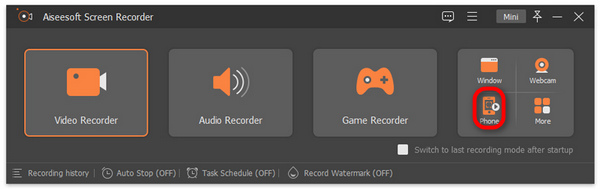
Vaihe 2. Käynnistä nyt työkalu, ja Windows-näytön vasemmasta reunasta löydät Phone recorder -vaihtoehdon. Napsauta sitä.
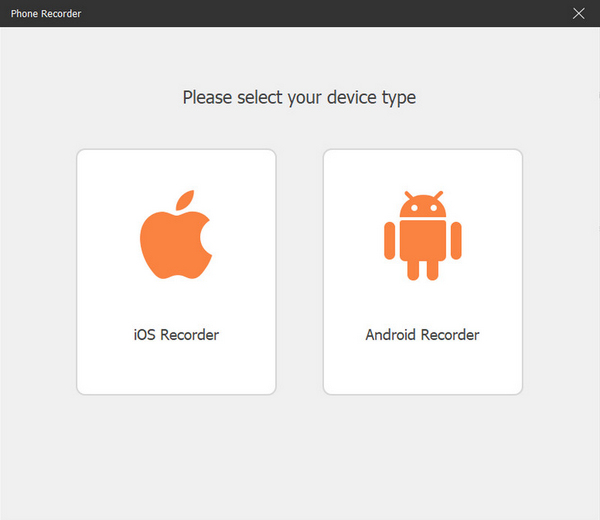
Vaihe 3. Seuraavaksi, jos käytät Android-laitetta, napsauta Android Recorder, ja jos olet iPhone-käyttäjä, valitse iOS Recorder.
Vaihe 4. Tämän jälkeen sinun on valittava joko Screen Mirroring tai Audio Mirroring. Screen Mirroring.
Vaihe 5. Avaa nyt iPhonessasi Ohjauskeskus ja napsauta sieltä Screen Mirroring avataksesi pudotusvalikon. Napsauta sitten Aiseesoft Screen Recorder -vaihtoehtoa yhdistääksesi iPhonen tietokoneeseen.

Android-käyttäjien on sillä välin ladattava FoneLab Mirror -sovellus. Varmista seuraavaksi, että Android-puhelimesi ja tietokoneesi ovat yhdistetty samaan WLAN-verkkoon. Avaa lopuksi sovellus ja peilaa näyttösi käyttämällä vaihtoehtoja Detect, PIN Code ja QR Code.

Vaihe 6. Avaa nyt Instagram-mobiilisovellus laitteellasi.
Vaihe 7. Napsauta sen jälkeen Snapshot-kuvaketta, kun haluat ottaa kuvakaappauksen.
Vaihe 8. Lopuksi, avaa kuvakaappauskuvat tietokoneesi ikkunasta. Kaikki kuvakaappaukset tallentuvat suoraan kyseiseen kansioon.

FVC Screen Recorderin avulla voit helposti ottaa kuvakaappauksia Instagramissa ilmoittamatta kenellekään. Et myöskään tunne ahdistusta tehdessäsi niin, koska tämä työkalu ei ole yhteydessä sovellusjärjestelmään, joten periaatteessa voit tehdä tällä työkalulla paljon paitsi kuvakaappausten ottamista Instagramissa, mutta puhelimien yleisten näyttötoimintojen kanssa.
Tapa 2: Web-selaimen käyttäminen
Instagramissa on verkkoversio. Useimmat instagram-käyttäjät eivät kuitenkaan yleensä käytä sitä, koska se ei käytännössä ole kätevä käyttää sen sovellusversioon verrattuna. Mutta verkkoversiossa on nyt täysin toimiva käyttöliittymä, jonka avulla käyttäjät voivat tarkistaa tarinoita, lähettää viestejä ja paljon muuta. Yllättäen Instagram-kuvakaappausten ottaminen verkkoversiolla ei ilmoita lähettäjälle.
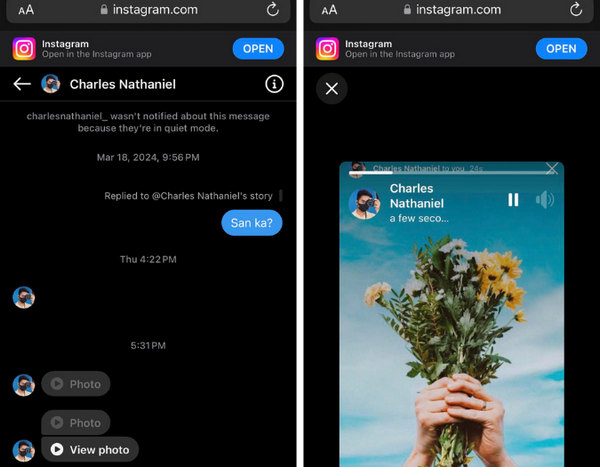
Vaihe 1. Avaa ensin mikä tahansa puhelimellasi käytettävissä oleva selain, etsi Instagram ja kirjaudu tilillesi.
Vaihe 2. Kun olet kirjautunut sisään, toimi samoin: siirry viesteihin, lähetä katoavia eli ”pommi”-viestejä, kuten kuvia ja videoita, ja ota kuvakaappaus.
Tätä menetelmää harkitaan nyt, ehkä siksi, että Instagramin verkkoversio on suunniteltu selaamiseen ja perusvuorovaikutukseen. Vaikka sillä voi olla täysi käyttöliittymä, siitä puuttuu joitain mobiilisovelluksen ominaisuuksia. Instagram voi kuitenkin milloin tahansa muuttaa turvallisuutta ja yksityisyyttä koskevia käytäntöjään, joten on tärkeää olla ajan tasalla tällaisilla tiedoilla.
Tapa 3: Lentokonetilan käyttöönotto
Toinen tapa ottaa kuvakaappaus Instagramissa heidän tietämättään on kääntää puhelimesi lentokonetilaan. Syynä tähän on, että Instagram luottaa Internet-yhteyteen, joten tämän katkaiseminen ottamalla lentokonetila käyttöön estää sovellusta viestimästä tästä toiminnosta.
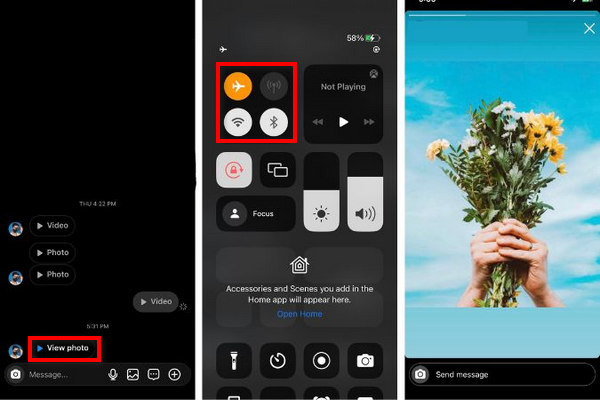
Vaihe 1. Avaa ensin Instagram ja siirry keskusteluun, jossa vastaanottamasi katoava viesti on. Huomaa: älä avaa viestiä vielä.
Vaihe 2. Kytke nyt matkapuhelindata ja muut verkot pois päältä laittamalla puhelimesi Lentokonetilaan.
Vaihe 3. Tämän jälkeen napauta View Photo, jolloin kuva avautuu näyttöön.
Vaihe 4. Ota nopeasti kuvakaappaus ja avaa se Kuvia-sovelluksessasi Screenshot-kansiosta.
Huom: Tämä toimii vain pommi- tai katoaville viesteille, kuten kuville ja videoille. Tämän tekeminen vanish-tilan keskusteluissa ei toimi. Jos haluat lisää tapoja ottaa kuvakaappauksia Androidilla, voit katsoa niitä täältä.
Osa 3. Usein kysytyt kysymykset Instagram-kuvakaappausilmoituksesta
Kuinka suojaan Instagram-kuvani kuvakaappauksilta?
Turvallisin asia, jonka voit tehdä suojataksesi Instagram-tiliäsi muilta, jotka ottavat kuvakaappauksia sisällöstäsi, on tehdä tilisi yksityiseksi. Instagram-tilisi asettaminen yksityiseksi tarkoittaa, että vain hyväksytyt seuraajasi voivat nähdä viestisi. Tämä jollakin tavalla vähentää riskiä, että tuntemattomat henkilöt ottavat kuvakaappauksia kuvastasi.
Kuinka näet, kuka kuvaa Instagram-kuvasi?
Tällä hetkellä Instagramissa ei ole ominaisuutta, joka antaisi käyttäjilleen tietää, kuka kuvakaappaa heidän tarinansa ja viestinsä. Ainoa kerta, kun Instagram-kuvakaappaus ilmoittaa jollekulle, on, kun hän on katoamistilassa ja joku tarttuu katoavaan viestiin.
Ilmoittaako Instagram, kun otat kuvakaappauksen videopuhelusta?
Joo. Voit ottaa kuvakaappauksia videopuheluiden aikana Instagramissa. Instagram ei ilmoita henkilölle, jonka kanssa soitat, että olet ottanut kuvakaappauksen. Joskus he voivat kuitenkin kuulla kameran äänen, kun otat kuvakaappauksia, joten ole varovainen sen kanssa.
Johtopäätös
Ilmoittaako Instagram, kun otat kuvakaappauksen? Vastaus on kyllä. Tämä pätee kuitenkin vain vanish-tilaan ja katoaviin viesteihin. Muuten voit vapaasti ottaa kuvakaappauksia Instagramissa. Jos siis haluat ottaa kuvakaappauksia Instagramissa jäämättä kiinni, seuraa tässä artikkelissa esitettyjä menetelmiä.
-
 4 tapaa ottaa kuvakaappaus Snapchatissa heidän tietämättään
 Haluatko ottaa kuvakaappauksen Snapchatissa heidän tietämättään? Tässä artikkelissa on 4 tehokasta menetelmää, jotka on räätälöity juuri sinulle. Tarkista se nyt ja kokeile itse!
-
 Kuvakaappaus videosta helposti tämän perusoppaan avulla [2025]
 Opi ottamaan kuvakaappauksia videoista helposti näillä yksinkertaisilla menetelmillä. Seuraa opastamme ja ala ottaa kuvakaappauksia suosikkivideoistasi nyt!
-
 Kuvakaappausten ottaminen helposti HP:llä [2025 Guide]
 Opi ottamaan kuvakaappauksen Dell-tietokoneissa vaiheittaisen oppaamme avulla. Lisää tehokkuuttasi ja säästä aikaa tällä yksinkertaisella prosessilla. Lue nyt!
