


 Video Converter Ultimate
 Näytön tallennin
 Videon korjaus
 Suojattu lataus
Greenshot Screen Capture: Täysin varusteltu näytönkaappausarvostelu
Ahkerana internetin käyttäjänä kuvakaappausten ottaminen tiedon kaappaamiseksi tai tallentamiseksi nopeaa jakamista varten on tullut osaksi selauskokemustani. Kuvakaappausten avulla voin nopeasti ottaa koko näytön kuvan tai valita tietyn alueen kuvakaappausta varten, joten sen tekeminen oletuksena pöytäkoneellani oli helppoa. Kun jatkoin kuvakaappausten ottamista erilaisista asioista, se johti siihen, että halusin kuvakaappauksieni olevan edustavampia ja järjestelmällisempiä, joten etsin ohjelmistotyökalua, jonka avulla voisin muokata kuvakaappauksiani välittömästi ennen niiden käyttöä.
Greenshot on avoimen lähdekoodin työkalu, joka täyttää kaikki vaatimukset. Olen etsinyt kuvakaappaustyökalua omiin tarpeisiini. Greenshotin käyttäminen käytännössä antaa minulle mahdollisuuden jakaa täydellisen ja puolueettoman arvioni työkalusta. Tässä artikkelissa käymme läpi työkalun yleiskatsauksen, kuinka sitä käytetään kuvakaappauksia otettaessa, vertaamme sitä toiseen ohjelmistotyökaluun ja lopuksi esittelemme vaihtoehdon, jos haluat kokeilla jotakin muuta täysiveristä kuvakaappausohjelmaa, joka toimii samankaltaisesti kuin Greenshot.

Osa 1. Mikä on Greenshot
Minun on myönnettävä, etten aluksi tiennyt, että kuvakaappausten ottamiseen on olemassa ohjelmistotyökaluja. Löysin ne vasta, kun aloin etsiä tapoja parantaa kuvakaappaustarpeitani. Siinäpä Greenshot. Tämä ohjelmistotyökalu on ladattavissa ilmaiseksi Windowsille, ja se on äskettäin tullut saataville myös Mac-käyttäjille. Greenshot on ohjelmistotyökaluna kevyt, mikä tarkoittaa, että se ei vie paljon laitteen tallennustilaa. Lisäksi kuvakaappaustyökaluna se mahdollistaa käyttäjien kaapata koko laitteen näytön viiden eri kuvakaappaustyypin avulla;
1. Capture Region – mahdollistaa kuvakaappauksen ottamisen tietyltä osalta näyttöäsi.
2. Capture Last Region – mahdollistaa kuvakaappauksen ottamisen täsmälleen samalta alueelta kuin edellisessä kuvakaappauksessasi, täydellisesti kohdistettuna.
3. Capture Window – mahdollistaa paraikaa näytöllä näkyvän ikkunan kaappaamisen.
4. Capture Fullscreen – mahdollistaa koko näytön kuvakaappauksen riippumatta siitä, mitkä ikkunat ovat aktiivisia.
5. Capture Internet Explorer – tunnetaan myös verkkosivun kaappauksena; mahdollistaa minkä tahansa selaimessasi parhaillaan avoinna olevan verkkosivun kuvakaappauksen.
Greenshotin runsaan kuvakaappaustyyppien määrän lisäksi työkalu mahdollistaa kuvakaappausten muokkaamisen merkitsemällä ja korostamalla niitä, mikä tekee muokkaamisen ja merkitsemisen vaivasta toisella ohjelmistotyökalulla tarpeetonta ja säästää käyttäjän aikaa. Kuten arvata saattaa, kätevyys piilee sen sisäänrakennetussa kuvakaappausten helppokäyttöisessä muokkaustoiminnossa. Greenshot voi viedä kuvakaappauksia monella tavalla, kuten;
Vie kuvakaappaus muodossa;
• Tallenna tiedostona,
• Lähetä tulostimelle,
• Kopioi leikepöydälle,
• Liitä sähköpostiin ja
• Lähetä toimisto-ohjelmistoon.
Osa 2. Greenshotin käyttö
Helppokäyttöiseksi kuvakaappaustyökaluksi rakennettuna ohjelmistona Greenshot, vaikka sillä ei olekaan aiempaa kokemusta tällaisen työkalun käytöstä, on tehokas mutta yllättävän helppokäyttöinen ja sopii niin aloittelijoille kuin ammattilaisillekin. Tehdäksesi sen tehokkaasti, noudata alla olevia ohjeita.
Vaihe 1. Mene ensin Greenshotin viralliselle lataussivulle. Sieltä voit ladata ohjelmiston heti, ja kun lataus on valmis, voit asentaa sen ja avata sen työpöytälaitteellasi.
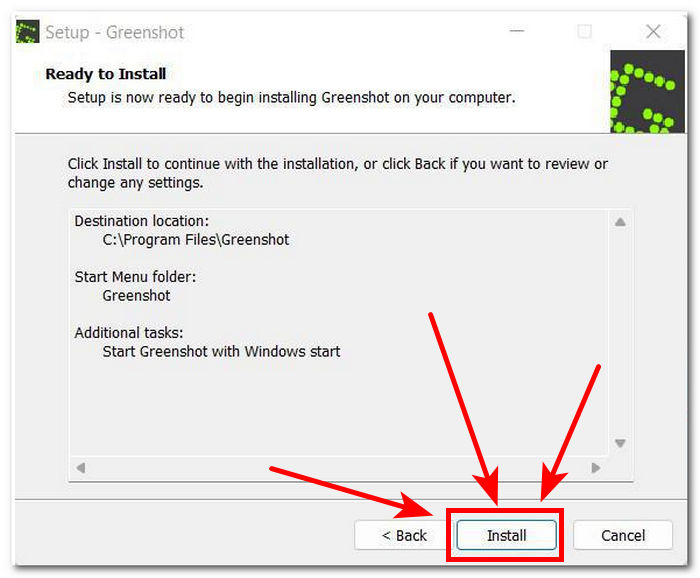
Vaihe 2. Kun asennus on onnistuneesti suoritettu, Greenshot-kuvake näkyy näytön oikeassa alakulmassa. Päästäksesi kuvakaappausasetuksiin klikkaa kuvaketta ja valitse sieltä haluamasi kuvakaappausominaisuus.
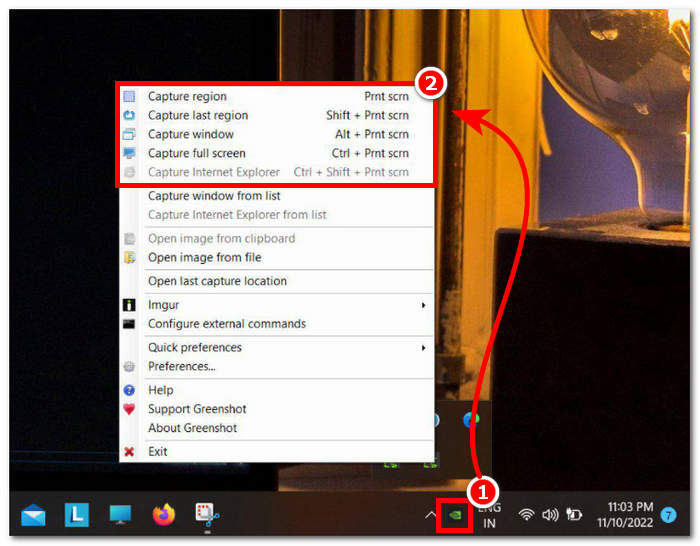
Voit valita minkä tahansa kuvakaappauksen luettelosta (Kaappausalue, Kaappaus viimeisin alue, Kaappaus ikkuna, Kaappaus koko näytön tilassa ja Kaappaus Internet Explorerissa). Se riippuu mieltymyksistäsi ja tarpeistasi.
Vaihe 3. Kun olet ottanut tarpeitasi vastaavan kuvakaappauksen, avaa kuva Greenshot-kuvankäsittelyssä. Tämän avulla voit tehdä pieniä tai keskitasoisia muokkauksia kuvakaappaukseesi.
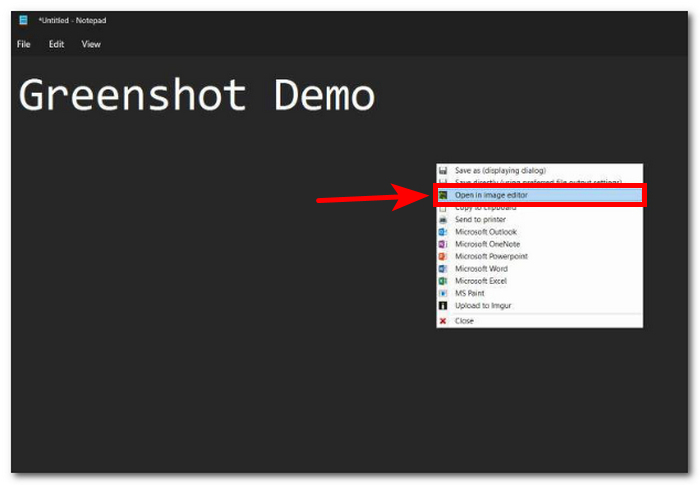
Kuvankäsittelyohjelmassa käyttäjät voivat piirtää muotoja, lisätä tekstiä ja korostuksia, rajata, muuttaa kokoa ja lisätä päällekkäin grafiikan tai kuvan.
Vaihe 4. Kun olet tyytyväinen kuvakaappaukseen tekemiisi muutoksiin, voit viedä sen laitteellesi klikkaamalla Tallenna-painiketta työpöydälläsi.

Osa 3. Kumpi on parempi, Greenshot vai ShareX
Mikä olisikaan parempi tapa esitellä Greenshotin ominaisuuksia kuvakaappaustyökaluna käyttäjille kuin vertailla sitä muihin parhaiten suoriutuviin kuvakaappausohjelmistoihin? Vaikka verkossa on saatavilla loputon lista lupaavia ohjelmistotyökaluja, valitsimme ShareX:n valaistaaksemme, miten Greenshot pystyy päihittämään muut kilpailevat kuvakaappaustyökalut.
| Greenshot | VS | ShareX |
| Kevyt, ilmainen ja avoimen lähdekoodin kuvakaappausohjelmisto GPL-lisenssillä, koodit saatavilla BitBucketissa. | Saatavuus | Ilmaiset ja avoimen lähdekoodin ohjelmistotyökalut on lisensoitu GPL-lisenssillä, ja niiden lähdekoodi on saatavilla GitHubissa. |
| Kaappaa alue, Kaappaa viimeinen alue, Kaappaa ikkuna, Kaappaa koko näytön tilassa ja Kaappaa verkkosivu. | Kuvakaappaustyyppi Tarjoukset | Koko näytön tallennus, Alueen tallennus, Viimeisen alueen tallennus, Näytön tallennus, Vierityksen tallennus ja Automaattinen tallennus. |
| Muotojen piirtäminen, Tekstin lisääminen, Asioiden korostaminen, Asioiden hämärtäminen, Kuvakaappauksen rajaaminen, Kuvakaappauksen suurentaminen, Grafiikan lisääminen kuvakaappaukseen ja Piirrettyjen elementtien uudelleenkäyttö. | Muokkausominaisuudet | Peruskuvankäsittelyohjelma, tekstin lisääminen, muotojen lisääminen, kloonileimasintyökalu, pyyhekumityökalu, kuvan koon muuttaminen, korostus ja nuoli. |
| Yksinkertainen, erittäin järjestelmällinen ja helppokäyttöinen kuvakaappausohjelmisto. | Käyttöliittymä | Selkeä käyttöliittymä ja kompakti työkalu. |
| Nopeasti toimiva kuvakaappausohjelmisto tarjoaa erilaisia kuvakaappausvaihtoehtoja eri käyttötarkoituksiin. | Esitys | Helppokäyttöinen kuvakaappaustyökalu ja erittäin muokattavissa oleva kuvakaappaus; kuvakaappauksen vierittäminen ei kuitenkaan aina toimi. |
Vertailemalla kahta lupaavaa kuvakaappaustyökalua rinnakkain havaitsimme, että ShareX:llä on pieni etulyöntiasema kuvakaappaustyyppien suhteen ohjelmistokohtaisesti, koska se tarjoaa näytön tallennuksen, jota Greenshotilla ei ole. Kuvakaappauksen ottamisesta ohjelmistotyökaluna voidaan kuitenkin keskustella vain osittain. Tässä tapauksessa sanomme, että Greenshot on paljon parempi, koska työkalu on erittäin helppokäyttöinen ja järjestetty tavalla, joka ei ole hämmentävä ja ylivoimainen toisin kuin ShareX, joka on suunniteltu monenlaisiin tehtäviin, mutta tekee koko ohjelmistosta kompaktin ja monimutkaisen ei-tekniikkaosaaville käyttäjille.
Osa 4. Paras Greenshot-vaihtoehto
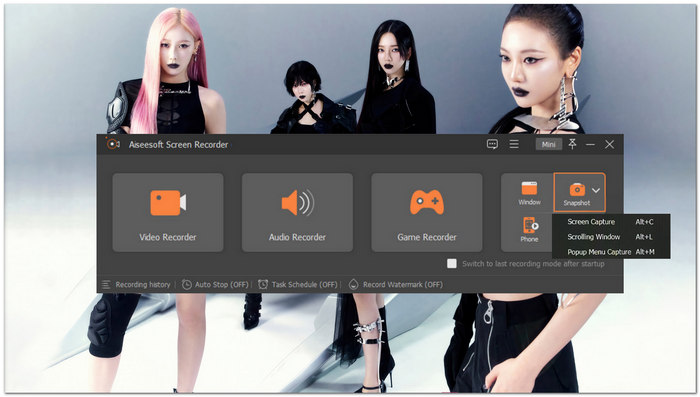
Jos olet yhä epävarma siitä, käytätkö Greenshotia kuvakaappaustyökaluna kaikista yllä mainituista hyödyllisistä ominaisuuksista ja toiminnoista huolimatta, voit käyttää FVC-valitsemaa näytöntallenninta. Tämä ohjelmisto on kevyt ja nopea kuvakaappaustyökalu paitsi Windowsille ja Macille myös mobiililaitteille (Android ja iOS). Lisäksi, koska Greenshot on tehty pelkästään kuvakaappauksia varten, FVC-valitsemaa näytöntallenninta voidaan käyttää video-, peli- ja äänitallennukseen, ja sen käyttöliittymä on silti erittäin selkeä ja helppokäyttöinen. Kuvakaappausominaisuuksien osalta FVC-valitsema näytöntallennin tarjoaa samat toiminnot kuin Greenshot.
Ilmainen latausWindows 7:lle tai uudemmalleTurvallinen lataus
Ilmainen latausmacOS 10.7:lle tai uudemmalleTurvallinen lataus
Tärkeimmät ominaisuudet
• Helppokäyttöinen näytönkaappaustyökalu.
• Toimii kaksoisroolissa videon kuvakaappaus-, peli- ja ääninauhuri- työkaluna. • Sitä voidaan käyttää mobiililaitteilla (Android ja iOS); voit käyttää sitä kuvakaappauksen ottamiseen iPhonella ja Androidilla.
• Korkean kuvakaappaustarkkuuden tuotos.
• Se pystyy välittömään kuvakaappausmuokkaustyökaluun.
• Ilmainen ja kevyt kuvakaappaustyökalu.
• Se koostuu neljästä toiminnallisesta kuvakaappaustyypistä.
Greenshot-kuvakaappausohjelmisto on hyödyllinen työkalu käyttäjille, jotka etsivät vaihtoehtoisia tapoja parantaa kuvakaappauskokemustaan. Kuvakaappaustyökaluna se kattaa kaikki perusominaisuudet ja -toiminnot, joita käyttäjä ohjelmistolta odottaa. Jos kuitenkin tarvitset ohjelmaa, joka pystyy sekä ottamaan kuvakaappauksia että tallentamaan video- tai ääniraitaa samanaikaisesti, suosittelemme vaihtoehdoksi FVC-valitsemaa näytöntallenninta, sillä sen avulla vältät tarpeen ladata erillistä ohjelmaa tällaista tehtävää varten – se pystyy kaikkeen siihen, mitä Greenshot tarjoaa näytön kaappaamisessa. Greenshotin käyttäminen aloitustason työkaluna voi olla täysin riittävää pelkkään kuvakaappaukseen, jolloin näytöntallennusominaisuuksien puutetta ei välttämättä pidetä suurena puutteena. Mutta kun käyttäjät pohtivat erittäin monipuolisen työkalun käyttöä tai ovat jo tottuneet käyttämään näytöntallennustyökaluja mobiilissa ja työpöydällä, he siirtyvät usein käyttämään vaihtoehtoista FVC-valitsemaa näytöntallenninta sen tarjoaman mukavuuden ja vaivattomuuden vuoksi.
Osa 5. Usein kysytyt kysymykset Greenshotista
Onko Greenshot ilmainen?
Kyllä, Greenshot Macille ja Windowsille tarkoitettu näytönkaappausohjelmisto on ilmainen työkalu, koska se käyttää avoimen lähdekoodin koodia, jonka avulla käyttäjät voivat ottaa kuvakaappauksen, tehdä nopeita muokkauksia ja tallentaa sen ilmaiseksi.
Minne Greenshot tallentaa kuvakaappauksia?
Greenshot Windows 11 tai mikä tahansa Windows- ja Mac-versio tallentaa kuvakaappaustiedoston oletusarvoisesti laitteesi kuvakansioon, jotta kuvakaappaukseen pääsee helposti käsiksi. Voit kuitenkin mukauttaa käytettävää sijaintia ja kansiota ohjelmistotyökalujen asetuksissa.
Voiko Greenshot ladata kuvakaappauksia pilveen?
Kevyenä näytönkaappaustyökaluna Greenshot tukee kuvakaappausten tallentamista paitsi työpöydän tallennustilaan myös pilvipohjaiseen tallennustilaan, kuten Driveen, OneDriveen, Dropboxiin ja muihin.
Johtopäätös
Greenshot screenshot capture software is a useful tool for users who are looking for alternative ways to elevate their screen capture experience. As a screenshot tool, it covers all the basic features and functions a user is looking for in a software tool. However, for instances like the need to use software that can screenshot and video or sound record at the same time, we suggest checking the FVC-picked screen recorder tool as an alternative as it can help you save the need to download another software for such task hence, it is capable of what Greenshot is offering in capturing a screen. Reviewing Greenshot for a starter may work just fine as your screenshot tool, which users can overlook the lack of screen recording capabilities, but when users are considering between a highly functional tool or if they are already exposed to using screen recording tool for mobile and desktop then they jump on using the alternative FVC-picked screen recorder tool for convenience and less hassle process.
-
 Kuvakaappausten ottaminen Androidilla [4 helppoa menetelmää]
 Käytätkö Android-laitetta, mutta sinulla on vaikeuksia ottaa kuvakaappausta sen avulla? Tässä artikkelissa opit 4 tapaa ottaa kuvakaappauksia Androidilla helposti.
-
 Kuinka ottaa vieriviä kuvakaappauksia helposti Windows 10/11:ssä
 Vapauta näytön kaappauksen koko potentiaali oppimalla vierittävät kuvakaappaukset Windows 10/11:ssä. Tutustu näihin hyödyllisiin ohjelmistoihin ja verkkolaajennuksiin.
-
 Kuinka ottaa vieriviä kuvakaappauksia Macissa minuuteissa
 Älä tyydy osittaisiin kaappauksiin! Opi yksinkertaiset vaiheet vierivien kuvakaappausten ottamiseksi Macissa. Kaappaa kokonaisia verkkosivuja tai asiakirjoja helposti hetkessä.
