


 Video Converter Ultimate
 Näytön tallennin
 Videon korjaus
Tutustu AirPods- ja Aid Pods Pron äänenvoimakkuuden lisäämiseen vaiheiden avulla
AirPods & AirPods Pron avulla voit ohjata Siriä, kuunnella suosikkimusiikkiasi, vastata puheluihin ja tehdä paljon muuta. Toinen hieno asia Air Podissa on se, että se on langaton, mikä tarkoittaa, että sinun ei ole vaikeaa irrottaa solmittua johtoa kuulokkeistasi. Voit myös muuttaa äänenvoimakkuutta helposti käskemällä Siriä lisäämään tai vähentämään äänenvoimakkuutta.
Mutta on tilanteita, jolloin Siri ei tunnista ääntäsi, joten paras tapa muuttaa äänenvoimakkuutta on tehdä se manuaalisesti. Alla ovat parhaat tavat lisätä äänenvoimakkuutta sekä vaiheittaiset ohjeet eri toimintojen välillä. Kaikki nämä toiminnot on testattu ja ne toimivat erinomaisesti äänenvoimakkuuden säätämisessä. Tutustutaan siis viipymättä siihen, kuinka lisätä äänenvoimakkuutta AirPods-kuulokkeissa tai AirPods Pro -kuulokkeissa.
Osa 1. Äänenvoimakkuuden lisääminen AirPodsissa/AirPods Prossa iOS-laitteillasi
Kaikki tarjoamamme tekniikat auttavat sinua, jos sinun täytyy lisätä AirPods-kuulokkeidesi äänenvoimakkuutta. Vaikka osa niistä ei ole meille uusia, sisällytämme ne silti. Varmista kuitenkin ennen kaikkea, että AirPods- tai AirPods Pro -kuulokkeesi on yhdistetty puhelimeesi Bluetoothin kautta. Jos et tiedä, miten se yhdistetään, tuo AirPods- tai AirPods Pro -kuulokkeet iOS-laitteesi viereen; varmista, että etäisyys on alle 30 metriä. Avaa kotelo, paina ja pidä painettuna kotelon takana olevaa painiketta. Heti tämän jälkeen näytöllesi ilmestyy kehote; napauta Yhdistä. Kun yhteys on muodostettu, kotelon valo vilkkuu ja muuttuu sitten tasaiseksi. Sen jälkeen voit toistaa ääntä AirPods-kuulokkeissasi.
Tapa 1. Käytä äänenvoimakkuuden lisäyspainiketta
Se on yleisin tapa lisätä minkä tahansa iOS-laitteellasi toistettavan äänen äänenvoimakkuutta, ja se on kovia äänenvoimakkuusnäppäimiä. Nämä kovanäppäimet ovat iOS-laitteidesi vasemmassa osassa. Opitaan lisäämään Aird Pods Pron tai AirPod-laitteiden äänenvoimakkuutta ilman viiveitä.
Vaihe 1. Kun AirPods- tai AirPods Pro -kuulokkeet on yhdistetty, voit toistaa ääntä iOS-laitteellasi. Toiston alettua paina puhelimesi äänenvoimakkuuden lisäyspainiketta kasvattaaksesi äänenvoimakkuutta.
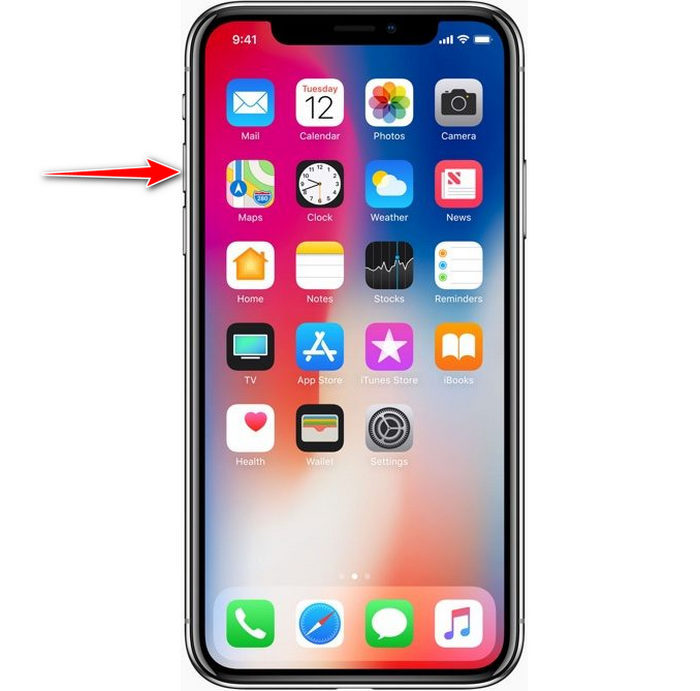
Vaihe 2. Jos koet, että ääni on liian kovalla, paina äänenvoimakkuuden vähennyspainiketta tasapainottaaksesi sen.
Tapa 2. Käytä ohjauskeskusta
Seuraava tekniikka on kuin ensimmäinen; on kuitenkin epätavallista käyttää tätä, koska ensimmäinen tekniikka on paljon helpompi. Mutta tämä on hyödyllistä, jos äänenvoimakkuusnäppäimet ovat rikki tai eivät toimi. Joten jos haluat kokeilla tämän tekniikan käyttöä, voit seurata seuraavia vaiheita.
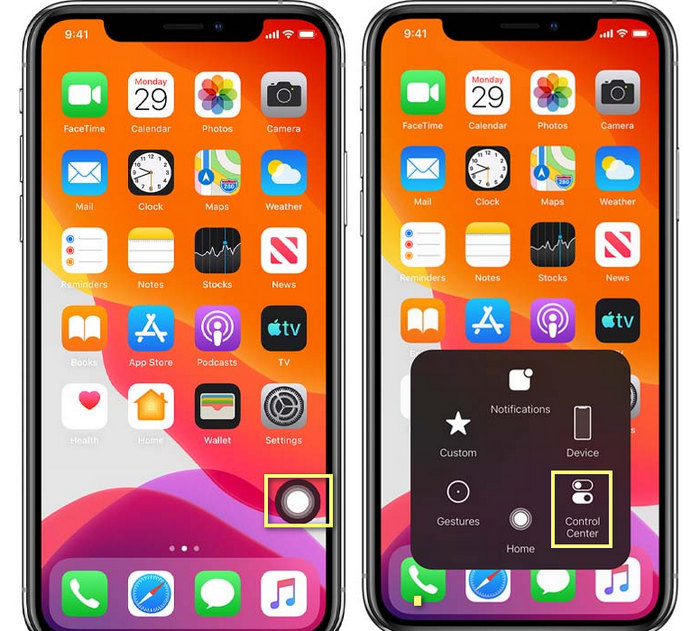
Vaihe 1. Napauta iOS-laitteessasi näkyvää Järjestelmän kosketus -vaihtoehtoa ja valitse Ohjauskeskus.
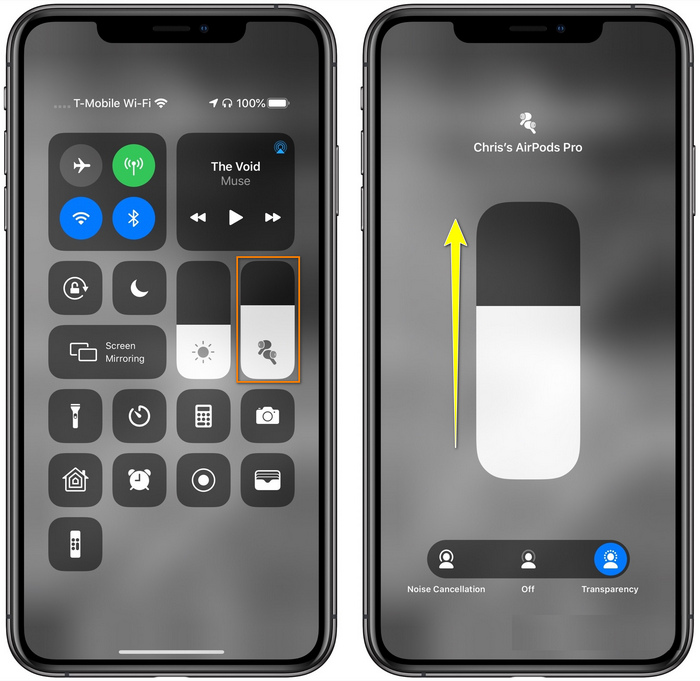
Vaihe 2. Ohjauskeskuksessa napauta ja pidä painettuna ääniliukusäädintä, säädä liukusäädintä ylöspäin seuraavassa näkymässä, jonka näet näytöllä. Tässä kohdassa voit myös kytkeä päälle melunvaimennuksen ja läpinäkyvyystilan, jos tarvitset niitä.
Tapa 3. Käytä asetuksia
Tiesitkö, että voit tehdä suuremman äänenvoimakkuuden säädön, jos siirryt iOS-laitteesi Asetuksiin. Tämä vaihe toimii kuitenkin vain, jos suoratoistat musiikkia AirPods-kuulokkeillasi. Lisäksi äänenvoimakkuus muuttuu vain hieman, mutta se kuitenkin kasvaa. Jos siis olet valmis syventymään siihen, kuinka lisätä äänenvoimakkuutta AirPods-kuulokkeissa Asetusten kautta, voit noudattaa alla olevia ohjeita.
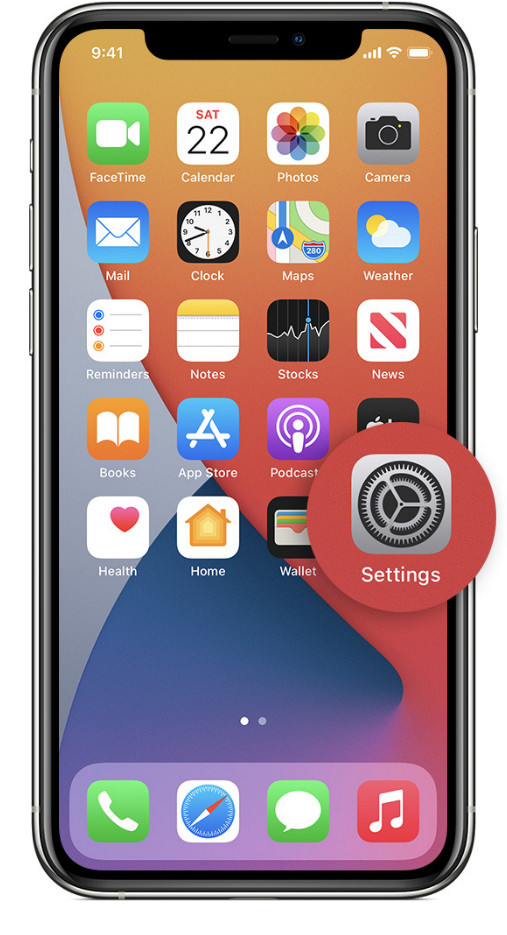
Vaihe 1. Avaa Asetukset, etsi Musiikki ja napauta sitä.
Vaihe 2. Valitse Toistoasetukset-kohdasta EQ ja valitse jokin musiikkiisi lisättävä taajuuskorjain.
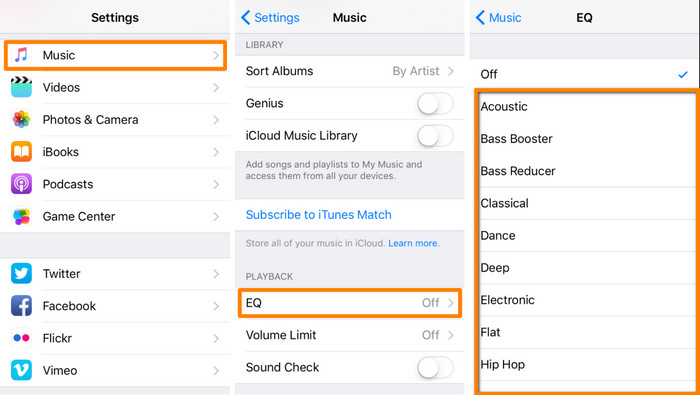
Vaihe 3. Valinnan jälkeen voit painaa puhelimesi äänenvoimakkuuden lisäyspainiketta kasvattaaksesi äänenvoimakkuutta.
Bonus: Kuinka lisätä videoidesi äänenvoimakkuutta parhaan äänenvoimakkuuden tehostimen avulla Windowsissa ja Macissa
Etkö ole tyytyväinen äänenvoimakkuustekniikoihin, joita esittelimme yllä? Siinä tapauksessa voit käyttää ohjelmaa FVC Video Converter Ultimate tiedoston äänenvoimakkuuden kasvattamiseen, jotta kuulet sen kovempaa ja selkeämmin. Tällä työkalulla voit nostaa videotiedoston äänenvoimakkuutta ennen kuin katsot sen. Haittapuolena on kuitenkin se, että se ei ole saatavilla mobiililaitteille, ja se voi lisätä äänenvoimakkuutta vain yhdelle tiedostolle kerrallaan.
Lisäksi, jos sinun on lisättävä äänenvoimakkuutta tässä, kuulet eron alkuperäisen äänen ja parannetun äänen välillä; voit seurata annettuja ohjeita. Mutta ennen mitään muuta, muista siirtää äänitiedosto, jonka äänenvoimakkuutta haluat lisätä. Noudata alla olevia ohjeita saadaksesi lisätietoja AirPods-laitteen äänenvoimakkuuden lisäämisestä.
Vaihe 1. Lataa ohjelmisto tietokoneellesi, asenna se, seuraa asennusohjeita ja paina Aloita nyt käynnistääksesi työkalun järjestelmässäsi.
Ilmainen latausWindows 7 tai uudempiTurvallinen lataus
Ilmainen latausMacOS 10.7 tai uudempiTurvallinen lataus
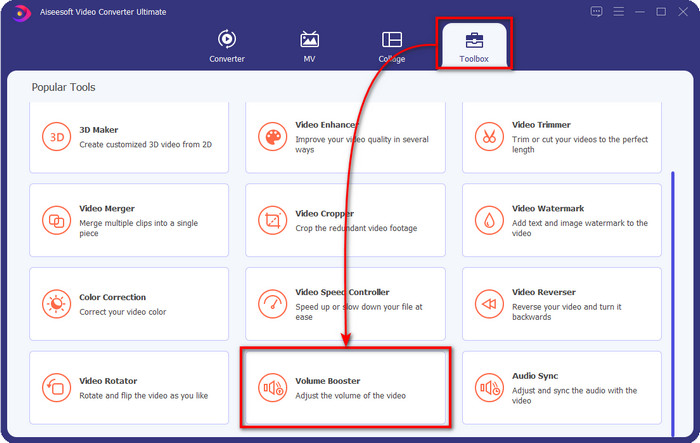
Vaihe 2. Siirry välilehteen Työkalupakki, etsi Volume Booster ja napsauta sitä.
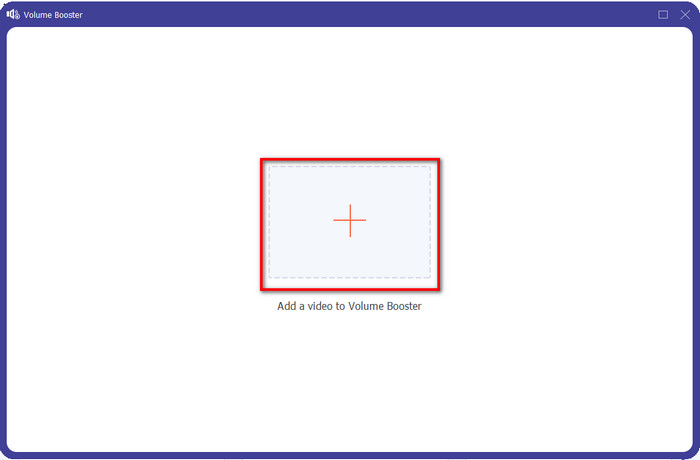
Vaihe 3. Uusi ikkuna avautuu; napsauta Lisää-painiketta lisätäksesi tiedoston, jonka äänenvoimakkuutta haluat nostaa. Selaa tiedostoa ja paina Avaa.
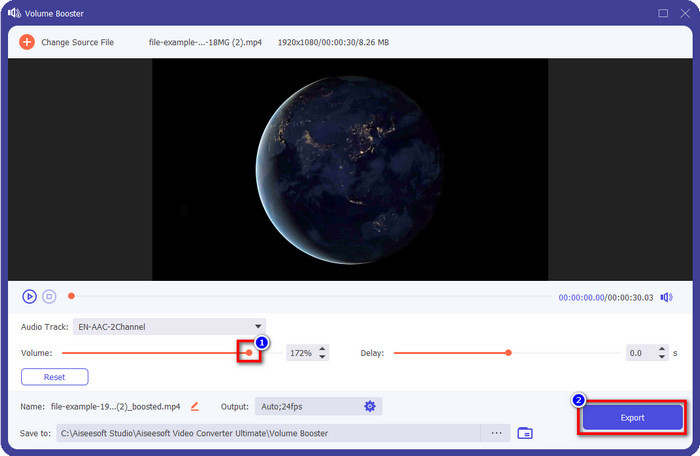
Vaihe 4. Tämän jälkeen siirry kohtaan Äänenvoimakkuus ja säädä sitä vetämällä liukusäädintä oikealle lisätäksesi äänenvoimakkuutta. Kun olet valmis, napsauta Vie jatkaaksesi. Näin olet jo lisännyt valitsemasi videon äänenvoimakkuutta.
Aiheeseen liittyvää:
Kuinka lisätä MP4-videon äänenvoimakkuutta
Paras äänenvoimakkuuden vahvistin
Osa 2. Usein kysyttyä AirPods-äänenvoimakkuuden lisäämisestä
Onko kovien äänien kuunteleminen hyvää?
Ei, se ei sovi korvallesi. Vaikka musiikin kuunteleminen maksimitasolla on hyväksi meille, se ei ole meidän korvillemme. Varmista, että et ole ylivalottunut 70 desibelille kuulon heikkenemisen ja muiden pysyvien vaurioiden välttämiseksi, etenkin jos käytät kuulokkeita tai AirPodeja. Yleensä tämä ei vaikuta korvaasi välittömästi, koska kuulokemikrofonimme eivät voi luoda räjähdyksen kaltaista kuurottavaa ääntä. Mutta pitkällä aikavälillä tulee huono tulos. Joten ennen kuin se tapahtuu, sinun on estettävä se.
Miksi minun pitää lisätä ääntä?
Joissakin tapauksissa sinun on lisättävä äänenvoimakkuutta kuullaksesi äänen paremmin, erityisesti kuunnellaksesi joitain ääniin tai videoon kuuluvia yksityiskohtia. Muista kuitenkin, että älä altista korvaasi kovalle äänelle, jotta vältytään komplikaatioilta, jotka voivat johtaa pysyviin vaurioihin.
Miksi AirPodeissani on surinaa?
On monia mahdollisia syitä, miksi AirPod-laitteesi voivat surinaa. Yksi syy on se, että painat intensiivisesti AirPodeja toistaessasi ääntä liian pitkään bassolla. Surina kuuluu, kun AirPodeja painetaan jatkuvasti. Jotta näin ei tapahdu, sinun on käytettävä äänenvoimakkuutta oikein eikä liian kovaa.
Johtopäätös
Nyt olemme oppineet, kuinka lisätä äänenvoimakkuutta AirPods-kuulokkeissa iOS-laitteillasi nopeasti. Vaikka esittelemämme tekniikat voivat auttaa sinua nostamaan äänenvoimakkuutta, ne eivät joskus riitä. Jos et siis vieläkään ole tyytyväinen äänenvoimakkuuteen, voit käyttää ohjelmaa FVC Video Converter Ultimate yhdessä esittämiemme menetelmien kanssa. Tällä työkalulla voit kasvattaa äänitiedoston äänenvoimakkuutta muutamalla napsautuksella. Tänään on onnenpäiväsi, sillä voit ladata sen heti napsauttamalla alla olevaa latauspainiketta. Mitä vielä odotat? Ei syytä huoleen, se on turvallinen ladata kaikille.
-
 Kuinka lisätä äänenvoimakkuutta ja kokea paras äänenlaatu [2021]
 Onko sinulla vaikeuksia, koska katseluvoimakkuus on erittäin alhainen? Lue sitten tämä artikkeli, sillä tarjoamme temppuja äänenvoimakkuuden lisäämiseen ja työkalun, jota voit käyttää.
-
 Nopeita ja helppoja tapoja synkronoida ääntä ja videota Adobe Premiere Prossa
 Haluatko tietää kuinka ääni ja video synkronoidaan Premiere Prossa? Sitten tämä artikkeli sopii tarpeisiisi. Kuten yritämme itse, kuinka synkronoida tarjota vain todellisia ja yksinkertaisia vaiheita.
-
 3 parasta ratkaisua ääniviiveen ongelman korjaamiseen [2021]
 Haluatko tietää kuinka korjata videosi ääniviive? Sitten olet oikeassa paikassa, kun selitämme, mitkä tekijät ovat ja miten ne korjataan.
