


 Video Converter Ultimate
 Näytön tallennin
 Videon korjaus
Mitä AVI tarkoittaa ja kuinka sitä pelataan pöytäkoneilla ja mobiililaitteilla
Yksi tunnetuista pakkaamattomista formaateista on AVI. Sitä käytetään yleisimmin videoiden ja äänien synkronoituun toistoon. Jos haluat tietää lisää AVI:sta, jatka lukemista. Tämän artikkelin tarkoitus on selvittää, mikä AVI on ja mikä mediasoitin tukee tämän tyyppistä tiedostoa. Lue eteenpäin saadaksesi lisää tietoa sekä formaatista että käytettävissä olevista mediasoittimista.

Osa 1. Mikä on AVI-tiedosto
AVI tuotiin markkinoille loppuvuodesta 1992 Microsoftin toimesta. AVI-nimen merkitys on Audio Video Interleave. Se on yksi suosituimmista säiliötiedostomuodoista yksinkertaisuutensa ja yhteensopivuutensa vuoksi eri alustoilla. Jos siis haluat tallentaa tai ladata videon tai audion AVI-muodossa, varaudu siihen, että tiedosto on suuri, koska se on pakkaamaton. Saadaksesi paremman kuvan, tässä on joitakin formaatin etuja ja haittoja.
Plussat
- Se on monikäyttöinen tiedostosäiliö, joka voi sisältää minkä tahansa tiedoston.
- Laajalti käytetty muoto kaikissa lyhytelokuvissa, promootioissa ja mainoksissa. Sen tarjoaman laadun vuoksi.
- Laadukkaat AVI-kaupat ovat poikkeuksellisia.
- Et tarvitse tiettyä laitteistoa tai ohjelmistoa vain AVI-tiedostojen toistamiseen, koska se on rajoittamaton.
- Pakkaa AVI-tiedostot helposti, koska se tukee erilaisia koodekkeja, kuten DivX, XviD, MPEG-1, MPEG-4 ja paljon muuta.
Haittoja
- Jos pakkaat AVI-tiedoston rajan yli, on mahdollista, että 4k-, HD- tai 1080-tiedostosi laatu heikkenee.
- AVI-tiedostoja ei pakata, joten odota suurta tiedostokokoa, jos käytät tämäntyyppistä muotoa.
- Jos käytät AVI:n pakkaamiseen online-koodekkeja, muista, että samat koodekit on asennettava asemallesi. Pakkauksenhallien asentaminen on hyvin yksinkertaista, mutta koodekkien valitseminen on hieman pelottavaa, koska jotkut ovat epäluotettavia ja turvattomia. Joten ole varovainen, jos lataat sellaisen.
Nyt kun tiedät, mistä formaatissa on kysymys, on oikea hetki selvittää, kuinka AVI-tiedostoja toistetaan työpöydälläsi. Kaikki alla mainitut työkalut ovat parhaita mediasoittimia, joihin olet ehkä jo törmännyt verkossa tai et. Jokaisesta AVI-soittimesta on kuvaus ja vaiheet, joten lue huolellisesti, jotta tiedät, mikä niistä on sinulle paras.
Osa 2. AVI-tiedostojen toistaminen Macissa ja Windows Media Playerissa
1. Ilmainen FVC-videosoitin
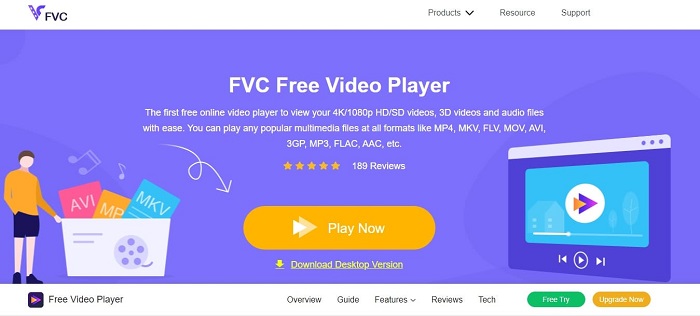
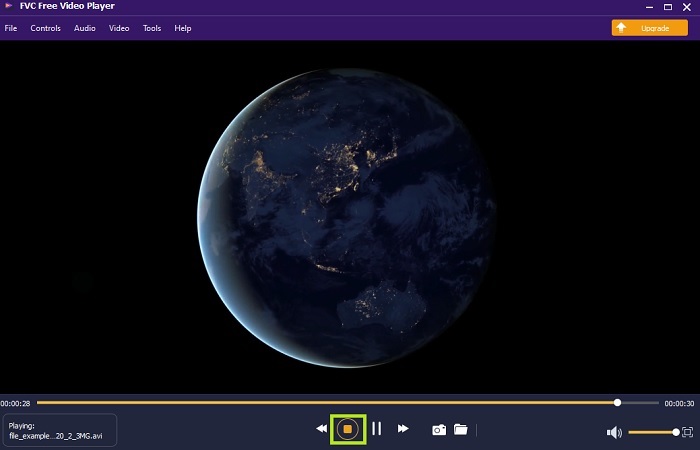
Käytä tätä FVC Free Video Player -soitinta katsoaksesi mitä tahansa videoformaattia internetin kautta. Toisin kuin monet muut alla mainitut mediasoittimet, tämä työkalu ei tarvitse lisätiedostoja toimiakseen. Jos sinulla siis on internet-yhteys, voit katsoa videoita milloin ja missä tahansa. Se tarjoaa myös korkealaatuista toistoa eikä siinä ole bugeja AVI-tiedostojen soitossa. Muista kuitenkin, että jos internet-yhteytesi keskeytyy, työkalu saattaa ladata tai pysäyttää toiston hetkeksi. Tämä on hyvin tavallista, koska se on riippuvainen internetistä. Voit myös toistaa DVD-levyjä tällä työkalulla, jos haluat. Sinun ei enää tarvitse miettiä, kuinka AVI-tiedostoja avataan voidaksesi katsella niitä, kunhan noudatat alla annettuja ohjeita.
Vaihe 1. Napsauta tätä hyperlinkkiä siirtyäksesi AVI-videosoittimen pääsivulle.
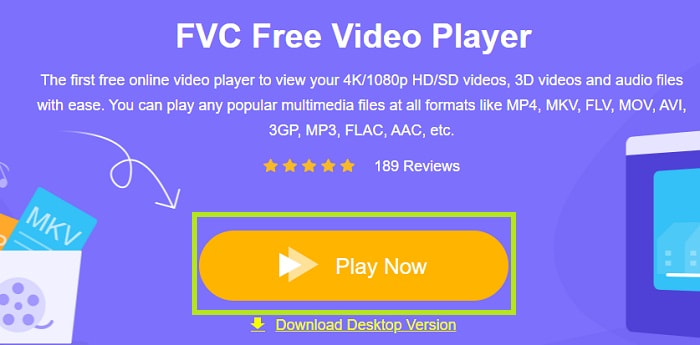
Vaihe 2. Napsauta Play Now käynnistääksesi online-AVI-soittimen.
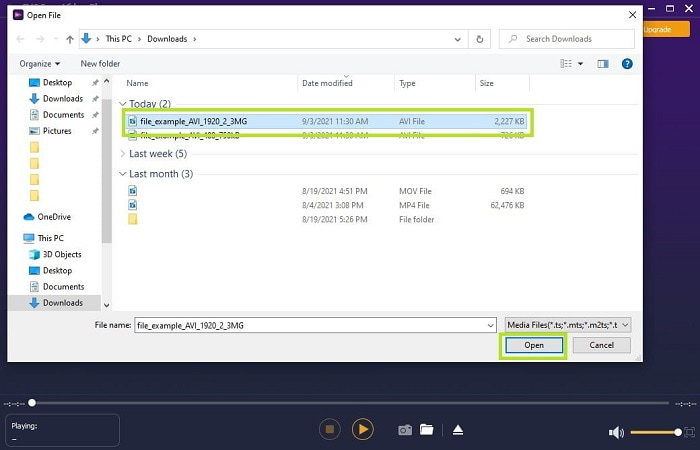
Vaihe 3. Napsauta sitten Open File ja valitse AVI-video, jonka haluat katsoa. Kun olet valinnut sen, napsauta Open.
Vaihe 4. Odota hetki, että AVI-video alkaa toistua – ja voilà, se on käynnissä. Käyttöliittymässä voit myös ottaa maksutta kuvakaappauksia katselun aikana, jos haluat.
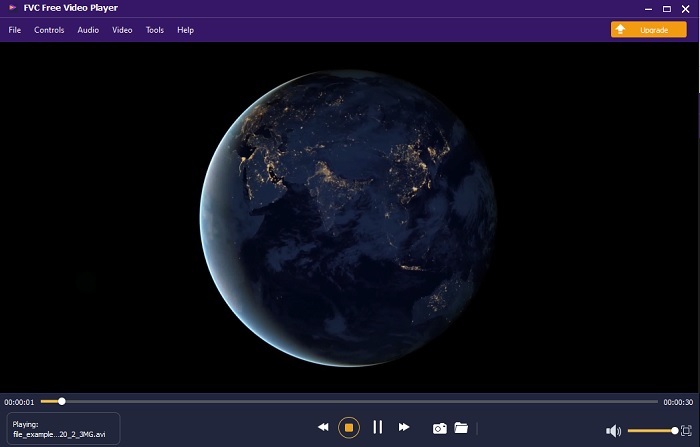
Vaihe 5. Jos haluat lopettaa videon, napsauta neliö-painiketta pysäyttääksesi toiston. Toista samat vaiheet, jos haluat toistaa toisen AVI-videon tai muun formaatin.
Plussat
- Työkalun käynnistämiseen ei tarvita ylimääräistä tiedostoa.
- Se on tehokkaampi kuin muut alla olevat työkalut.
- Se tarjoaa 3D-tunnelmaa, jos katsot 4K-videota.
Haittoja
- Internet-riippuvainen, joten jos sinulla ei ole Internetiä, et voi käyttää tätä.
- Jotkut premium-luokan tärkeimmistä ominaisuuksista eivät näy tässä.
2. Windows Media Player
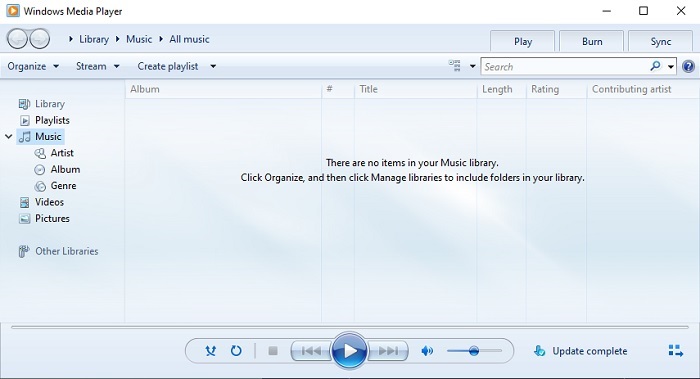
Jos haluat tietää, kuinka AVI-tiedostoja toistetaan Windows 10:ssä, voit käyttää tätä Microsoftin Windows-käyttäjille kehittämää oletusmediasoitinta. Joissain tapauksissa sinun täytyy kuitenkin ladata lisäkoodekki, jotta AVI toistuu tässä mediasoittimessa. Tämä on hieman vaivalloista ja joskus ärsyttävää, koska oikean koodekin löytäminen voi olla hankalaa. Varaudu siis yritys–erehdys-menetelmään ja siihen, että lataat välillä vääriäkin koodekkeja. Ei silti syytä huoleen: koodekkien lataaminen tietokoneelle on hyvin yksinkertaista.
Plussat
- Sisäänrakennettu mediasoitin Windowsille.
- Tukee lähes kaikkia formaatteja.
- Helppokäyttöinen.
Haittoja
- Joissakin tapauksissa sinun on ladattava ylimääräinen koodekki, jota tämä työkalu ei tue.
- Ei tarjoa suoratoistoa hitaiden DSL-yhteyksien kautta.
3. VLC-mediasoitin
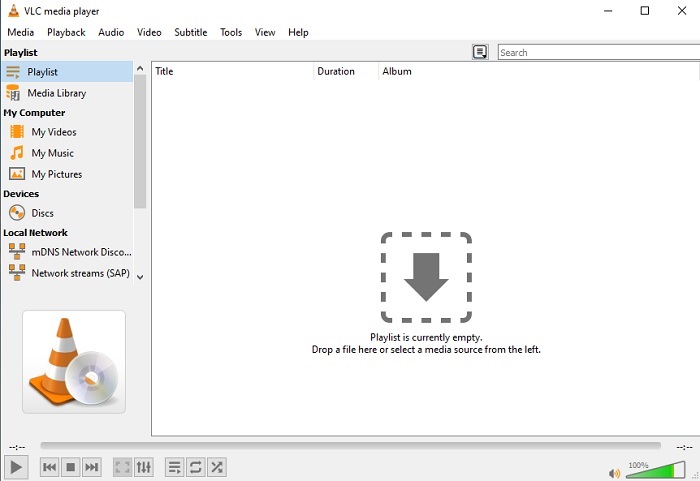
Tämä mediasoitin ei vaadi lisäkoodekkien lataamista AVI-tiedostojen toistamiseen. Jos ehkä mietit, kuinka AVI-tiedosto ajetaan mahdollisimman helposti, VLC Media Player voi olla vastaus. Tämä mediasoitin auttaa miljoonia käyttäjiä ympäri maailmaa toistamaan mediatiedostonsa yksinkertaisesti avaamalla ne tässä ohjelmassa. Vaikka miljoonat käyttäjät luottavat tähän työkaluun, siinä on joitakin bugeja, ja osa tiedostoista ei ole tämän ohjelmiston tukemia. Varaudu satunnaisiin virheilmoituksiin, mutta niistä ei tarvitse huolestua, sillä ne ovat hyvin harvinaisia.
Plussat
- Yksi parhaista mediasoittimista kaikille alustoille.
- Se voi toistaa videota, vaikka se ei olisi vielä valmis ladattavaksi. Mutta ei koko videota.
- Joustava kaikissa muodoissa.
Haittoja
- Suurimman osan ajasta VLC:tä käytettäessä saatat kohdata pieniä bugeja.
- Sillä on myös vaikeuksia toistaa joitain videomuotoja koodekkien takia.
Osa 3. Kuinka katsella AVI-tiedostoja iPhonessa
Yllä mainittuja mediasoittimia ei voi käyttää mobiililaitteilla. On kuitenkin keino toistaa AVI iPhonessa tai iPodissa. Lisäksi tiedämme, että AVI-tiedostot ovat suuria. Jos siis siirrät niitä puhelimeesi, ne vievät helposti suurimman osan laitteen tallennustilasta. Sen sijaan, että siirtäisit raakaa AVI-tiedostoa, sinun kannattaa muuntaa se uuteen formaattiin, joka on helposti toistettavissa eikä heikennä laatua. Muunna AVI oikeaan formaattiin Video Converter Ultimate -ohjelman avulla. Lisätietoja muuntamisesta saat tästä linkistä.
Osa 4. Usein kysyttyä AVI:sta
Kumpi on parempi, AVI vai MP4?
AVI on laadultaan parempi mutta pakkaamaton, kun taas MP4-tiedostot vievät vähemmän tilaa mutta ovat silti hyvälaatuisia. Jos haluat tietää tarkemmin, mitkä ovat erot ja kumpi on parempi, napsauta AVI vs MP4.
Kuinka muuntaa AVI MP4:ksi?
Muuntaminen on paras tapa pienentää tiedoston kokoa ja vaihtaa se toiseen formaattiin. Paras tapa muuntaa AVI MP4:ksi on esitelty tässä artikkelissa. Se opastaa vaihe vaiheelta, miten muuntaminen tehdään ja mitä eri työkaluja voit käyttää muuntamiseen.
Voiko QuickTime toistaa AVI:ta?
Vaikka QuickTime-mediasoitin tukee eri formaatteja, AVI:n toistamisessa Macin oletussoittimella on joitain ongelmia. Koska Microsoft on. Joten tietääksesi, mikä on paras vaihtoehto QuickTimelle, sinun on luettava tämä artikkeli ja valittava, mikä on paras vaihtoehto.
Entä jos AVI-tiedosto ei avaudu?
On joitakin syitä, miksi AVI-tiedostot eivät avaudu. Ensinnäkin se johtuu siitä, että tiedosto on epätäydellinen, paitsi että koska se on pakkaamaton, osa tiedostosta saattaa kadota. Toiseksi paikallinen tai kolmannen osapuolen mediasoitin ei tue AVI-muotoa. Kolmanneksi, pidä sitä kuolleena, varsinkin jos pakkaat sitä liian paljon, jotta siitä voi tulla pelikelvoton. Lopuksi, koodekki on väärä, joten jos pakkaat AVI:n eri koodekeilla samanaikaisesti, tämä ongelma on yleinen.
Johtopäätös
Yhteenvetona voidaan todeta, että AVI:ta käyttää moni käyttäjä ympäri verkkoa. Koska tiedosto itsessään on pakkaamaton, sinun kannattaa varautua siihen, että tarvitset paljon tallennustilaa, jos tallennat, lataat tai siirrät AVI-tiedostoja. Tämän artikkelin myötä sinun ei enää tarvitse kysyä, mikä on AVI-formaatti, sillä olet saanut tarvittavat tiedot sekä siitä että paikoista, joissa sitä voi toistaa. Voit huoletta käyttää FVC Free Video Player -soitinta, koska se on avoimen lähdekoodin työkalu, johon kuka tahansa internet-yhteyden omaava pääsee käsiksi. Voit myös halutessasi käyttää tämän työkalun premium-versiota, joka tukee useampia formaatteja kuin ilmaisversio ja sisältää paljon lisäominaisuuksia. Jos haluat tutustua siihen, napsauta latauspainiketta asentaaksesi sen tietokoneellesi.
-
 Top 5 parasta Windows Media Player -vaihtoehtoa Android -matkapuhelimille
 Koska et voi ladata Windows Media Playeria Androidille, sinun tulee lukea tämä artikkeli ja oppia viidestä parhaasta vaihtoehdosta Windows Media Playerille.
-
 5 parasta iPhonen videosoitinta, joita sinun ei pitäisi missata vuonna 2025
 Jos haluat toistaa videoita kaikissa muodoissa ja saada paremman katselukokemuksen iPhonellasi, sinun kannattaa lukea tämä artikkeli ja oppia viidestä parhaasta videosoittimesta iPhonelle 12/11/ X/8/7/6.
-
 Poikkeuksellinen opas MOV -tiedostojen toistamiseen Android -mobiililaitteilla
 Onko sinulla ongelmia, miksi MOV -tiedostojasi ei toisteta Android -mediasoittimellasi? Lue sitten tämä artikkeli, se tarjoaa sinulle kaksi eri tapaa korjata MOV -tiedostot ja tehdä niistä toistettavia.
