


 Video Converter Ultimate
 Näytön tallennin
 Videon korjaus
 Suojattu lataus
Mikä on TS-tiedosto ja mitä sinun pitäisi tietää siitä?
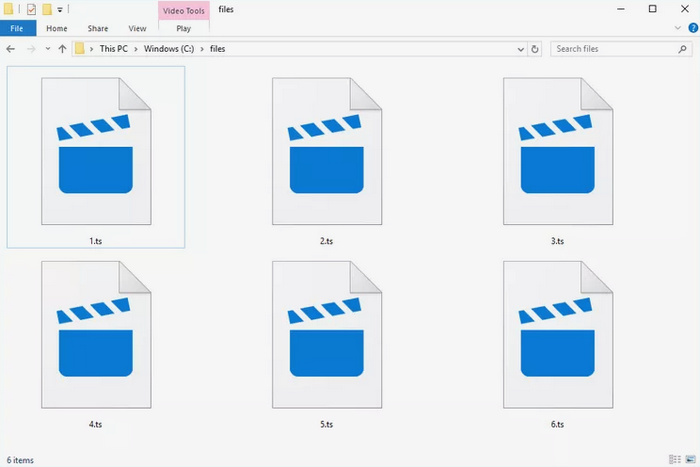
TS-tiedosto saattaa olla joillekin tuttu. Jotkut ovat saattaneet käyttää sitä edes tajuamatta, että kyseessä on TS-tiedosto. Tässä kattavassa katsauksessa käsittelemme siis sitä, mikä TS-tiedosto on, ja opimme, miten se eroaa muista tiedostomuodoista, kuten MP4:stä, MPEG TS:stä ja HLS:stä.
Lisäksi opit tapoja käsitellä TS-tiedostoja tehokkaasti, kuten toistamalla niitä ja muuntamalla niitä saumattoman toiston ja yhteensopivuuden varmistamiseksi eri alustoilla ja laitteilla. Joten mitä sinä odotat? Jos olet valmis oppimaan kaikista näistä asioista, sukeltakaa sisään!

Osa 1: Mikä on TS-tiedosto
Transport Stream- tai TS-tiedosto on eräänlainen videovirtatiedosto, jota käytetään yleisesti videosisällön tallentamiseen DVD- ja Blu-ray-levyille sekä lähetyspalveluihin. Se käyttää tavallista MPEG-pakkausta videodatan tehokkaaseen koodaamiseen, mikä tekee siitä sopivan suoratoistettavan tai lähetetyn videosisällön tallentamiseen. Lisäksi TS-tiedostot tunnetaan kyvystään multipleksoida useita tietovirtoja, mukaan lukien ääni-, video- ja metatiedot, yhdeksi streamiksi, mikä tekee niistä ihanteellisia teräväpiirtovideosisällön jakamiseen Internetissä tai lähetysverkkojen kautta.
Osa 2: TS vs MP4
TS- ja MP4-tiedostot ovat kaksi suosittua videotiedostomuotoa, joista kummallakin on etunsa ja käyttötapansa. TS-tiedostoja käytetään yleisesti videosisällön tallentamiseen DVD-levyille, Blu-ray-levyille ja lähetyspalveluihin. Ne on optimoitu suoratoistoon ja useiden tietovirtojen, mukaan lukien ääni-, video- ja metatiedot, yhdeksi streamiksi multipleksoimiseksi. Tämän vuoksi ne soveltuvat hyvin teräväpiirtovideosisällön jakamiseen Internetin tai lähetysverkkojen kautta.
Toisaalta MP4 on monipuolisempi muoto, jota käytetään laajalti erilaisiin multimediatarkoituksiin, kuten suoratoistoon, lataamiseen ja toistoon useilla laitteilla. MP4-tiedostot ovat yleensä paremmin yhteensopivia eri ohjelmistojen ja laitteiden kanssa kuin TS-tiedostot. Ne tukevat myös laajempaa valikoimaa koodekkeja ja ominaisuuksia, kuten tekstityksiä ja lukumerkkejä. Vaikka TS-tiedostot ovat loistavia lähetys- ja suoratoistosovelluksissa vankuutensa ja virheenkorjausominaisuuksiensa ansiosta, MP4-tiedostot tarjoavat suuremman joustavuuden ja laajemman tuen eri alustoilla ja laitteilla, ja juuri tästä syystä monet käyttäjät muuntavat TS:n MP4-tiedostomuotoon.
Osa 3: MPEG TS vs HLS
MPEG-TS eli Moving Picture Experts Group-Transport Stream on audio- ja videomuoto Internetin kautta. Sitä käytetään yleisesti TV-lähetyksissä ja multimedian jakelussa. MPEG-TS lähettää videota jatkuvana virtana jakaen sen pieniksi paketeiksi lähetystä varten. Nämä paketit sisältävät aikaleimat äänen ja videon synkronointia varten.
Toisaalta HTTP Live Streaming tai HLS on protokolla erityisesti videosisällön suoratoistoon. Se mahdollistaa multimediavirran, mukaan lukien äänen, videon, tekstitykset ja paljon muuta. HLS mukautuu katsojien internetnopeuksiin ja säätää streamin laatua vastaavasti. Tämä tekee siitä erinomaisen videon toimittamiseen eri laitteille, joilla on erilaisia ominaisuuksia.
Nyt ne eroavat vain lähestymistavastaan suoratoistoon. MPEG-TS lähettää jatkuvan virran videopaketteja, kun taas HLS segmentoi sisällön pienempiin osiin mukautuen verkko-olosuhteisiin. MPEG-TS on suositeltu suorassa lähetyksessä sen alhaisen latenssin vuoksi, kun taas HLS loistaa toimittaessaan on-demand-sisältöä tehokkaasti eri laitteilla.
Osa 4: TS-tiedoston avaaminen
Jos haluat avata TS-tiedoston tietokoneellasi, sinulla on useita mediasoittimien vaihtoehtoja.
Tässä ovat seuraavat mediasoittimet, joilla voit avata TS-tiedoston sekä Windowsissa että Macissa:
• VLC
• Windows Media Player
• GOM Player
• PotPlayer
Luettelon joukossa VLC:n pitäisi olla ensimmäinen valinta, koska se on täysin ilmainen ja sitä voidaan käyttää helposti Macissa, Windowsissa ja Linuxissa. Joten, jos haluat käyttää VLC Media Playeria TS-tiedostojen toistamiseen, noudata seuraavia ohjeita:
Vaihe 1. Avaa ensin VLC Media Player -soitin tietokoneellasi.
Vaihe 2. Siirry sen jälkeen valikkoon Media, napsauta Avaa tiedosto, etsi toistettava TS-tiedosto tai vedä TS-tiedosto suoraan soittimeen.
Vaihe 3. Kun tiedosto on tuotu, voit katsoa TS-tiedostoa heti VLC Media Playerilla.
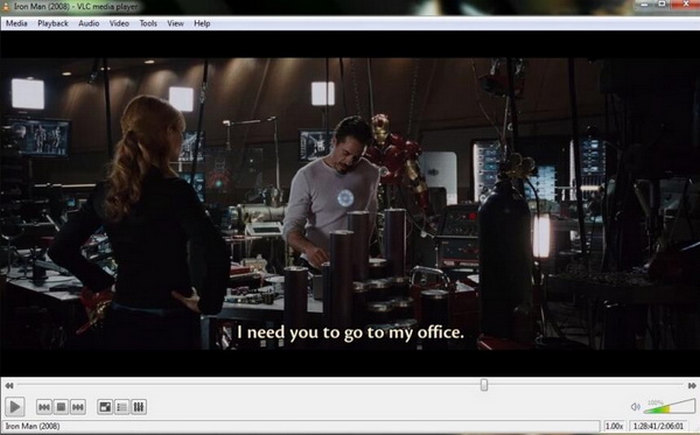
Jos TS-tiedostosi ei toistu VLC-ohjelmistollasi puuttuvien koodekkien tai yhteensopivuusongelmien vuoksi, yritä muuntaa se muotoon, jota useat laitteet ja mediasoittimet tukevat, kuten MP4-muotoon. Katso lisää seuraavasta osasta.
Osa 5: TS-tiedostojen muuntaminen
Jos etsit ilmaista muunnostyökalua TS-tiedostoillesi, voit käyttää FVC Free TS Converter -työkalua. Tämän TS-muunnostyökalun avulla voit helposti muuntaa TS-tiedostot mihin tahansa haluamaasi tiedostomuotoon, mutta on suositeltavaa muuntaa TS-tiedostot MP4-muotoon, jotta yhteensopivuus eri laitteiden ja mediasoittimien kanssa varmistuu.
Vaihe 1. Ensin sinun on asennettava FVC Free TS Converter -ohjelmisto tietokoneellesi.
Ilmainen latausWindows 7 tai uudempiTurvallinen lataus
Ilmainen latausMacOS 10.7 tai uudempiTurvallinen lataus
Vaihe 2. Käynnistä sitten työkalu. Sen pääkäyttöliittymässä näet Lisää tiedostoja -painikkeen. Napsauta sitä tuodaksesi TS-tiedoston, jonka haluat muuntaa.
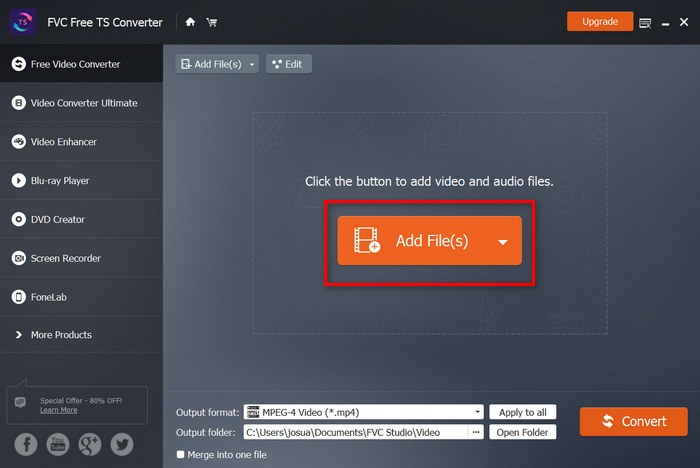
Vaihe 3. Valitse sen jälkeen haluamasi muoto Lähtömuoto-pudotusvalikosta.
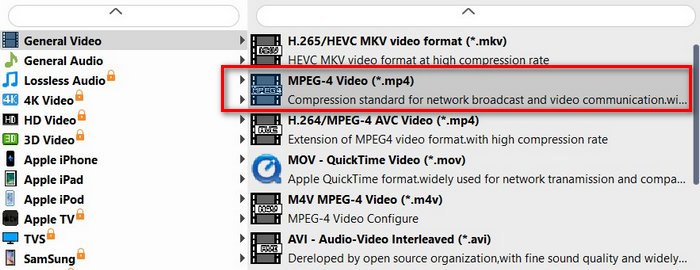
Vaihe 4. Kun olet valmis, napsauta vain Muunna-painiketta. Tulostiedosto tallennetaan sitten tietokoneellasi olevaan kansioon.
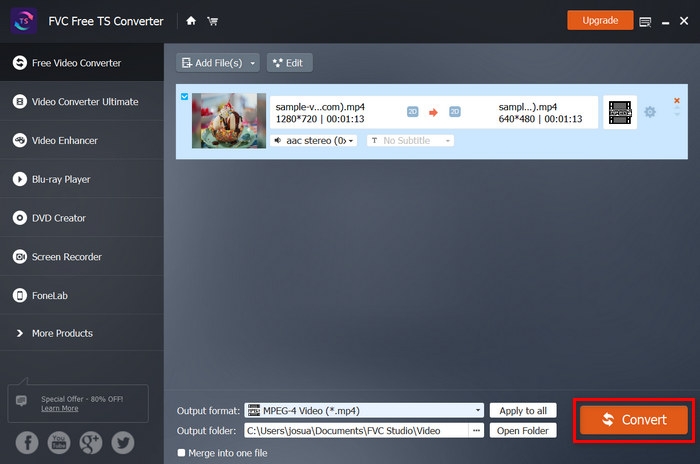
FVC Free TS Converter -työkalun käyttäminen TS-tiedostojen muuntamiseen 3GP-muotoon, MP4:ään jne. vaihtoehtoisena tapana katsoa niitä on erinomainen keino varmistaa sujuva toisto ja yhteensopivuus erilaisten laitteiden ja mediasoittimien kanssa.
Osa 6: Usein kysytyt kysymykset TS-tiedostoista
Voiko Windows Media Player toistaa TS-tiedostoja?
Kyllä. Windows Media Player voi toistaa TS-tiedostoja, mutta täyden yhteensopivuuden saavuttaminen saattaa vaatia lisäpakkauksenhallinnan. TS-tiedostot käyttävät tavallista MPEG-pakkausta ja multipleksaavat useita tietovirtoja, mukaan lukien ääni-, video- ja metatiedot, yhdeksi streamiksi. Vaikka Windows Media Player pystyy käsittelemään TS-tiedostoja, joillakin käyttäjillä voi esiintyä toistoongelmia, jos tarvittavia koodekkeja ei ole asennettu. Tällaisissa tapauksissa on suositeltavaa käyttää monipuolisempaa mediasoitinta, kuten VLC, tai asentaa tarvittavat koodekit Windows Media Playerille.
Onko TS hyvä videolaatu?
TS-tiedostoja tai Transport Stream -tiedostoja käytetään yleisesti videosisällön tallentamiseen DVD-levyille, Blu-ray-levyille ja lähetyspalveluihin. Ne käyttävät tavallista MPEG-pakkausta videodatan tehokkaaseen koodaamiseen, mikä tekee niistä sopivia suoratoistettavan tai lähetetyn videosisällön tallentamiseen. TS-tiedostot tunnetaan kyvystään multipleksoida useita tietovirtoja yhdeksi streamiksi, mikä tekee niistä ihanteellisia teräväpiirtovideosisällön jakamiseen Internetissä tai lähetysverkkojen kautta. Kaiken kaikkiaan TS-tiedostot voivat tarjota hyvän videolaadun, varsinkin kun niitä käytetään lähetys- ja suoratoistosovelluksissa.
Kuinka muuntaa TS-tiedosto MP4-muotoon?
Jos haluat muuntaa TS-tiedoston MP4-muotoon, voit käyttää erilaisia videomuunnostyökaluja, joita on saatavilla verkossa tai ladattavana ohjelmistona. Yksi tällainen työkalu on FVC Free TS Converter, jonka avulla voit helposti muuntaa TS-tiedostoja mihin tahansa haluamaasi tiedostomuotoon, mukaan lukien MP4. Tutustu tämän artikkelin osaan 5, josta näet, miten TS-tiedosto muunnetaan MP4-muotoon.
Ovatko TS-tiedostot hyvä videotiedostomuoto?
TS-tiedostoja käytetään usein DVD-levyille, Blu-ray-levyille ja lähetyksille, koska ne ovat hyviä suoratoistoon ja lähetykseen. He pystyvät yhdistämään videon eri osia yhdeksi streamiksi, mikä helpottaa korkealaatuisten videoiden lähettämistä Internetin tai television kautta. Ne eivät kuitenkaan välttämättä toimi kaikilla laitteilla tai ohjelmilla, ellet lisää niitä yhteensopivuuden lisäämiseksi. Vaikka suositut soittimet, kuten VLC, voivat käsitellä TS-tiedostoja, ne eivät ehkä ole yhtä joustavia kuin muut tiedostomuodot, kuten MP4. Silti, jos tarvitset jotain vahvaa suoratoistoon ja lähetykseen, TS-tiedostot voivat tehdä työn hyvin. Muista vain tarkistaa, ovatko ne oikeita tekemällesi, ennen kuin käytät niitä.
Voinko muokata TS-tiedostoja suoraan?
TS-tiedostojen muokkaaminen suoraan voi olla haastavaa niiden multipleksoitumisen vuoksi, joka yhdistää äänen, videon ja metatiedot yhdeksi streamiksi. Vaikka jotkin videonmuokkausohjelmistot voivat tukea TS-tiedostoja, ne saattavat vaatia ylimääräisiä koodekkeja tai laajennuksia täyden yhteensopivuuden varmistamiseksi. Lisäksi, koska TS-tiedostot on optimoitu suoratoistoa ja lähetystä varten, ne eivät välttämättä tarjoa samaa joustavuutta muokkausta varten kuin muut tiedostomuodot, kuten MP4. Jos sinun on muokattava TS-tiedostoja, harkitse niiden muuntamista muokattavampaan muotoon, kuten MP4, ennen kuin jatkat muokkaustehtäviäsi.
Johtopäätös
TS-tiedostojen muokkaaminen suoraan voi olla haastavaa niiden multipleksoidun rakenteen vuoksi: ääni, video ja metadata yhdistetään yhdeksi tietovirraksi. Vaikka jotkin videoeditointiohjelmat saattavat tukea TS-tiedostoja, ne voivat vaatia lisäkoodekkeja tai -liitännäisiä täydellistä yhteensopivuutta varten. Lisäksi koska TS-tiedostot on optimoitu suoratoistoa ja lähettämistä varten, ne eivät välttämättä tarjoa yhtä paljon joustavuutta editointiin kuin jotkin muut muodot, kuten MP4. Jos sinun täytyy muokata TS-tiedostoja, harkitse niiden muuntamista helpommin muokattavaan muotoon, kuten MP4:ään, ennen editointia.
-
 4 tarkistettua tapaa muuntaa TS FLV: ksi työpöydällä / verkossa
 Et voi avata TS: ää tietokoneellasi tai matkapuhelimellasi oletuksena. Ainoa tapa katsella videotiedostoja on muuntaa TS FLV: ksi tai muuhun muotoon konkreettisen oppaan avulla.
-
 2 tehokasta tapaa pakata TS-tiedostosi menettämättä laatua
 Haluatko tallentaa teräväpiirtoiset TS-videotiedostot laitteillesi? Tämä artikkeli näyttää lisää tapoja TS-videon muuntamiseen.
-
 MTS-tiedosto - Mikä on MTS-tiedosto ja kuinka MTS muunnetaan MP4/MOV/MKV/AVI-muotoon
 Mikä on MTS-tiedosto ja miten voin toistaa sitä? Tämä viesti antaa sinulle MTS-tiedoston perusohjeet. Lisäksi saat 3 yksinkertaista tapaa muuntaa MTS-tiedosto MP4-, MOV-, AVI-, MPEG-, MTS-, MKV- tai muuhun korkealaatuiseen tiedostomuotoon.
