


 Video Converter Ultimate
 Näytön tallennin
 Videon korjaus
Parhaat muuntimet, joita voit käyttää 3GP:n muuntamiseen AVI:ksi online- ja offline-tilassa
3GP-muoto on joustava formaatti, joka siirtää ääni- ja videovirrat GSM:n avulla 3. sukupolven matkapuhelimiin. Se vastaa 3G-yhteyttä tiedostojen nopeampaa siirtoa varten. Tätä formaattia käytetään yleisimmin vanhemmissa puhelinmalleissa, koska se on monikäyttöinen ja siirrettävissä nopeasti. Nykyään 3GP‑tiedostoja ei kuitenkaan voi yleensä toistaa tavallisilla mediasoittimilla, koska tämä formaatti ei salli uusien mediasoittimien tunnistaa sen rakennetta. Paras tapa katsoa kaikki 3GP‑tiedostot puhelimellasi tai tietokoneellasi on siis muuntaa ne. Sen sijaan, että etsisit netistä, mikä muunnin olisi paras, olemme koonneet neljä muunninta, joista voit valita. Alla mainitut työkalut sopivat täydellisesti ja voivat muuntaa 3GP:n AVI:ksi ilman laadun heikkenemistä.

Osa 1. Muunna 3GP AVI Offline-muotoon Ultimate Converterilla
FVC Video Converter Ultimate
Jos et halua nähdä vaivaa 3GP‑tiedostojesi muuntamisessa, suosittelemme lämpimästi käyttämään ohjelmaa FVC Video Converter Ultimate. Tämä ohjelmisto on yksi parhaista vaihtoehdoista tiedostojen muuntamiseen, ja muunnos tapahtuu erittäin nopeasti, vain muutamassa sekunnissa. Lisäksi monet käyttäjät jakavat saman kokemuksen: heidän mukaansa tämä työkalu ratkaisi muunto-ongelman silmänräpäyksessä.
Lisäselvitys, tämä työkalu ei ole vain paras tiedoston muuntamiseen; siinä on myös edistyneimmät ominaisuudet, joita haluat kokeilla. Esimerkkejä ovat editori, GIF-valmistaja, äänenvoimakkuuden tehostin, äänen ja videon synkronointi, peruuttaminen ja paljon muuta. Jos ostat tämän työkalun, saat kaikki mainitut työkalut aiemmin, ja paljon muuta on luvassa. Joten nyt kokeillaan ja noudatetaan vaiheittaisia ohjeita 3GP:n muuntamiseksi AVI:ksi Macilla ja PC:llä laatuaan menettämättä.
Vaihe 1. Napsauta latauspainiketta ja valitse, oletko PC‑ vai Mac‑käyttäjä, ja asenna ohjelma.
Ilmainen latausWindows 7 tai uudempiTurvallinen lataus
Ilmainen latausMacOS 10.7 tai uudempiTurvallinen lataus
Vaihe 2. Käynnistä työkalu, napsauta käyttöliittymän keskellä olevaa +‑kuvaketta, valitse .3gp‑tiedosto kansiostasi ja napsauta Open. Voit myös tehdä erämuunnoksen: napsauta Add Files lisätäksesi useampia tiedostoja.
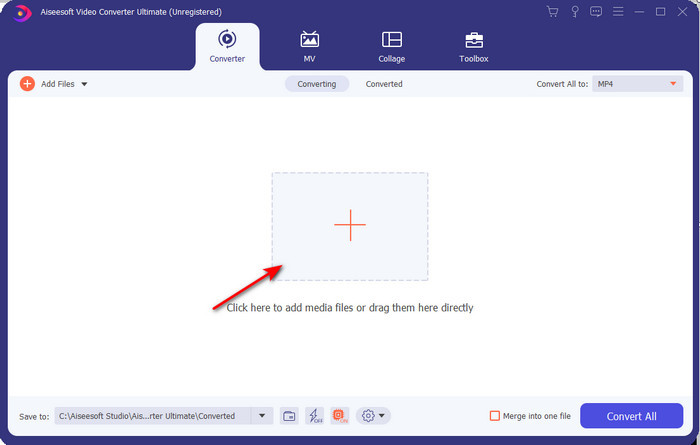
Vaihe 3. Vaihtaaksesi 3GP‑muodon, napsauta Convert All ‑kohtaa ja valitse AVI‑muoto Video-kategoriasta.
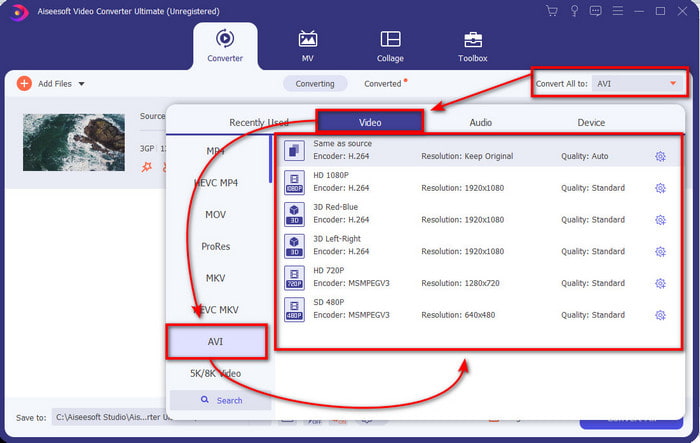
Vaihe 4. Aloita muunnos napsauttamalla Convert All, jolloin 3GP‑tiedostojesi muuntaminen käynnistyy.

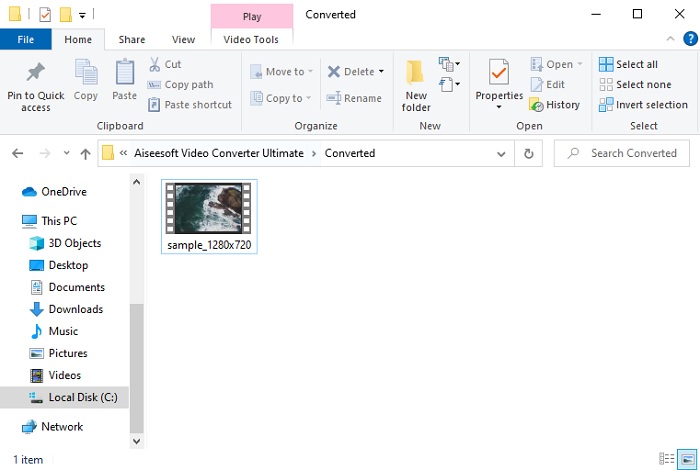
Vaihe 5. Muunnoksen jälkeen näytölle avautuu kansio, jossa on muunnettu 3GP‑tiedosto. Napsauta uutta AVI‑tiedostoa katsoaksesi sen ja muokataksesi sitä myöhemmin halutessasi.
Osa 2. 3 Saatavilla olevat online-muuntimet 3GP:n muuntamiseksi AVI:ksi
1. FVC Free Video Converter Online

Varmistamme, että tämä listan työkalu on paras 3GP–AVI‑muunnin verkossa, ja se on FVC Free Video Converter Online. Kaikki ominaisuudet, joita haluaisit nähdä verkkopohjaisessa muuntimessa, löytyvät täältä. Pidämme sitä parhaana online‑muuntimena monesta eri näkökulmasta: jos haluat tehokkaan verkkotyökalun, turvallisen muunnosprosessin ja täysin ilman mainoksia toimivan palvelun, tämä on oikea valinta. Vaikka verkkotyökalu näyttää hyvältä ja toimii moitteettomasti, se tukee vain keskitasoista määrää formaatteja. Edistyneitä ominaisuuksia, joita kohtaat käyttäessäsi FVC Video Converter Ultimate ‑ohjelmistoa, ei ole saatavilla täällä. Mutta verrattuna ohjelmistoversioon etuna on, että tämä on täysin maksuton. Ilman enempää viivytystä siirrytään vaiheisiin, joilla muunnetaan tiedostosi uuteen formaattiin.
Vaihe 1. Avaa tämä linkki siirtyäksesi verkkosivulle.
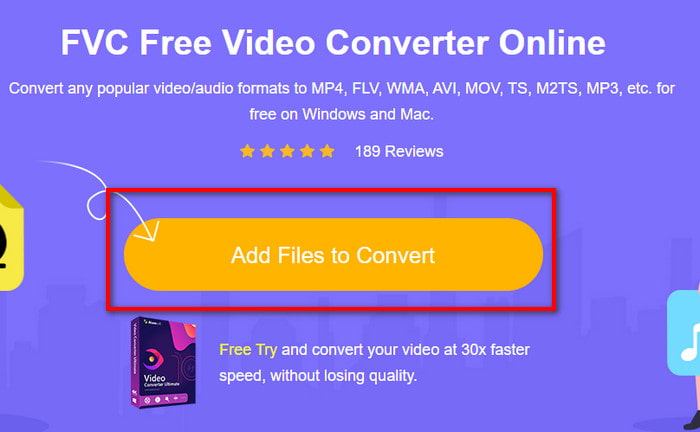
Vaihe 2. Paina Add Files to Convert käynnistääksesi verkkotyökalun. Kansiovet ka avautuvat – etsi .3gp‑tiedosto. Jos käytät työkalua ensimmäistä kertaa, sinun on ladattava käynnistysohjelma napsauttamalla Add Files to Convert ja sen jälkeen napsauttamalla sitä uudelleen työkalun käynnistämiseksi.
Vaihe 3. Kun olet valinnut tiedoston, valitse AVI‑formaatti alemmasta osasta.
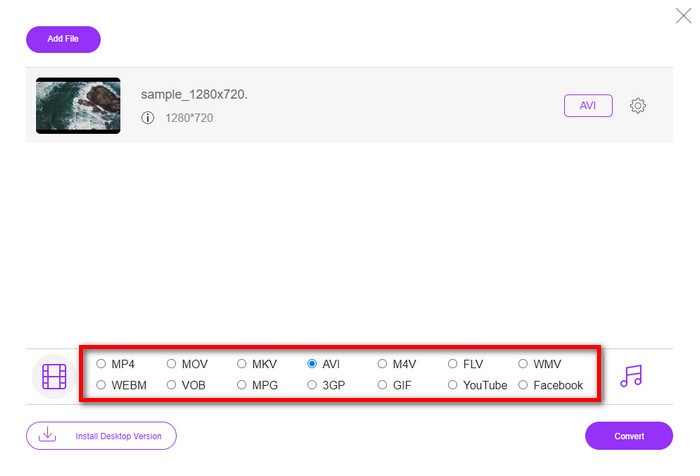
Vaihe 4. Kun olet valmis muuntamaan tiedoston, napsauta Convert.
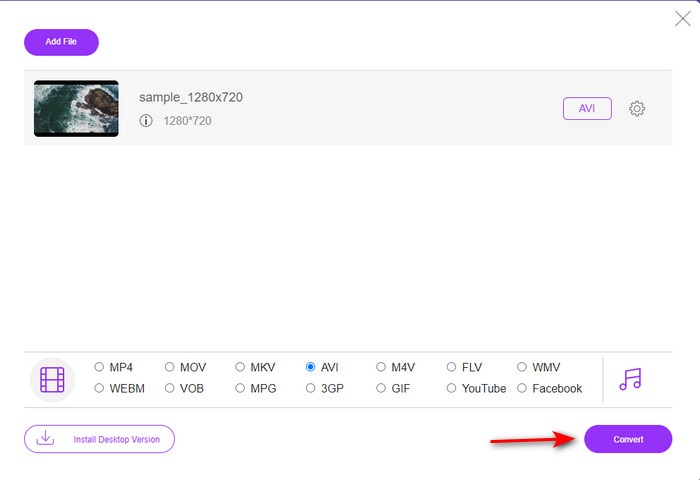
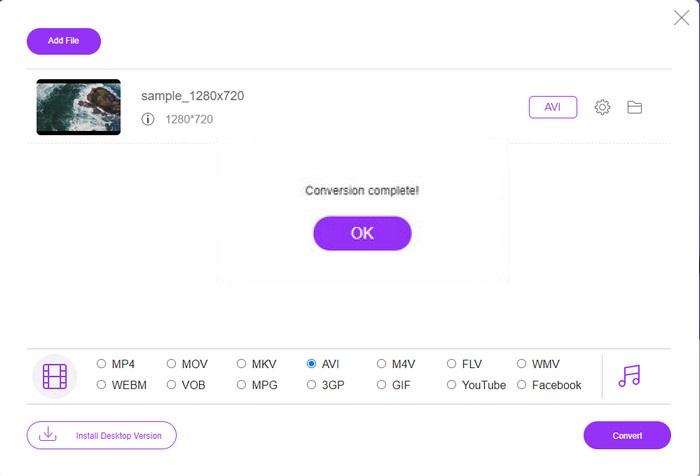
Vaihe 5. Muunnoksen jälkeen kansio avautuu uudelleen, tällä kertaa sisältäen aiemmin muuntamasi tiedoston.
2. Fconvert.com
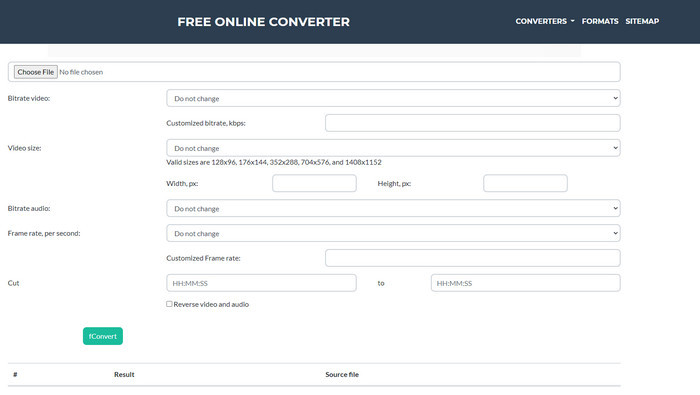
Tiedostojen muuntimien joukossa Fconvert.com kuuluu listalle, sillä tämä verkkotyökalu on yksi erinomainen ja ilmainen muunnin. Se pystyy muuntamaan lähes kaikki tuntemasi formaatit – ja luultavasti myös jonkin omista tiedostoistasi. Työkalussa on kuitenkin yksi ongelma: mainokset. Joka kerta kun napsautat jotain sivustolla, mainos aukeaa ensin ennen kuin pääset varsinaiseen kohteeseen. Vaikka mainokset ovat ärsyttäviä, työkalu näyttää silti siistiltä ja suoriutuu erinomaisesti formaattien muuntamisesta. Jos haluat itse kokea, kuinka hyvä tämä työkalu on, seuraa alla olevia ohjeita ja opi, miten voit muuntaa 3GP:n AVI:ksi ilmaiseksi.
Vaihe 1. Hae selaimessasi tämän työkalun virallinen verkkosivusto.
Vaihe 2. Napsauta AVI kohdasta video, napsauta sitten Choose File, etsi .3gp‑tiedosto, vieritä alas ja napsauta fConvert.
Vaihe 3. Vieritä alaspäin, kunnes näet kohdan Result; napsauta tiedostoa ladataksesi sen.
3. Kaikki konv
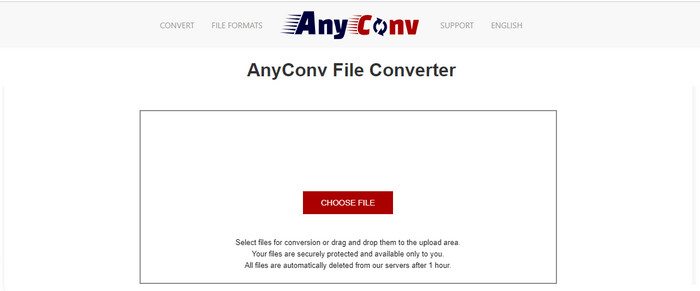
Toinen työkalu, joka on erikoistunut formaattien muuntamiseen, on Anyconv. Tämä verkkotyökalu poikkeaa selvästi Fconvert.comista, sillä se on parempi ja nopeampi. Lisäksi tässä työkalussa on vähemmän mainoksia kuin edellisessä, vaikka yksittäiset mainokset ovatkin kookkaampia. Suorituskyvyn osalta tämä työkalu toimii kuitenkin erittäin hyvin. Testataan sitä siis käytännössä ja katsotaan, toimiiko se 3GP‑tiedostojen muuntamisessa AVI‑muotoon ilmaiseksi.
Vaihe 1. Avaa hakukone ja etsi Anyconv‑verkkosivusto.
Vaihe 2. Paina Choose File, jolloin kansio avautuu; lisää .3gp‑tiedosto verkkotyökaluun ja jatka. Vaihtaaksesi formaatin napsauta drop-down-painiketta ja etsi AVI. Aloita muunnos napsauttamalla Convert.
Vaihe 3. Odota, että prosessi päättyy, ja napsauta sitten Download AVI ladataksesi muunnetun tiedoston.
Osa 3. Mikä muoto on paras; 3GP tai AVI
Jos käytät 3. sukupolven puhelinta ja haluat tallentaa korkealaatuista videokuvaa, siirtää sen nopeammin kolmannessa puhelinsukupolvessa, 3GP on työlle sopiva muoto. Jos kuitenkin yrität lähettää AVI-muotoa 3. sukupolven puhelimiin, tiedosto ei avaudu, koska tätä muotoa ei tueta. Mutta nykypäivän tapauksessa AVI on paljon parempi. Se on jo saanut paljon tukea kaikilta mediasoittimilta ja -editoreilta verrattuna 3GP:hen. Vaikka AVI-muoto on paras valinta nykyään, tiedostokoko on valtava verrattuna 3GP:hen, ja jos aiot tallentaa sen puhelimeesi, se söisi paljon tilaa. Lisäksi molemmat muodot ovat mahtavia, mutta niillä on eri tarkoitukset ja käyttötarkoitukset.
Osa 4. Usein kysytyt kysymykset 3GP:stä ja AVI:sta
Voinko muuntaa 3GP:n AVI:ksi FFmpegillä?
Voit käyttää FFmpeg‑ohjelmaa 3GP‑tiedostosi muuntamiseen; se on kuitenkin vaikeampi tapa, mutta täysin mahdollinen, jos käytät siihen hieman aikaa. Ensin lataa FFmpeg‑zip‑tiedosto tietokoneellesi ja pura se. Toiseksi avaa komentokehote (CMD) kommunikoidaksesi työkalun kanssa. Sitten paikanna tiedostosi ja käytä komentoa ffmpeg -i input.3gp -vn -ar 44100 -ac 2 -b:a 192k output.avi – kopioi tämä koodi, liitä se CMD‑ikkunaan ja paina Enter aloittaaksesi muunnosprosessin.
Voiko 3GP:tä pelata 4. sukupolven puhelimissa?
Tätä formaattia käytetään 3. sukupolven puhelimissa, ja joissakin 4. sukupolven puhelimissa 3GP‑videoita voi yhä toistaa, mutta ei kaikissa. Kuten aiemmin todettiin, 3GP on tarkoitettu 3. sukupolven laitteille eikä kaikille 4. sukupolven puhelimille. Voit myös turvautua ammattimaisiin 3GP‑soittimiin nauttiaksesi videoistasi.
Kumpi formaatti on parempi: 3GP vai MP4?
Laadun ja tuetun formaattivalikoiman suhteen MP4 on tässä suhteessa selvästi parempi. 3GP‑tiedostot ovat kuitenkin paljon pienempiä ja toimivat paremmin 3G‑verkoissa mahdollistaen nopeamman siirtämisen. Jos haluat muuntaa MP4:n 3GP:ksi tai päinvastoin, napsauta tästä saadaksesi lisätietoja.
Johtopäätös
Jokainen matka tulee päättymään, ja nyt voit helposti muuntaa 3GP: n AVI: ksi yllä mainittujen työkalujen avulla. Lisäksi kaikki yllä esitetyt työkalut, mukaan lukien FFmpeg, toimivat loistavasti. Silti paras valinta kuuluu aina FVC Video Converter Ultimatelle. Tämä työkalu ylittää kaikki online-muuntimet, joita muunnokset voivat tehdä, ja monia muita näkökohtia. Joten nyt, jos haluat saada ohjelmiston, napsauta latauspainiketta ja tee muunnos nopeasti.
-
 [Verkossa ja ilmaiseksi] 3 tapaa muuntaa MP4 vaivattomasti 3GP:ksi
 Haluatko muuntaa MP4: n 3GP: ksi nopeasti ja helposti? Täällä jaamme 3 MP4 - 3GP -muunninta vaihtaaksemme MP4: stä 3GP: ksi toistettavaksi eri matkapuhelimilla.
-
 Kolme parasta ilmaista tapaa muuntaa FLV 3GP: ksi Windows / Macissa
 Etkö voi avata FLV-tiedostoja älypuhelimella tai tabletilla? Älä huoli! Tässä jaamme kolme tapaa muuntaa FLV 3GP:ksi menettämättä laatua mobiilipelaamiseen.
-
 Erinomainen valinta muuntaa MKV AVI -muotoon
 Opi muuttamaan MKV-videoita helpoilla vaiheilla, jotka tarjotaan yksinomaan sinulle. Haluatko tietää miten? Napsauta sitten tätä linkkiä saadaksesi lisätietoja.
