


 Video Converter Ultimate
 Näytön tallennin
 Videon korjaus
Pikaopas MP4:n muuntamiseen WebM-muotoon Adobe Media Encoderilla
Nykyään videoiden suoratoistosta suoraan verkkoon on tullut olennainen osa sisällön kulutustapaamme. Jos sinulla on MP4-tiedostoja ja haluat ladata ne verkkoon, paras tapa toistaa ne helposti ja nopeasti on ensin muuntaa ne oikeaan muotoon. Vaikka MP4 on loistava videomuoto, WebM on usein parempi valinta verkkosuoratoistoon optimoidun suorituskykynsä ja yhteensopivuutensa ansiosta nykyaikaisten selainten kanssa.
Tässä artikkelissa opit, kuinka voit käyttää Adobe Media Encoderia MP4-tiedostojen muuntamiseen WebM-muotoon. Lisäksi tutustut muihin vaihtoehtoihin, jotka tarjoavat samat toiminnot, mutta voivat olla helpompia käyttää, edullisempia tai jopa ilmaisia. Haluatko optimoida videosisältösi verkkostriimausta varten? Lue tämä artikkeli nyt!
Osa 1. Mikä on Adobe Media Encoder
Adobe Media Encoder on Adoben kehittämä ammattimainen videokoodausohjelmisto, jota käytetään pääasiassa mediatiedostojen muuntamiseen ja pakkaamiseen eri formaatteihin. Se esiteltiin ensimmäisen kerran osana Adobe Creative Suitea ja on kehittynyt merkittävästi siitä lähtien. Nyt kun Adobe siirtyi Creative Suitesta Creative Cloud -tilausmalliinsa, tästä Media Encoderista tuli kyseisen paketin ydinosa.
Tämän Adoben mediakooderin avulla käyttäjät voivat helposti viedä video- ja ääniprojekteja useisiin eri muotoihin, jotka on optimoitu eri laitteille, alustoille ja internet-palveluille. Lisäksi tämän ohjelmistosovelluksen avulla käyttäjät voivat helposti muuttaa medianäyttöjensä kokoja ja resoluutioita sekä muuntaa MP4-tiedostot WebM-muotoon.
Pääominaisuudet:
• Muuntaa MP4:n helposti WebM:ksi vientiominaisuuksiensa avulla.
• Antaa käyttäjien koodata erilaisia videoformaatteja ja näyttökokoja.
• Tarjoaa esiasetettuja ja mukautettuja asetuksia koodausbittinopeudelle, rajaukselle, kuvasuhteille ja muille ominaisuuksille.
• Se voi käsitellä ja koodata useita video- ja äänitiedostoja samanaikaisesti.
• Toimii saumattomasti muiden Adoben tuotteiden, kuten Premiere Pro CC:n ja After Effects CC:n, kanssa.
• Tukee lähtöresoluutioita HD 720p:stä 4K:hon.
• Käyttäjät voivat lisätä, järjestää uudelleen ja säätää asetuksia tiedostojen ollessa koodausjonossa.
• Varmistaa, että videot on muotoiltu oikein alustoille, kuten YouTube ja Vimeo.
• Auttaa hallitsemaan mediatiedostoja eri Adoben sovelluksissa yhtenäistä käsittelyä varten.
Osa 2. Kuinka käyttää Adobe Media Encoderia MP4:n muuntamiseen WebM:ksi
Vaikka Adobe Media Encoder tarjoaa laajan valikoiman ominaisuuksia erilaisten videoformaattien koodaamiseen, MP4-tiedostojen muuntaminen WebM-muotoon on mahdollista vain kolmannen osapuolen laajennusten, kuten Fnord WebM -laajennuksen, avulla. Tärkein syy tähän on se, että tämä Adoben Media Encoder ei tue WebM:ää natiivisti. Ohjelmiston käyttäjäystävällisen käyttöliittymän ja saumattoman integroinnin kolmannen osapuolen laajennusten kanssa ansiosta käyttäjät voivat kuitenkin helposti muuntaa MP4-tiedostonsa WebM-muotoon.
Näin voit muuntaa MP4:n WebM-muotoon Adobe Media Encoderilla:
Vaihe 1. Ensin sinun on varmistettava, että Adobe Media Encoder on asennettuna tietokoneellesi. Jos sitä ei vielä ole, voit ladata ja asentaa sen.
Vaihe 2. Seuraavaksi sinun on asennettava Fnord WebM -liitännäinen, jotta WebM-muoto tulee saataville Adobe Media Encoderin vientiasetuksissa.

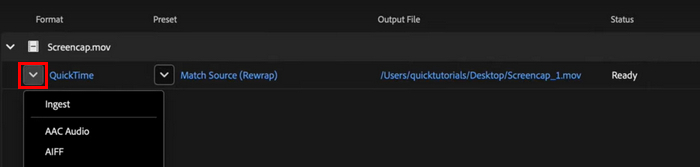
Vaihe 3. Avaa nyt MP4-videosi Adobe Media Encoderissa ja napsauta Output Format -pudotusvalikkoa.
Vaihe 4. Valitse luettelosta WebM tuotantoformaatiksi tuomallesi MP4-tiedostolle.
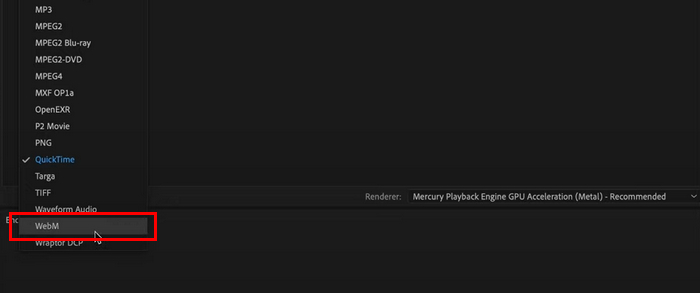
Siinä se! Helppoa, eikö? Sinun tarvitsee vain asentaa Fnord WebM -laajennus muuntaaksesi MP4:n helposti WebM:ksi. Se on kuitenkin tehokas tapa WebM-muunnostarpeisiisi, joten jos käytät Adobe Media Encoderia laitteellasi, noudata näitä ohjeita ja aloita muuntaminen nyt!
Osa 3. Adobe Media Encoderin paras vaihtoehto
Jos käytät Adobe Media Encoderia eikä sinulla ole Fnord WebM -laajennusta, älä huoli! On olemassa useita vaihtoehtoja, joiden avulla voit helposti ja tehokkaasti muuntaa MP4:n WebM-muotoon. Lopuksi, näiden vaihtoehtojen avulla et tarvitse muita kolmannen osapuolen laajennuksia.
FVC ilmainen videomuunnin verkossa
Ensimmäisenä listalla parhaista vaihtoehdoista Adobe Media Encoderille on FVC Free Video Converter Online. Verrattuna Adobe Media Encoderiin tämä työkalu on verkkopohjainen ja täysin ilmainen, mutta älä anna sen hämätä. Ilmaisesta palvelusta huolimatta käyttäjät voivat suoraan ja vaivattomasti muuntaa MP4-tiedostoja WebM-muotoon. Käyttäjän tarvitsee vain tuoda muunnettava MP4-tiedosto, ja työkalun laajan videoformaattituen ansiosta hän voi helposti muuntaa MP4-tiedostonsa WebM-muotoon saumattomasti.
Pääominaisuudet:
• Muuntaa minkä tahansa video- ja äänitiedostomuodon, mukaan lukien WebM, MP4, MOV, MKV, AVI, M4V, FLV, WMV, VOB, MPG3, GP, GIF ja paljon muuta.
• Antaa käyttäjien muokata videon bittinopeutta, näytettä, kuvataajuutta sekä resoluutiota.
• Tarjoaa mahdollisuuden säätää äänen bittinopeutta, näytteenottotaajuutta, kuvataajuutta, resoluutiota, äänenvoimakkuutta ja muita asetuksia.
• Tukee erämuunnosta useiden MP4-tiedostojen muuntamiseksi WebM-muotoon.
• Verkkopohjainen, yhteensopiva useimpien laitteiden ja eri käyttöjärjestelmien kanssa.
Näin muunnetaan MP4 WebM-muotoon käyttämällä FVC Free Video Converter Online -työkalua:
Vaihe 1. Avaa ensin selain ja siirry FVC Free Video Converter Online -sivulle.
Vaihe 2. Toiseksi, kun olet avannut sivun, napsauta Add Files -painiketta. Näin voit helposti tuoda MP4-tiedoston, jonka haluat muuntaa WebM-muotoon.
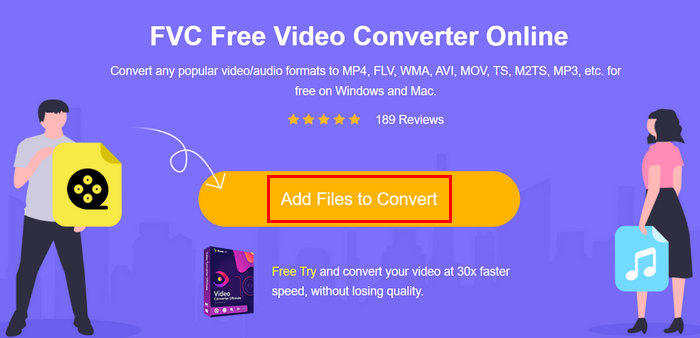
Vaihe 3. Valitse lopuksi alhaalta WebM tulostusmuodoksi ja napsauta Convert-painiketta käynnistääksesi muunnosprosessin.
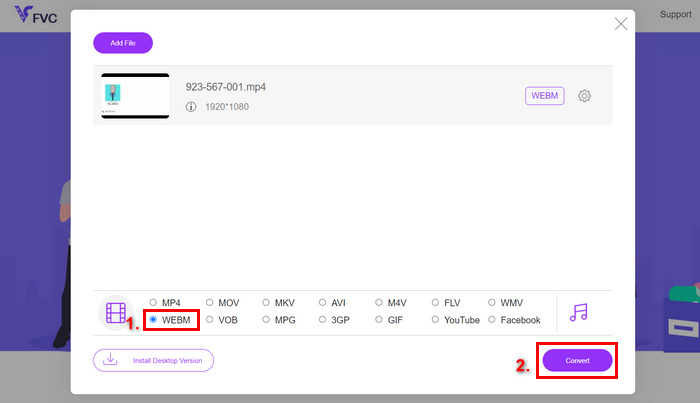
FVC Free Video Converter Online on todella loistava vaihtoehto Adobe Media Encoderille MP4:n WebM-muotoon muuntamisessa. Sen käyttäjäystävällinen, intuitiivinen käyttöliittymä ja laaja videomuotojen tuki tekevät siitä erottuvan verrattuna muihin. Lopuksi, se on ilmainen ja helposti saatavilla verkossa, joten sinun ei tarvitse suorittaa lataus- ja asennusprosessia.
Aiseesoft Video Converter Ultimate
Jos etsit kattavaa ratkaisua muuntotarpeisiisi, erityisesti MP4:n WebM-muunnokseen, Aiseesoft Video Converter Ultimate on paras vaihtoehto sinulle. Tämän videomuunnosohjelmiston avulla voit muuntaa erilaisia ääni- ja videoformaatteja. Lisäksi voit nauttia sen nopeasta muunnosprosessista ja tuesta muunnetun videon visuaalisen eheyden ylläpitämiseksi, koska se käyttää uusinta muunnos- ja parannusmoottoria. Lopuksi, työkalulla on erittäin intuitiivinen ja yksinkertainen käyttöliittymä, jonka avulla voit helposti navigoida sen ominaisuuksissa, erityisesti MP4:n WebM-muunnoksessa.
Pääominaisuudet:
• Muuntaa videoita/ääntä yli 1 000 eri muotoon, mukaan lukien WebM, MP4, AVI, MOV, WMV, MP3, FLAC ja WMA, ja tukee HD-, 4K-, 5K- ja 8K-resoluutioita.
• Hyödyntää Blu-Hyper-teknologiaa suorittimen ja näytönohjaimen kiihdyttämiseen, mikä tarjoaa jopa 120 kertaa nopeamman videon muunnoksen, erityisesti 8K/4K/HD-tarkkuudella.
• Tukee useiden tiedostojen muuntamista samanaikaisesti yhdellä napsautuksella.
• Intuitiivinen ja helppokäyttöinen käyttöliittymä.
Näin muunnetaan MP4 WebM-muotoon käyttämällä Aiseesoft Video Converter Ultimate -ohjelmaa:
Vaihe 1. Lataa ja asenna Aiseesoft Video Converter Ultimate tietokoneellesi.
Vaihe 2. Napsauta Add Files -painiketta tuodaksesi MP4-tiedoston, jonka haluat muuntaa WebM-muotoon.
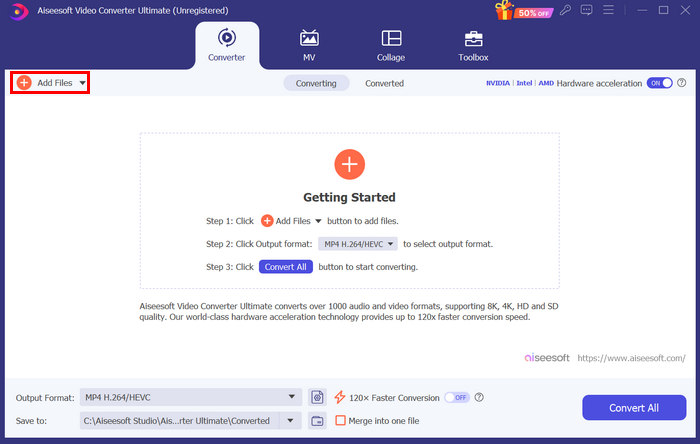
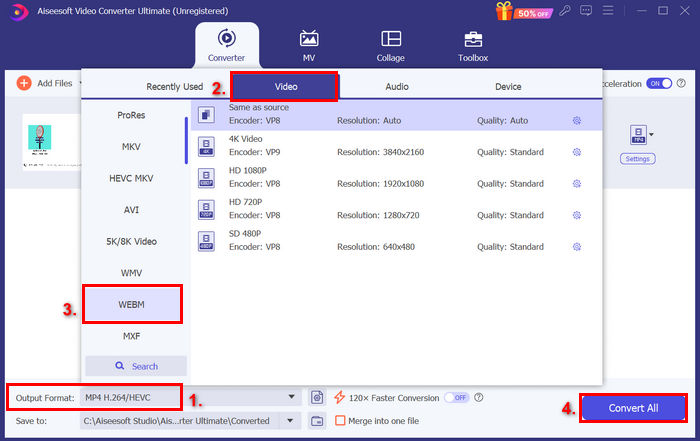
Vaihe 3. Napsauta nyt alhaalla olevaa Output Format -valintaa ja valitse Video-välilehden alta WebM. Kun olet valmis, napsauta alhaalla olevaa Convert All -painiketta.
Jos etsit Adobe Media Encoder -vaihtoehtoa, joka tarjoaa useita muita muunnosominaisuuksia MP4:stä WebM:ään muuntamisen lisäksi, Aiseesoft Video Converter Ultimate on paras ratkaisu. Lisäksi voit nauttia useista lisätyökaluista, video- ja äänieditoinnista sekä parannusominaisuuksista kaikki yhdellä alustalla.
Käsijarru
HandBrake on avoimen lähdekoodin videonmuunnostyökalu, jota voidaan käyttää useilla käyttöjärjestelmillä, kuten Windowsilla, Macilla ja Linuxilla. Se on ilmainen ja pystyy muuntamaan monenlaisia formaatteja. Tämä sisältää MP4:n muuntamisen WebM-muotoon. Lisäksi se on ilmainen ja helppokäyttöinen yksinkertaisen mutta erittäin intuitiivisen käyttöliittymänsä ansiosta.
Pääominaisuudet:
• Muuntaa laajan valikoiman videoformaatteja, mukaan lukien MP4:n WebM:ksi.
• Tarjoaa sisäänrakennettuja laitteen esiasetuksia nopeaa muuntamista varten.
• Tukee useiden tiedostojen erämuunnosta.
• Avoimen lähdekoodin ja ilmainen käyttää.
Näin muunnetaan MP4 WebM-muotoon käyttämällä Aiseesoft Video Converter Ultimate -ohjelmaa:
Vaihe 1. Lataa ja asenna ensin HandBrake tietokoneellesi.
Vaihe 2. Napsauta sitten Open Video -kohtaa tuodaksesi MP4-tiedoston, jonka haluat muuntaa WebM-muotoon.
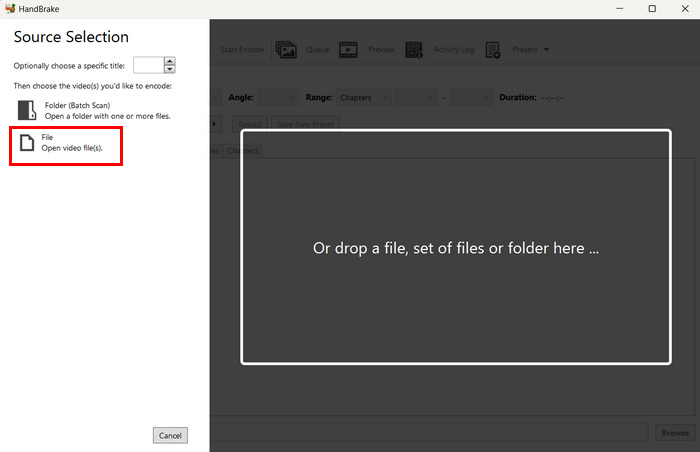
Vaihe 3. Napsauta nyt alapuolella olevaa Format-vaihtoehtoa ja valitse WebM. Sen jälkeen napsauta Browser-painiketta alhaalla tallentaaksesi muunnetun WebM-tiedoston suoraan tietokoneellesi.
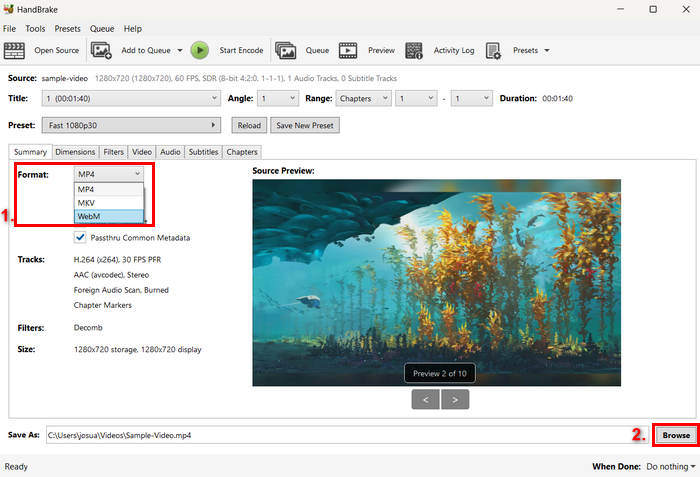
HandBrake-ohjelman avoimen lähdekoodin ominaisuus tekee siitä ainutlaatuisen muiden Adobe Media Encoder -vaihtoehtojen joukossa MP4:n muuntamiseen WebM:ksi. Sen käyttöliittymä tuntuu kuitenkin vanhentuneelta ja koodausprosessi vie jonkin aikaa, mutta se on silti loistava vaihtoehto.
Osa 4. Kolmen Adobe Media Encoder -vaihtoehdon vertailu
Tässä on tiivis vertailu Adobe Media Encoderin kolmen vaihtoehtoisen työkalun välillä MP4:n muuntamisessa WebM:ksi:
Osa 5. Usein kysytyt kysymykset MP4:n muuntamisesta WebM:ksi Adobe Media Encoderilla
Voinko muuntaa MP4-tiedoston WebM-muotoon suoraan Adobe Media Encoderissa?
Ei. Adobe Media Encoder ei tue WebM:ää vientimuotona natiivisti. Voit kuitenkin asentaa kolmannen osapuolen laajennuksen, kuten Fnord WebM -laajennuksen, jotta MP4-tiedostot voidaan muuntaa WebM-muotoon Adobe Media Encoderissa.
Onko olemassa ilmainen tapa muuntaa MP4 WebM:ksi ilman Adobe Media Encoderia?
Kyllä. On olemassa ilmaisia vaihtoehtoja, kuten HandBrake ja FVC Free Video Converter Online. HandBrake on avoimen lähdekoodin työkalu, joka toimii useissa käyttöjärjestelmissä, kun taas FVC Free Video Converter Online on verkkopohjainen työkalu, joka ei vaadi asennusta.
Tukeeko Adobe Media Encoder MP4-tiedostojen erämuunnosta WebM-muotoon?
Kyllä. Adobe Media Encoder tukee erämuunnosta, mutta tarvitset siihen asennetun WebM-liitännäisen. Liitännäisen avulla voit jonottaa useita MP4-tiedostoja ja muuntaa ne kaikki samanaikaisesti WebM-muotoon.
Johtopäätös
Nyt kun tiedät tarkalleen, miten Adobe Media Encoderia käytetään MP4-tiedostojen muuntamiseen WebM-muotoon, voit helposti muuttaa MP4-tiedostosi formaattiin, joka nopeuttaa videosi latautumista verkossa. Jos etsit suoraviivaista ratkaisua MP4-tiedostojen muuntamiseen WebM-muotoon, voit kokeilla kolmea tässä artikkelissa mainittua vaihtoehtoa. Joten mitä vielä odotat? Aloitetaan!
-
 MP4 to WebM Converter - 4 parasta tapaa muuntaa MP4 WebM: ksi
 Kun haluat muuntaa MP4: n WebM: ksi ilmaiseksi, voit oppia lisää neljästä yleisimmin käytetystä menetelmästä, joilla saat haluamasi videot ilmaiseksi artikkelista.
-
 Pakkaa WebM - Kuinka pakata WebM-tiedosto verkossa
 Kuinka pakata WebM-tiedosto verkossa? Mikä on nopein tapa pakata suuria tiedostoja? Tämä viesti kertoo 2 ilmaista tapaa pakata WebM.
-
 5 parasta WebM Player -sovellusta Androidille / iPhonelle / Windows / Macille (Lataa ilmaiseksi)
 Jos haluat pelata WebM: ää onnistuneesti laitteellasi, sinun kannattaa oppia lisää top 5 parhaasta WebM-soittimesta Androidille, iPhonelle, Windowsille ja Macille tästä artikkelista.
