


 Video Converter Ultimate
 Näytön tallennin
 Videon korjaus
Uusimmat ja helpoimmat ohjeet AMV:n muuntamiseen AVI:ksi [2021]
Haluat muokata videotasi parhaalla käytettävissä olevalla videoeditorilla, mutta et voi ladata videotasi, koska videoeditori ei tue AMV‑videoformaattiasi. Toisessa tapauksessa, jos haluat muuntaa AMV:n AVI:ksi, kuinka todennäköisesti löydät parhaan työkalun ongelman ratkaisemiseksi? Tämä varsin uusi aihe vaatii perehtymistä erilaisiin tietolähteisiin, jotka valaisevat, miten muuntaa AMV AVI:ksi sekä niiden yksityiskohtia, vertailuja ja eroja keskenään.
Osa 1. AMV:n muuntaminen AVI:ksi Windowsissa ja Macissa
Video Converter Ultimate on paras muunnin, jonka internet voi tarjota sekä muuntamiseen että editointiin. Tällä ohjelmistolla voit tehdä monia asioita, jotka auttavat nostamaan videosi uudelle tasolle. Yksi sen tärkeimmistä ominaisuuksista on se, että se tukee valtavaa määrää videoformaatteja, joten sinun ei tarvitse huolehtia tuntemattomien videoformaattien muuntamisesta. Kyseessä on ammattitasoinen työkalu, joka voi muuntaa videot erinomaisella laadulla. Siksi AMV:n muuntaminen AVI:ksi ei tule olemaan hankala osuus. Lähdetään liikkeelle ja käydään läpi kaikki vaiheet, joita tämä ohjelmisto tarjoaa AMV:n muuntamiseksi AVI:ksi.
Vaihe 1. Ensinnäkin sinun täytyy ladata ohjelmisto napsauttamalla alla olevaa Ilmainen lataus ‑painiketta. Voit valita, lataatko ohjelmiston Windowsille vai Macille. Kun lataus on valmis, asenna se tietokoneellesi ja voit alkaa käyttää sitä napsauttamalla Aloita nyt.
Ilmainen latausWindows 7 tai uudempiTurvallinen lataus
Ilmainen latausMacOS 10.7 tai uudempiTurvallinen lataus
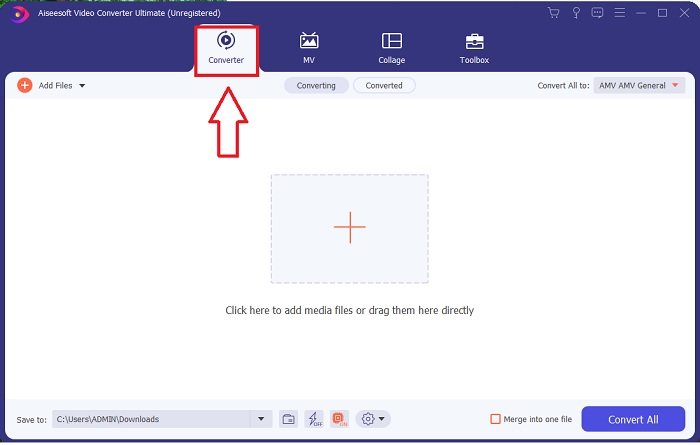
Vaihe 2. Avaa lataamasi ohjelmisto. Kun käynnistät ohjelman, avautuu ikkuna, josta näet Muunnin-käyttöliittymän.
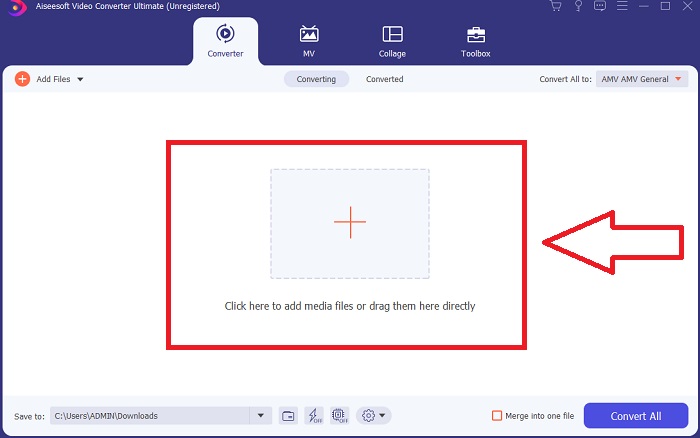
Vaihe 3. Jatka muuntamiseen tuomalla tiedostosi muuntimeen. Napsauta +‑kuvaketta tai vedä ja pudota video, jonka haluat muuntaa.
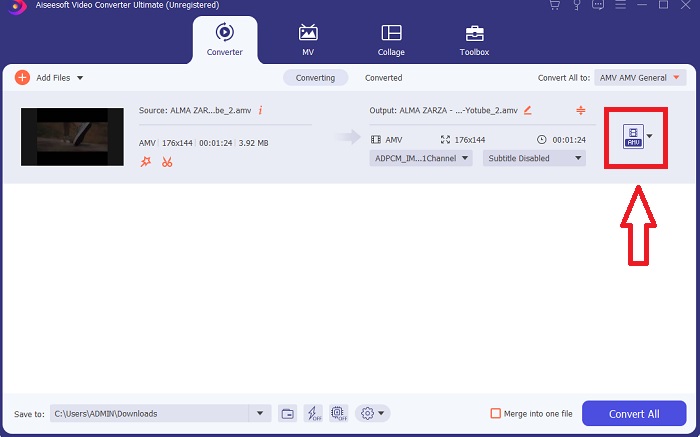
Vaihe 4. Napsauta oikeassa reunassa olevaa videoformaattivalikkoa. Etsi ja valitse AVI-formaatti. Kun olet valinnut formaatin, voit valita eri videolaatuja, joita AVI-formaatti tarjoaa. Voit myös mukauttaa videon laatua, jos haluamaasi ulostuloa ei ole vaihtoehdoissa. Voit muuttaa ja säätää resoluutiota, kuvanopeutta ja jopa äänenlaatuasetuksia napsauttamalla hammasrataskuvaketta. Napsauta Luo uusi tallentaaksesi muutokset.
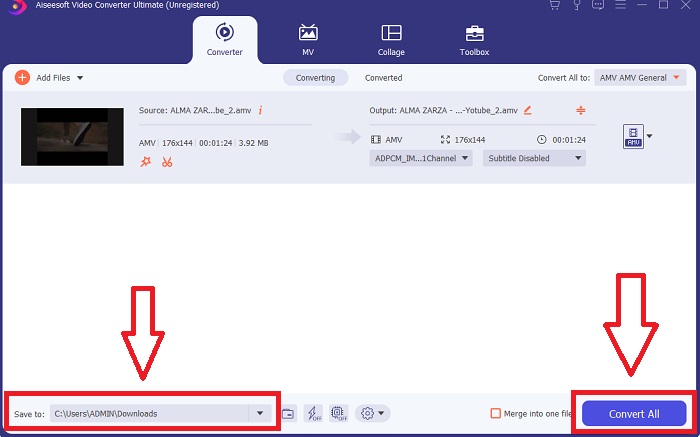
Vaihe 5. Kun olet säätänyt videotiedoston ja se on valmis muunnettavaksi, vaihda ensin muunnetun videotiedoston tallennuskohde ja napsauta sitten Muunna kaikki siirtääksesi sen tietokoneellesi.
Osa 2. Kuinka muuntaa AMV AVI Onlineksi
Entä jos sinulla ei ole aikaa ladata sovelluksia ja ohjelmistoja AMV:n muuntamiseksi AVI:ksi? Tähän ongelmaan on avuksi tämä verkkotyökalu, nimittäin ConvertFiles. Tämä online-työkalu voi auttaa sinua muuntamaan lukuisia tuettuja formaatteja ilmaiseksi verkossa; tarvitset vain hyvän verkkoyhteyden tiedostojen muuntamista varten. Lisäksi tämä työkalu on erittäin helppokäyttöinen kiitos käyttäjäystävällisen käyttöliittymänsä, joka tekee muuntamisesta suoraviivaista eikä sisällä kolmannen osapuolen sovelluksia. Tässä ovat vaiheet, jotka sinun on hyvä tietää muuntamista varten tällä verkkotyökalulla:
Vaihe 1. Hae ConvertFiles millä tahansa hakukoneella. Napsauta verkkotyökalua, jolloin työkalun käyttöliittymä avautuu.
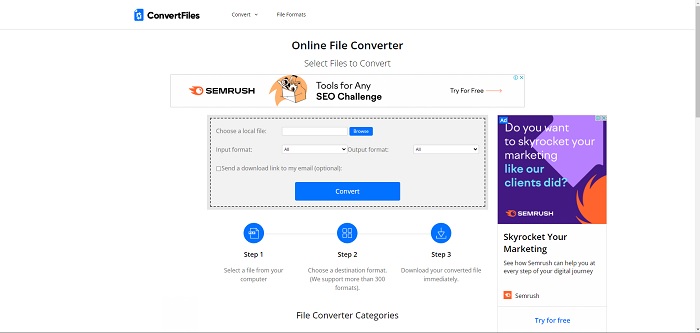
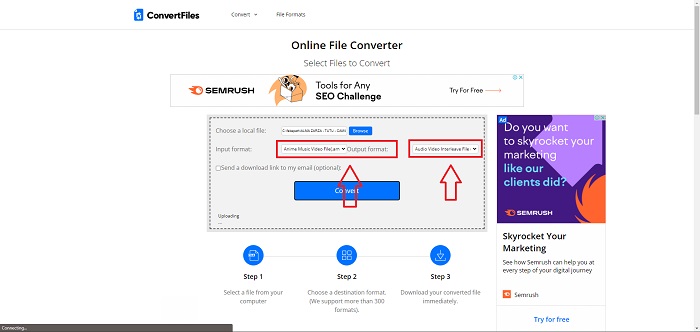
Vaihe 2. Lataa tiedosto napsauttamalla Selaa. Näin voit etsiä videosi tietokoneeltasi ja tuoda sen verkkotyökaluun. Valitse syöteformaatti; tämä on sen videotiedoston formaatti, jonka haluat muuntaa. Valitse sitten tulosformaatti, eli videoformaatti, johon alkuperäinen videotiedostosi muunnetaan.
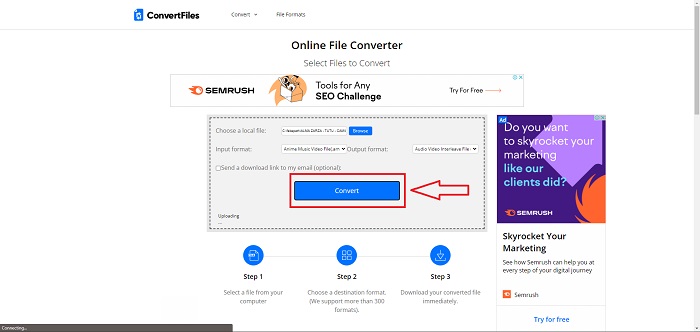
Vaihe 3. Muuntaaksesi ja viedäksesi tiedoston napsauta Muunna ja odota, että tiedosto käsitellään. Mitä suurempi tiedosto, sitä kauemmin käsittely kestää. Napsauta sitten näkyviin tulevaa linkkiä ladataksesi tiedoston.
Osa 3. Faktat, jotka haluat tietää AMV:stä ja AVI:sta
AMV (Actions Media Video) -muodossa olevia videotiedostoja voidaan toistaa vain MP4- ja S1-MP3-soittimissa, joissa on videoominaisuudet. Se on Microsoftin luoma videosäilö tai kääremuoto, joka tallentaa videodataa, joka on koodattu erilaisiin koodekkeihin ja jota voidaan toistaa useilla videosoittimilla. Kuitenkin verrattuna muihin videomuotoihin, kuten MPEG ja MOV, AVI-tiedosto käyttää vähemmän pakkausta ja näin ollen vie enemmän tilaa. AVI-tiedostoja ei tarvitse pakata luotaessa. Koska tiedostoja ei enää pakata, ne ovat paljon suurempia ja vievät paljon tilaa - noin 2-3 Gt videominuutissa. Riippumatta siitä, kuinka monta kertaa avaat tai tallennat häviöttömän tiedoston, laatu ei heikkene. Lisäksi toistoon ei tarvita koodekkeja.
Osa 4. Usein kysyttyä AMV:n muuntamisesta AVI:ksi
Ovatko AMV ja AVI sama asia?
Muokattu AVI-säiliö toimii datan kuljetusmuotona. Kaikissa tunnetuissa AMV-tiedostoissa ääni toistetaan 22 050 näytettä/sekunti ‑taajuudella, ja niissä käytetään IMA ADPCM ‑varianttia, jossa jokaisen kehyksen ensimmäiset 8 tavua ovat alkuarvo (16 bittiä), indeksi (16 bittiä) ja koodattujen 16-bittisten näytteiden määrä (32 bittiä).
Voitko muuntaa AVI:n MP4:ksi laadun heikkenemättä?
VLC Media Playerin avulla voit muuntaa AVI‑tiedostot MP4‑tiedostoiksi. VLC:n Media-valikkoon pääsee yläpalkista valitsemalla sen ja napsauttamalla sitten Muunna/Tallenna. Valitse muunnettavat videot napsauttamalla Lisää Avaa media ‑ikkunassa. Alareunassa on Muunna/Tallenna-painike, jota tulee napsauttaa.
Onko AVI parempi kuin MP4?
YouTuben kohdalla sekä AVI että MP4 ovat hyväksyttyjä formaatteja, mutta MP4 suoriutuu huomattavasti paremmin, koska se voidaan pakata ilman, että video- tai äänenlaatu kärsii. AVI-tiedostoja on helpompi muokata, mutta laatu heikkenee, koska ne täytyy pakata mahtuakseen pienempään tiedostokokoon. Voit lukea lisää artikkelista AVI vs. MP4 saadaksesi tarkempia tietoja.
Johtopäätös
Kaiken tämän artikkelin käsittelemän jälkeen voidaan todeta, että AMV ei ole kovin yleinen videotiedostoformaatti, jota muut muuntimet tukevat verkossa tai offline-tilassa. Video Converter Ultimate on kuitenkin ohjelma, jonka voit ladata milloin tahansa, ja se on ilmainen. Voit nyt muuntaa AMV:n useisiin eri videoformaatteihin. Voit myös säätää ja muuttaa muunnetun tiedoston videolaatua niin, että se sopii haluamaasi käyttötarkoitukseen, oli se sitten viihde, liiketoiminta tai koulutyö. Nämä ovat parhaat vaihtoehdot, joita sinun kannattaa harkita muuntaessasi tällaista sinulle vierasta formaattia.
-
 3 helppoa tapaa muuntaa FLV AVI: ksi työpöydällä ja verkossa
 Tässä on kolme tapaa, joiden avulla voit tehokkaasti muuntaa FLV -videotiedostosi AVI -muotoon Windowsissa ja Macissa, jotta voit katsella niitä laadukkaasti.
-
 Mikä on paras tapa muuntaa GIF AVI:ksi [Avoin lähdekoodi ja Premium]
 Haluatko muuntaa GIF-tiedostosi AVI-muotoon menettämättä videon laatua? Jatka lukemista saadaksesi lisätietoja GIF-tiedoston muuntamisesta AVI:ksi.
-
 4 tehokasta tapaa muuntaa MOV AVI:ksi PC:llä ja Macilla [2021]
 Haluatko tietää, mikä on verkon hienoin MOV-AVI-muunnin? Ja miksi FVC Ultimate Video Converter voisi olla sinulle sopiva.
