


 Video Converter Ultimate
 Näytön tallennin
 Videon korjaus
 Suojattu lataus
Löydä paras AMV‑videomuunnin täältä: 3 vaihtoehtoa
Vaikka MP4 on nykyaikaisten laitteiden ja suoratoistoalustojen laajimmin tuettu videoformaatti, se ei ole yhteensopiva aivan kaiken kanssa. Jonain päivänä saatat kaivaa esiin vanhan kannettavan mediasoittimesi ja haluta kopioida sille klassista animea nostalgista katselukokemusta varten. Pian saatat kuitenkin huomata, että monet vanhemmat laitteet eivät yksinkertaisesti tue MP4‑muotoa.
Tämä johtuu siitä, että monille vanhoille mediasoittimille suunniteltu formaatti on AMV. Jos haluat katsoa videoita näillä laitteilla, sinun on muunnettava MP4 AMV‑muotoon. Koska AMV on huomattavasti harvinaisempi kuin MP4, muunnosprosessi voi tuntua hämmentävältä. Minkä AMV‑videomuuntimen valitset? Ja miten tarkalleen ottaen muunnot tehdään?
Tämä opas sisältää kaiken tarvittavan. Esittelemme kolme AMV‑videoformaatin muunnostyökalua, joista jokaisella on omat vahvuutensa, ja käytämme yhtä niistä esimerkkinä käydäksemme läpi koko muunnosprosessin vaihe vaiheelta. Toivottavasti pääset nauttimaan videoistasi vanhalla mediasoittimellasi jälleen nopeasti.

Testaus- ja arviointimenetelmät
Tämä opas yhdistää käytännön kokemuksia, yhteenvetoja suurilta alustoilta sekä aitoja käyttäjäarvioita valitakseen sinulle kolme parasta AVI‑videomuunninta. Tarkat valintakriteerit ovat seuraavat:
- • Yhteensopivuus: Valittujen muuntimien on tuettava kaksisuuntaista muunnosta MP4‑ ja AMV‑muotojen välillä.
- • Helppokäyttöisyys: Valittujen muuntimien on oltava suurten uutis‑ ja arvostelusivustojen tunnustamia helppokäyttöisyytensä ja käyttäjäystävällisen käyttöliittymänsä ansiosta.
- • Ulostulon laatu: Jotta videot eivät menettäisi liikaa yksityiskohtia tai terävyyttä muunnoksen jälkeen, valitsemiemme muuntimien on minimoitava laadun heikkeneminen ja pakkaus mahdollisimman pitkälle.
- • Lisäominaisuudet: Muuntimet, joissa on lisäominaisuuksia, kuten videoeditointi ja laadunparannus, asetetaan etusijalle suosituksissamme.
Osa 1. 3 parasta AMV‑videomuunninta
Johdannossa olemme jo antaneet yleiskatsauksen tilanteista, joissa saatat tarvita videoiden muuntamista AMV‑muotoon. Jos olet samankaltaisessa tilanteessa, jatka lukemista. Varsinainen sisältö – eli kolme AMV‑muotoista videomuunninta – esitellään tässä osassa.
FVC Video Converter Ultimate
Tähtiarvio: 4,8
Parhaiten sopii: Monitoiminen videomuunnin
Ensimmäisenä on AMV‑ ja AVI‑videomuunnin, joka täyttää valintakriteerimme erinomaisesti: FVC Video Converter Ultimate. Aloitetaan perusasiasta eli yhteensopivuudesta: FVC Video Converter Ultimate ‑ohjelmasta on sekä Windows‑ että Mac‑versiot, ja se tukee yli 1000 multimediatiedostomuotoa – mukaan lukien tietenkin MP4 ja AMV. Se näyttää vastaavan täydellisesti tarpeitamme ilman käyttöjärjestelmärajoituksia; se ei ainoastaan muunna MP4:n ja AMV:n välillä, vaan tarjoaa myös muita vaihtoehtoja.
Seuraavaksi tarkastellaan ulostulon laatua. FVC Video Converter Ultimate antaa sinun valita halutun tulostuslaadun muunnoksen jälkeen, jopa 4K‑ tai jopa 8K‑resoluutioon asti. Lisäksi sen oma laitteistokiihdytystekniikka mahdollistaa jopa 120‑kertaisen muunnosnopeuden säilyttäen samalla videon laadun täysin häviöttömänä. Näin ollen sinun ei tarvitse lainkaan pelätä, että ladattu video vääristyy tai heikentyy.
FVC Video Converter Ultimaten helppokäyttöisyys sekä selkeä ja intuitiivinen käyttöliittymä ovat myös keskeisiä syitä sen maailmanlaajuiseen suosioon. Näiden muunnosprosessin perusvarmuuksien lisäksi videomuunnin tarjoaa täyden valikoiman videoeditointityökaluja. Sen käyttöliittymä sisältää perustoiminnot, kuten leikkaamisen, rajauksen, kiertämisen ja yhdistämisen, ja lisäksi siinä on sisäänrakennettu Toolbox‑työkalupakki, joka tarjoaa edistyneitä työkaluja, kuten videonparantajan, pakkaajan ja 3D‑luontityökalun.
Yhteenvetona voidaan todeta, että kaikkien esittämiemme kriteerien perusteella FVC Video Converter Ultimate on ehdottoman täydellinen valinta.
Ilmainen latausWindows 7 tai uudempiSuojattu lataus
Ilmainen latausMacOS 10.7 tai uudempiSuojattu lataus

Plussat
- Erittäin monipuolinen, laajalla tuella useille eri muunnosmuodoille.
- Nopea muunnos – jopa 120× nopeampi.
- Helppokäyttöinen, selkeät painikkeet ja käyttöliittymä.
- Tarjoaa laajan valikoiman videoeditointiominaisuuksia.
Haittoja
- Ilmainen kokeiluversio avaa vain rajatun määrän ominaisuuksia.
Käsijarru
Tähtiarvio: 4,6
Parhaiten sopii: Ilmainen, helppokäyttöinen ratkaisu
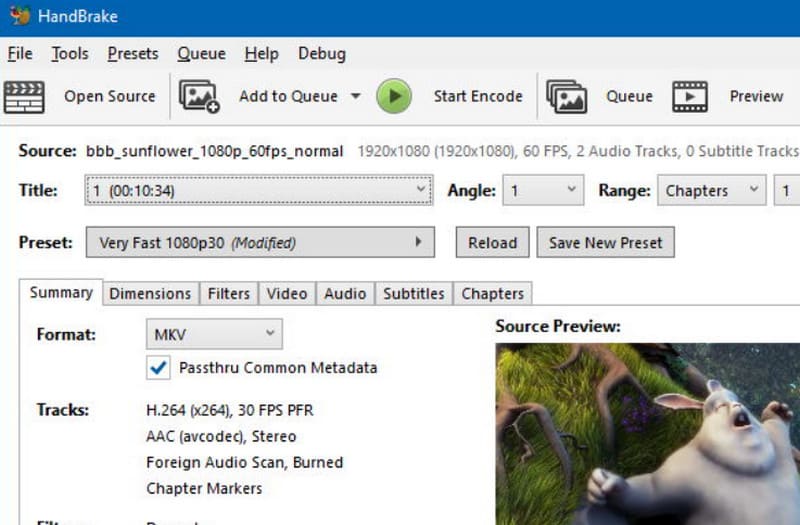
Kun puhutaan tavalliselle käyttäjälle sopivimmasta, Macille ja Windowsille saatavilla olevasta, mahdollisimman helppokäyttöisestä AMV‑videomuuntimesta, Handbrake on kiistatta ykkösvaihtoehto. Tämä ohjelma on tarjonnut käyttäjille ilmaisia formaattimuunnospalveluja jo pitkään ja on aina ollut tunnettu yksinkertaisuudestaan ja nopeudestaan. Se sopii erinomaisesti AMV‑videoiden muuntamiseen, ja sen muunnosnäkymä tarjoaa laajan valikoiman säädettäviä tulostusasetuksia, kuten koodereita, kuvanopeuksia ja laatua. Voit myös tehdä videoillesi perusäänimuokkauksia.
Lopuksi haluamme muistuttaa, että Handbrake tarjoaa myös perusvideoeditointiominaisuuksia, kuten tekstitysten muokkausta, videofilttereitä, kohinanvaimennusta, rajausta ja skaalauksen säätöä. Sinun ei tarvitse pelätä maksullisia ponnahdusikkunoita – voit rauhassa tutustua ohjelmistoon omaan tahtiisi.
Plussat
- Vapaaehtoisten kehittämä ja täysin ilmainen.
- Yksinkertainen käyttöliittymä.
- Mahdollistaa ulostulon laadun, koodekkien, FPS:n ja muiden parametrien säätämisen.
Haittoja
- Rajoitettu tuki tulostusmuodoille.
- Käyttöliittymän muotoilu on hieman vanhentunut.
MConverter
Tähtiarvio: 4,7
Parhaiten sopii: Verkkokäyttö
Saatat huomata, että molemmat edellä mainitut työkalut, joilla voit muuntaa videoita AMV‑muotoon, vaativat lataamisen ja asentamisen ennen kuin niitä voi käyttää kunnolla. Kyllä, tämä prosessi vie varmasti melkoisesti aikaa.
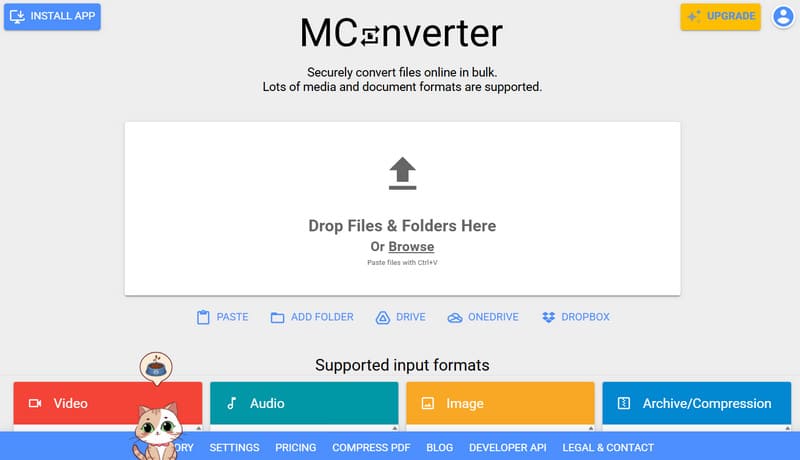
Jos haluat välttää tämän, suosittelemme kokeilemaan MConverter‑nimistä verkkopalvelua. Yksi sen suurimmista eduista muihin tuotteisiin verrattuna on yksinkertainen vedä ja pudota ‑käyttöliittymä. Huomaat tämän heti vieraillessasi sivustolla, ja miellyttävänä yllätyksenä se tukee jopa erävedosta‑pudotusta ja formaattimuunnoksia useille tiedostoille kerralla.
Osa käyttäjistä on huolissaan verkkoalustojen tietoturvasta. Haluamme korostaa, että MConverter käyttää SSL‑salausta ja poistaa lähettämäsi videot automaattisesti muunnoksen valmistuttua, joten tiedostosi eivät vuoda kenellekään.
Plussat
- Koko muunnosprosessi tehdään verkossa, eikä asennuksia tai latauksia tarvita.
- Tukee erämuunnosta.
- Hyvin minimalistinen käyttöliittymä.
Haittoja
- Maksuttomilla käyttäjillä on tiedostokoon rajoituksia lähetyksissä.
- Tiettyjen toimintojen käyttöönotto edellyttää tilausta.
Osa 2. Kuinka muuntaa MP4 AMV‑videoksi
Työkalujen käyttöön liittyvät vaiheet MP4:n muuntamiseksi AMV‑videoksi ovat yleensä hyvin samankaltaisia. Tässä oppaassa käytämme esimerkkinä FVC Converter Ultimate ‑ohjelmaa ja näytämme tarkat vaiheet.
Vaihe 1. Lataa ja asenna FVC Converter Ultimate tietokoneellesi. Kun olet päävalikossa, napsauta vasemmassa yläkulmassa olevaa Add Files ‑painiketta ladataksesi MP4‑videosi.
Vaihe 2. Etsi vasemmasta alakulmasta Output Format ‑vaihtoehto. Avaa sen vieressä oleva valikko ja valitse Video > AMV tulostusmuodoksi.

Jos haluat säätää videon tulostusasetuksia, napsauta tiedoston vieressä olevaa Edit‑ tai Crop‑kuvaketta.
Vaihe 3. Napsauta lopuksi oikeassa alakulmassa olevaa Convert All‑painiketta aloittaaksesi muunnoksen.

Osa 3. Usein kysytyt kysymykset AMV‑videomuuntimesta
Kuinka muunnan MP4-videon AMV-muotoon?
Tarvitset vain muuntimen, joka tukee sekä MP4‑ että AMV‑formaatteja. Lataa lähdetiedosto, valitse tulostusmuoto ja napsauta lopuksi Convert‑painiketta. Näillä vaiheilla voit helposti muuntaa MP4:n AMV:ksi tai AMV:n MP4:ksi.
Mikä on paras videomuunnin?
Kaiken kaikkiaan FVC Converter Ultimate on kiistatta yksi parhaista saatavilla olevista muuntimista. Se tukee yli tuhatta muotoa ja on yhteensopiva sekä Windows‑ että Mac‑käyttöjärjestelmän kanssa. Sen jopa 120‑kertainen muunnosnopeus vie sen selvästi kilpailijoiden edelle. Lisäksi FVC Converter Ultimatessa on nykyaikainen, selkeästi jäsennelty käyttöliittymä selkeine painikkeineen.
Kuinka avata AMV-tiedostoja?
Voit valita laajalti yhteensopivaksi tunnetun toistimen, kuten VLC Media Playerin. Lisäksi Windows-järjestelmille suunniteltu Windows Media Player on myös hyvä vaihtoehto AMV-tiedostojen avaamiseen.
Johtopäätös
Tässä oppaassa esitellään kolme luotettavaa AMV‑videomuunninta: FVC Video Converter Ultimate, joka yhdistää tehokkaat ominaisuudet, helppokäyttöisyyden, erämuunnokset ja korkean nopeuden; Handbrake, joka tunnetaan ilmaisena ja avoimen lähdekoodin ratkaisuna; sekä MConverter, joka erottuu edukseen verkkokäytettävyydellään ilman lataus‑ tai asennusvaatimuksia. Paras valinta riippuu lopulta siitä, mitkä ominaisuudet ovat sinulle tärkeimpiä.
-
 Parhaat ilmaiset videomuuntimet Windows 2025:lle
 Etsitkö videomuunninta? Älä etsi enää! Olemme listanneet 10 parasta työkalua videoiden muuntamiseen ilmaiseksi missä tahansa muodossa haluamaasi lähtöön.
-
 Katsaus Top 10 HD Video Converter -ohjelmistoon (ilmainen ja kaupallinen)
 Lue ja vertaa saadaksesi parhaan HD-videomuunninohjelmiston 10 suosituksesta. Tässä ovat yksityiskohtaiset katsaukset jokaisesta HD-videomuuntimesta monialustalle.
-
 8 parasta 4K-videomuunninta Windowsille/Macille/Onlinelle
 Etsitkö parhaita 4K-videomuuntimia videoillesi? Löydä täältä täydellinen työkalu videoiden muuntamiseen ja parantamiseen täyden luettelomme avulla.
