


 Video Converter Ultimate
 Näytön tallennin
 Videon korjaus
 Suojattu lataus
8 AVI‑muunnostyökalua testissä: mikä niistä on oikeasti käyttökelpoinen?
Olen melko usein ollut tilanteessa, jossa videotiedosto on ollut AVI‑muodossa, eikä jokin laite ole pystynyt toistamaan sitä, tai video on pitänyt muuntaa tiettyyn formaattiin, jotta jokin verkkosivusto hyväksyisi sen. Sen sijaan, että joka kerta etsisin satunnaisen muunnosohjelman, päätin kerätä suosituimmat, vertailla niitä ja vasta sitten selvittää, mitkä niistä todella ovat hyödyllisiä ja suosittelemisen arvoisia. Tässä artikkelissa olen koonnut yhteen omat löydökseni alan parhaista AVI‑muuntimista kertomalla, mitkä ovat niiden plussat ja miinukset ja kenelle kukin tuote on suunnattu, jotta löydät helposti tarpeisiisi ja vaatimuksiisi parhaiten sopivan vaihtoehdon ilman, että sinun tarvitsee kokeilla monta eri ohjelmaa.

Kuinka testaamme ja arvioimme
- Kun valitsen AVI‑muuntimia suositeltavaksi, vertaan työkaluja samoilla kriteereillä, jotta arviot ovat reiluja ja tuloksiin voi luottaa. Tarkistan muun muassa helppokäyttöisyyden, muunnosnopeuden, videon laadun muunnoksen jälkeen, tiedostotyyppien tuen ja käyttöjärjestelmäriippumattomuuden. Lisäksi kiinnitän huomiota lisäominaisuuksiin, tuotteen luotettavuuteen sekä siihen, riittääkö ilmaisversio, jotta voin suositella sopivaa muunninta jokaiselle käyttäjäryhmälle.
Vertailutaulukko: parhaat AVI‑muunnostyökalut
Pidän itse hyödyllisenä nähdä tuotteen keskeiset ominaisuudet vertailtuna ennen kuin siirryn yksityiskohtaiseen arvosteluosioon. Alla oleva taulukko helpottaa eri muuntimien hintojen, muunnosnopeuden, yhteensopivien käyttöjärjestelmien ja tuettujen tiedostomuotojen vertailua – juuri näitä tekijöitä kannattaa pohtia, kun valitset AVI–MP4‑muunninta.
| Muunnostyökalu | Hinnoittelu | Muunnosnopeus | Alusta | Tuetut muodot |
| FVC ilmainen videomuunnin verkossa | Vapaa | Erittäin nopea | Verkko (Windows, Mac, Linux) | AVI, MP4, MOV, MKV, WMV, FLV, MP3, AAC ja paljon muuta |
| Käsijarru | Ilmainen (avoin lähdekoodi) | Nopeasti | Windows, macOS, Linux | AVI, MP4, MKV, WebM, MPEG ja paljon muuta |
| VLC-mediasoitin | Vapaa | Kohtalainen | Windows, macOS, Linux | AVI, MP4, MOV, MKV, FLV, OGG, TS ja paljon muuta |
| Shutter Encoder | Ilmainen (lahjoitusohjelmisto) | Nopeasti | Windows, macOS, Linux | AVI, MP4, MOV, ProRes, DNxHD, MXF, WebM ja paljon muuta |
| Format Factory | Vapaa | Nopeasti | Windows | AVI, MP4, MOV, MKV, WMV, FLV, MP3, GIF ja paljon muuta |
| Mikä tahansa videomuunnin ilmainen | Ilmainen / maksullinen | Nopeasti | Windows, macOS | AVI, MP4, MOV, MKV, WMV, FLV, WebM, MP3 ja paljon muuta |
| Freemake AVI Converter | Ilmainen / maksullinen | Kohtalainen | Windows | AVI, MP4, MKV, WMV, MOV, DVD, MP3 ja paljon muuta |
| Online-Convert.com | Ilmainen (rajoitettu) / maksullinen | Kohtalainen | Verkko (Windows, Mac, Linux) | AVI, MP4, MOV, MKV, FLV, WebM, MP3 ja satoja muita |
Osa 1. Parhaat AVI‑muuntimet Windowsille ja Macille
Tapa, jolla olen vuosien varrella käyttänyt erilaisia AVI‑muuntimia, on vaihdellut työkalusta riippuen – jokaisella on omat vahvuutensa eri tarpeisiin. Osa muuntimista sopii parhaiten, jos tarvitset vain AVI–MP4‑muuntimen tiedostomuodon vaihtamiseen, kun taas toiset tarjoavat lisäksi koodaus‑, editointi‑ tai eräajotoimintoja. Tässä olen valinnut niistä suosituimmat.
1. FVC Free Video Converter Online: paras ilmainen AVI‑muunnin kokonaisuutena
Pistemäärä: ⭐⭐⭐⭐⭐ 5/5
Parhaiten sopii: Henkilöille, jotka etsivät ilmaista AVI‑videomuunninta, jota ei tarvitse asentaa tietokoneelle.
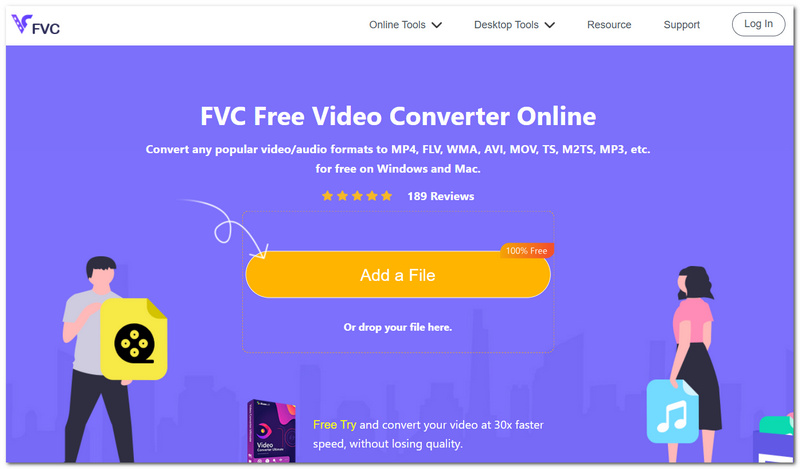
FVC Free Video Converter online on työkalu, josta itse pidän eniten. Sitä on mukava ja nopea käyttää, se tukee laajaa valikoimaa videotiedostojen muotoja, joten käytännössä voit tehdä kaiken tarvittavan suoraan selaimessa. Lisäksi se mahdollistaa AVI‑tiedostojen nopean muuntamisen pelkillä hiiren klikkauksilla ja säilyttää samalla varsin hyvän lopputuloksen laadun, mikä riittää mainiosti tavallisille käyttäjille.
Plussat
- Tuote toimii täysin verkossa, joten työpöytäsovelluksen asennusta ei tarvita.
- Muunnosprosessi säilyttää sekä videon että äänen laadun.
- Palvelu toimii Windowsissa, macOS:ssä ja Linuxissa, kun sitä käytetään uusimmilla verkkoselaimilla.
Haittoja
- Tarvitset hyvän internet‑yhteyden tiedostojen lähettämiseen ja muuntamiseen.
2. HandBrake: paras avoimen lähdekoodin AVI‑muunnin
Pistemäärä: ⭐⭐⭐⭐☆ 4,5/5
Parhaiten sopii: Kaikille, jotka etsivät avointa, luotettavaa AVI‑muunninta.
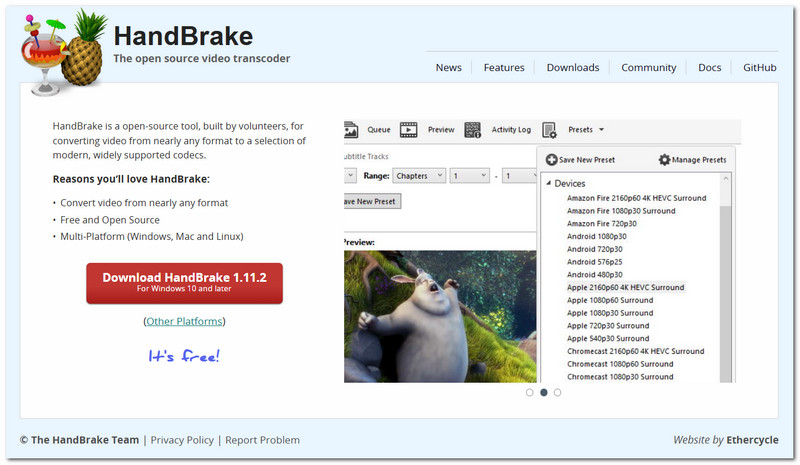
HandBrake on vahvasti suositeltu avoimen lähdekoodin videotranskooderi, joka antaa sinulle paljon kontrollia muunnosprosessiin. Se on erityisen hyvä, jos haluat säätää asetuksia, kuten laatua, resoluutiota ja bittinopeutta oletusvalintojen sijaan. Tämä tarkoittaa, että HandBrake muuntaa videot juuri määrittelyjesi mukaan, mikä tuottaa huomattavasti paremman lopputuloksen – vaikka sen käyttöönotto ja asetusten tekeminen viekin enemmän aikaa ja vaivaa.
Plussat
- Tarjoaa edistyneet mahdollisuudet videon koodaukseen ja pakkaamiseen.
- Tuottaa korkealaatuisen lopputuloksen pitäen tiedostokoon silti pienenä.
- Täysin ilmainen – ei ponnahdusikkunoita eikä tilausmaksuja.
Haittoja
- Ohjelman opettelu vie aikaa, koska siinä on runsaasti ominaisuuksia.
- Tukee huomattavasti vähemmän formaatteja kuin monet kaupalliset videomuuntimet.
3. VLC Media Player: paras sisäänrakennettu AVI-muunnin
Pisteet: ⭐⭐⭐⭐☆ 4/5
Parhaiten sopii: Henkilöille, joilla on jo mediasoitin asennettuna ja jotka etsivät ilmaista ohjelmaa AVI:n muuntamiseen MP4:ksi.
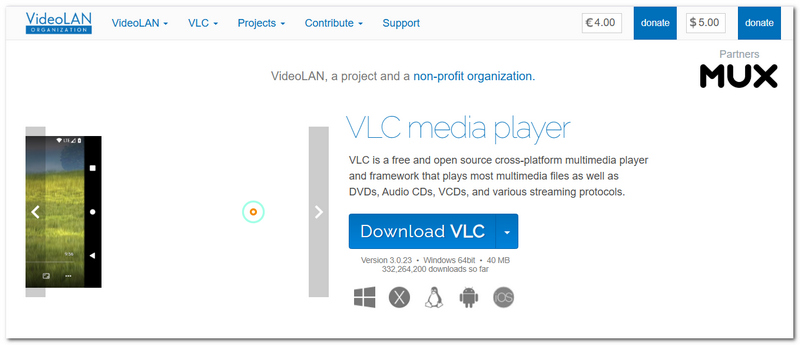
VLC Media Player ei ole pelkkä videosoitin. Siinä on itse asiassa myös sisäänrakennettu tiedostomuunnin. Se on kätevä työkalu käyttäjille, jotka haluavat silloin tällöin muuntaa videon ilman, että heidän tarvitsee ostaa erillistä videomuunnosohjelmistoa.
Plussat
- Sen avulla voi tehdä suoran videotiedostojen muunnon samassa sovelluksessa, jota käytetään toistoon.
- Toimii laajalla valikoimalla sekä video- että äänitiedostojen formaatteja.
- Tämä kevyt ohjelmisto on ilmainen ja avoimen lähdekoodin.
Haittoja
- Muuntimen käyttöliittymä ei ole yhtä käyttäjäystävällinen uusille käyttäjille kuin erikoistuneissa muunnostyökaluissa.
- Sovellus ei tarjoa juurikaan mukautusmahdollisuuksia tai edistyneitä erämuunnostoimintoja.
4. Shutter Encoder: paras ammattilaistason AVI-muunnin
Pistemäärä: ⭐⭐⭐⭐☆ 4,5/5
Parhaiten sopii: Videoeditorille ja sisällöntuottajille, jotka tarvitsevat AVI‑muuntimen ammattitason koodausominaisuuksilla.
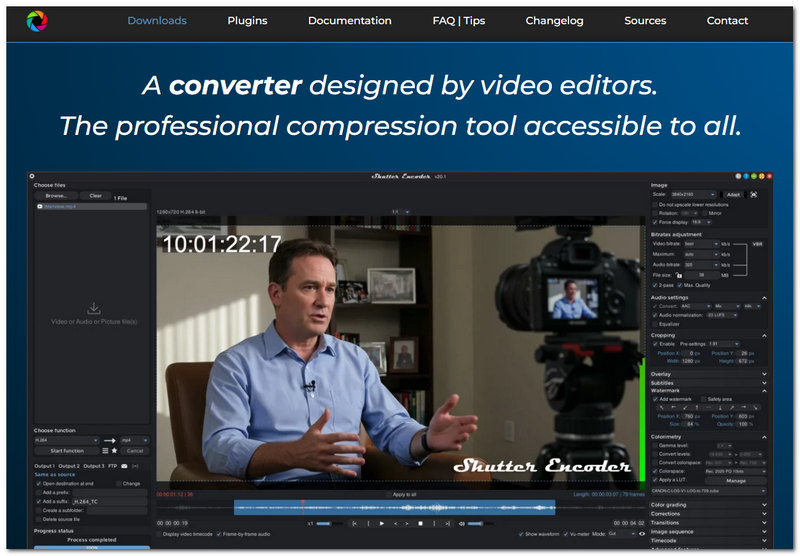
Shutter Encoder on monipuolinen videomuunnostyökalu. Se perustuu FFmpeg‑moottoriin ja tarjoaa korkealaatuista koodausta monille eri mediamuodoille. Yllättävää kyllä, se on täysin ilmainen, ja silti siinä on edistyneitä ominaisuuksia, jotka kiinnostavat sisällöntuottajia, joille pelkkä yksinkertainen videomuunnos ei riitä.
Plussat
- Tarjoaa ammattitason koodekkeja ja erilaisia vientivaihtoehtoja erilaisiin editointityönkulkuihin.
- Sen eräajotila mahdollistaa useiden tiedostojen yhtäaikaisen muuntamisen.
- Muotojen yhteensopivuutta laajennetaan, ja säännöllisten päivitysten myötä voidaan odottaa uusia ominaisuuksia.
Haittoja
- Kun katsot ohjelmiston käyttöliittymää, se voi tuntua aluksi hieman hankalalta opetella.
- Sinun täytyy todella tietää mitä olet tekemässä, jos haluat hyödyntää edistyneet asetukset.
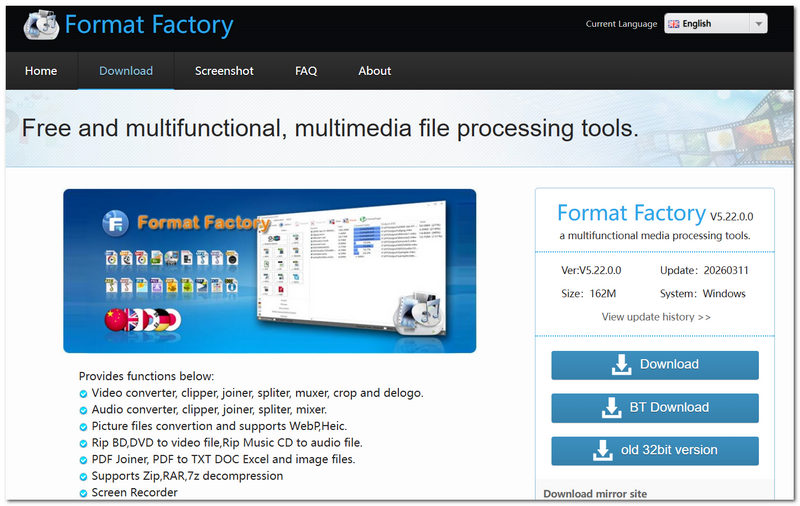
5. Format Factory: paras Windows-AVI-muunnin
Pisteet: ⭐⭐⭐⭐☆ 4/5
Parhaiten sopii: Windows‑käyttäjille, jotka haluavat ilmaisen, kaiken kattavan mediamuuntimen, joka toimii myös MP4–AVI‑muuntimena.
Format Factory on yksi vanhoista konkareista multimediamuunnosten maailmassa ja ollut saatavilla jo vuosien ajan. Tämä videomuunnosohjelma on räätälöity Windows‑käyttöjärjestelmälle. Videoiden muuntamisen lisäksi se tarjoaa myös ääni‑, kuva‑ ja muiden dokumenttien muunnosvaihtoehtoja.
Plussat
- Ohjelmisto muuntaa videot, äänet, kuvat ja asiakirjat samassa paikassa.
- Mukana on kehittyneitä lisäominaisuuksia, kuten tiedostojen korjaus, median pakkaus jne., helpottamaan käyttöä.
- Ohjelmisto tukee monia tulo- ja lähtöformaatteja päivittäistä muunnostyötä varten.
Haittoja
- Sitä voidaan käyttää vain Windows-tietokoneilla.
- Asennusohjelma saattaa asentaa myös valinnaista lisäohjelmistoa.
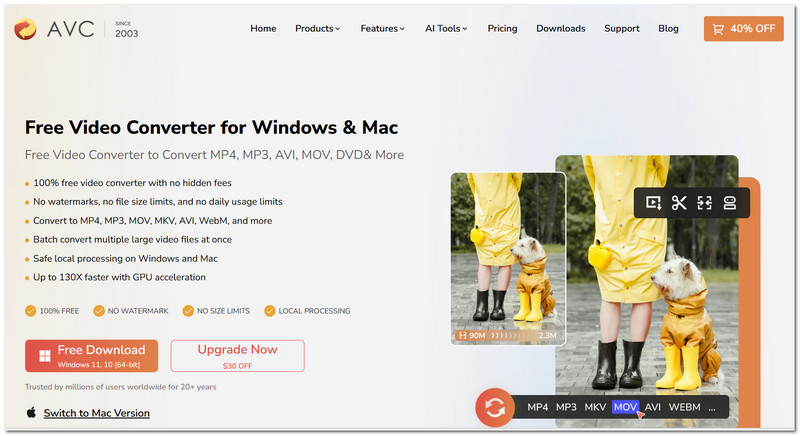
6. Any Video Converter Free: ominaisuusrikkain ilmainen AVI-muunnin
Pistemäärä: ⭐⭐⭐⭐☆ 4,5/5
Parhaiten sopii: Asiakkaille, jotka haluavat AVI‑muuntimen, johon sisältyy lisäominaisuuksia, kuten lataaminen, perusmuokkaus ja formaatin räätälöinti – kaikki samassa paketissa.
Pelkkään tiedostomuunnokseen verrattuna Any Video Converter Free tarjoaa enemmän toimintoja kuin yksinkertaiset muuntimet. Erinomaisten AVI‑muunnosominaisuuksien lisäksi ohjelma mahdollistaa kevyen editoinnin, tulostiedoston räätälöinnin ja tukee hyvin monia video‑ ja ääniformaatteja. Näin monipuolinen multimediatyökalu löytyy harvoin tavallisen käyttäjän koneelta.
Plussat
- Sisältää sisäänrakennetut leikkaus-, rajaus- ja muut perustason editointityökalut.
- Voit mukauttaa ulostuloprofiileja eri laitteille ja tarkkuuksille.
- Tukee monia video- ja äänitiedostojen formaatteja.
Haittoja
- Joidenkin edistyneiden toimintojen käyttö edellyttää maksullisen version ostamista.
- Käyttöliittymässä saattaa näkyä maksullisen version mainoksia ja päivityskehotuksia.
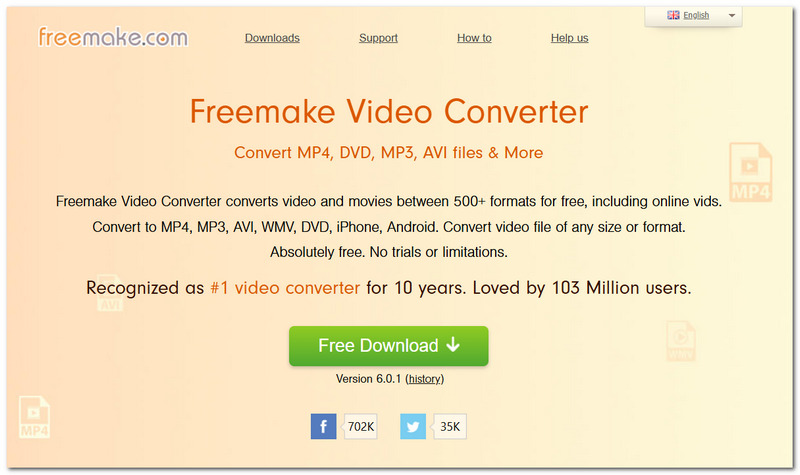
7. Freemake AVI Converter: paras aloittelijaystävällinen AVI-muunnin
Pisteet: ⭐⭐⭐⭐☆ 4/5
Parhaiten sopii: Aloittelijoille, jotka etsivät suoraviivaista AVI‑muunninta helppokäyttöisellä käyttöliittymällä säännöllisiin videomuunnoksiin.
Freemake AVI Converter on käyttäjäystävällinen videomuunnin, joka auttaa ensikertalaisia muuntamaan videonsa nopeasti ilman, että he turhautuvat monimutkaisiin asetuksiin. Laajan tiedostomuototuennan lisäksi ohjelma sisältää yksinkertaisia esiasetuksia tavallisimpiin muunnostarpeisiin.
Plussat
- Melko selkeä käyttöliittymä, joka on todella helppo omaksua.
- Toimitetaan valmiiksi ladatuilla mallipohjilla yleisille laitteille ja videotyyliasetuksille.
- Mahdollistaa monien tiedostojen muuntamisen kerralla, mikä nopeuttaa työtä.
Haittoja
- Ilmaisen version rajoitukset ovat melko suuret, esimerkiksi ohjelman logo näkyy lopputuloksessa tai kaikkia ominaisuuksia ei voi käyttää.
- Ei Mac-käyttäjien saatavilla.
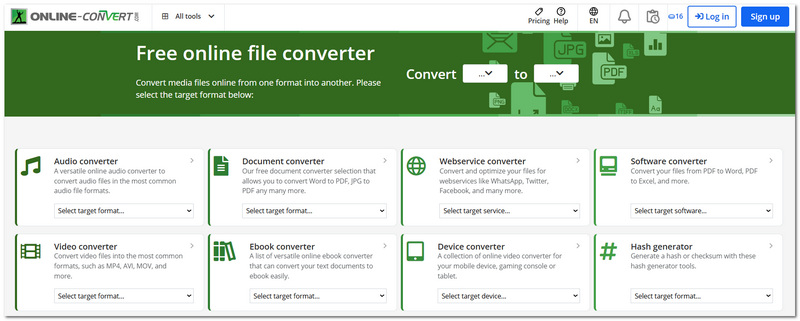
8. Online-Convert.com: paras selaimessa toimiva AVI-muunnin
Pistemäärä: ⭐⭐⭐⭐☆ 4/5
Parhaiten sopii: Niille, jotka tarvitsevat verkossa toimivan AVI‑muuntimen ilman, että mitään ohjelmistoa täytyy asentaa tietokoneelle.
Online-Convert.com on kätevä verkkopohjainen muunnin, jolla voit muuntaa AVI‑tiedostoja, kunhan sinulla on internet‑yhteys. Videomuunnosten lisäksi alustalla voi muuntaa myös dokumentteja, kuvia, ääntä ja jopa e‑kirjoja. Jos pidät työskentelystä selaimen kautta, tämä alusta tarjoaa monipuolisten palveluidensa ansiosta yhden luukun ratkaisun.
Plussat
- Työkalu toimii suoraan verkkoselaimessasi.
- Se pystyy käsittelemään myös muita tiedostotyyppejä kuin pelkkiä videoita.
- Sinulle annetaan mahdollisuus muuttaa parametreja, kuten resoluutiota, bittinopeutta tai koodekkia, ennen muunnosta.
Haittoja
- Jos internet-yhteytesi tai ladattava tiedosto on hidas, et koe ainoastaan hidasta latausta vaan myös hidasta muunnosta.
- Ilmaistiliä käyttävät voivat olla rajoitettuja joko enimmäismäärään muunnoksia päivässä tai enimmäistiedostokokoon.
Osa 2. Usein kysyttyä AVI‑muuntimista
Miksi muuntamassani videossa ei ole ääntä?
Tähän voi olla useita syitä, esimerkiksi valittu yhteensopimaton ulostulokoodekki, jota mediasoittimesi ei tue, tai alkuperäinen AVI‑videosi on koodattu harvinaisella äänikoodekilla. Yleensä ongelma ratkeaa valitsemalla laajasti käytetty AAC‑muoto MP4‑tiedostolle tai päivittämällä mediasoittimesi.
Miksi AVI-tiedosto toistuu yhdellä laitteella, mutta ei toisella?
AVI on yksi säiliömuoto, joka voi sisältää monia erilaisia ääni- ja videokoodekkeja. Tämän vuoksi jopa kaksi AVI-tiedostoa, joilla on sama .avi-pääte ja jotka näyttävät samanlaisilta, voivat käyttää eri ääni- ja videokoodekkeja, jolloin laite voi tukea joitakin koodekkeja mutta ei toisia. Helpoin tapa ratkaista tämä on muuntaa tiedostot yleisempään muotoon, kuten MP4:ään.
Onko parempi käyttää työpöytämuunninta vai verkkopohjaista muunninta?
Kun sinulla on suuria ja luottamuksellisia tiedostoja, jotka voidaan siirtää vain pienissä erissä, tai olet muuntamassa paljon AVI-tiedostoja, sopivin ratkaisu on työpöytämuunnin, koska se tarjoaa nopeamman suorituskyvyn, enemmän säätömahdollisuuksia eikä siinä ole lähetys- tai latausrajoituksia. Sen sijaan satunnaiseen, pienimuotoiseen muuntamiseen verkkopalveluna toimivat muuntimet ovat yleensä sopivampia ja helpompia käyttää.
Johtopäätös
Näitä muuntimia vertaillessani yllätyin siitä, miten jokainen AVI‑muunnin on hieman erilainen ja sopii parhaiten omantyyppisiinsä tarpeisiin – oli painopiste sitten nopeus, monipuoliset ominaisuudet tai helppokäyttöisyys. Jos tarvitset luotettavaa AVI–MP4‑muunninta, FVC Free Video Converter Online on mielestäni ehdottomasti kokeilemisen arvoinen, sillä se yhdistää käyttäjäystävällisyyden, laadun ja kätevyyden parhaalla mahdollisella tavalla. Toivon, että tämä kirjoitus auttaa sinua tekemään päätöksen siitä, mikä muunnin vastaa parhaiten omia tarpeitasi.
-
 Suosituimmat 4 ilmaista AVI-näytön tallenninta, joiden avulla voit kaapata ruutuvideoita AVI-tiedostoina
 Jotta voit tallentaa näyttöjä korkealaatuisiksi AVI-tiedostoiksi, artikkelissa yksilöidään ja jaetaan tämän viestin 4 parasta ilmaista AVI-näytön tallenninta.Lue se ja hanki haluamasi.
-
 DVD:n kopiointi AVI-muotoon: 3 parasta DVD-kopiointiohjelmistoa [Arvostelu]
 Haluatko kopioida DVD-levysi AVI:ksi toiston ja tallennuksen helpottamiseksi? Lue yksityiskohtainen arvostelumme parhaista DVD-AVI-muuntimista löytääksesi sinulle täydellisen työkalun.
-
 6 parasta AVI-sulautumista: Kuinka liittyä AVI-videotiedostoihin Windowsissa ja Macissa
 Haluatko liittyä AVI-videoihin DVD:tä varten? Voit oppia artikkelista kuuden parhaasta AVI-liittimestä, mukaan lukien ilmaiset online-työkalut ja työpöytäohjelmat.
