


 Video Converter Ultimate
 Näytön tallennin
 Videon korjaus
 Suojattu lataus
Yksityiskohtaiset menettelyt AVI-tiedostojen muuntamiseksi M4V-muotoon
Multimediasäiliömuoto AVI, joka tulee sanoista Audio Video Interleaved, on Windows-videosoftan ominaisuus. Se mahdollistaa ääni- ja videotiedon samanaikaisen toiston yhdistettynä yhteen tiedostoon. Ainutlaatuisten ominaisuuksiensa, kuten synkronoidun ohjauksen ja reaaliaikaisen näytön, ansiosta AVI nousi nopeasti yhdeksi käytetyimmistä videoformaateista. Mutta jos haluat toistaa videosi Macilla, sinun on muunnettava AVI M4V-muotoon, koska M4V on Applen formaatti, joka toimii iTunesissa, Apple QuickTime Playerissa ja iOS-laitteilla. Saatat toisinaan haluta muuntaa .avi-tiedostoja Macilla yleiseen formaattiin, kuten M4V. Tässä tilanteessa AVI:n muuntamista M4V-muotoon suositellaan, jotta se toimisi kunnolla Mac OS -järjestelmässä. Näytämme sinulle parhaat menetelmät muuntaa AVI M4V-muotoon käyttäen sekä verkko- että työpöytäsovelluksia.

Osa 1: AVI:n ja M4V:n esittely
| AVI | M4V | |
| Tiedoston nimi | Audio-videolomitus | MPEG-4-video |
| Tiedostopääte | .avi | .m4v |
| Kuvaus | AVI-tiedostomuoto on yksi kaikkien aikojen suosituimmista multimediasäiliöistä. Lyhenne AVI, joka tarkoittaa audio-video interleaved, asetti alun perin yleisön saataville vuonna 1992 osana multimediakehystään, "video for Windows". AVI-tiedostolla, jonka tiedostopääte on .avi, voi olla sekä synkronoitua video- että äänisisältöä, koska se on säilömuoto. Siten kirjoittajat voivat muokata ja koodata audio-videosekvenssejä tai videosekvenssejä käyttämällä standardia. | Apple loi iTunes Storen sisällölle M4V-tiedostotunnisteen, joka on huomattavan samanlainen kuin MP4-tiedostotunniste. Apple-laitteet ovat ainoita, jotka voivat toistaa M4V-tiedostoja. Toistaaksesi Apple-laitteilla muut videomuodot, kuten MP4 ja MOV, voivat muuntaa M4V-muotoon. Ensisijainen ero M4V- ja MP4-tiedostomuotojen välillä on se, että edellinen tukee DRM-Copyright Protectionia, joka kieltää mediasisällön tekijänoikeusloukkauksen. Tietokoneen on myönnettävä lupa kirjautumalla sisään iTunes-tilille mediatiedoston ostamiseen DRM-suojatun M4V-tiedoston toistamiseksi. Jos tiedostot eivät kuitenkaan ole DRM-suojattuja, käyttäjä voi yksinkertaisesti nimetä M4V-tiedostotunnisteen uudelleen MP4:ksi, jotta se on yhteensopiva muiden kuin Apple-laitteiden kanssa. |
| Kehittäjä | Microsoft | Apple Inc. |
| Liittyvät ohjelmat | VLC-mediasoitin Apple QuickTime Player Adobe Premiere Pro 2020 Windows Media Player | KMPlayer Mediasoitin Classic Zoom Player \VLC Media Player |
| Tiedostoluokka | Video | Video |
| MIME-tyyppi | video/x-video | video/x-m4v |
Osa 2: Paras tapa muuntaa AVI M4V:ksi
Haluatko muuntaa AVI:n M4V:ksi ilmaiseksi? Voit käyttää työkalua FVC Free Video Converter Online. Tällä työkalulla voit helposti muuntaa AVI-tiedostomuodon M4V:ksi. Lisäksi se tukee useampia videoformaatteja, kuten FLV, MP4, MOV, WMA ja muita. Jos aiot muuntaa useita AVI-tiedostoja eri tiedostomuotoihin, voit käyttää tätä sovellusta, koska se tarjoaa erämuunnosprosessin. Voit myös muokata videoitasi ennen muuntamista, esimerkiksi muuttamalla kuvataajuutta, tarkkuutta ja bittinopeutta. Lisäksi FVC Free Video Converter Online voi muuntaa äänitiedostoja, kuten MP3, AAC, AC3, FLAC jne.
ominaisuudet
◆ Muunna useita videotiedostomuotoja, kuten M4V, AVI, MP4, MOV, VOB, FLV, WMV jne.
◆ Voi muuttaa videon resoluutiota, bittinopeutta ja kuvanopeutta.
◆ Muunna äänitiedostoja, kuten MP3, AAC, AC3, FLAC jne.
Seuraa alla olevia yksinkertaisia oppaita muuntaaksesi AVI M4V:ksi helposti.
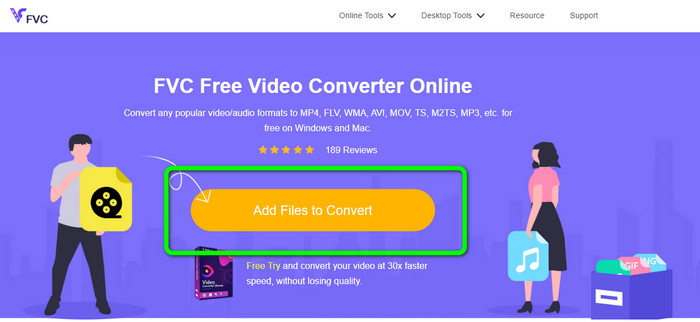
Vaihe 1: Avaa ensin selaimesi ja siirry FVC Free Video Converter Online -verkkosivustolle. Paina Add Files to Convert -painiketta ladataksesi AVI-tiedostosi.
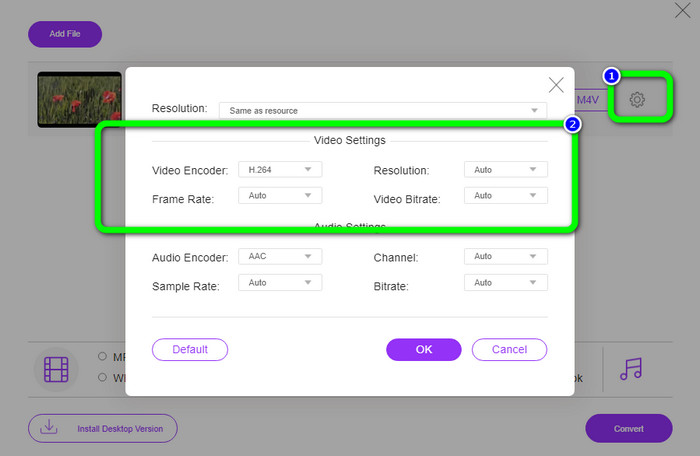
Vaihe 2: Jos haluat muuttaa videosi tarkkuutta, kuvataajuutta ja bittinopeutta, napsauta Asetukset-kuvaketta käyttöliittymän vasemmassa reunassa. Kun olet valmis muuttamaan niitä, paina OK.
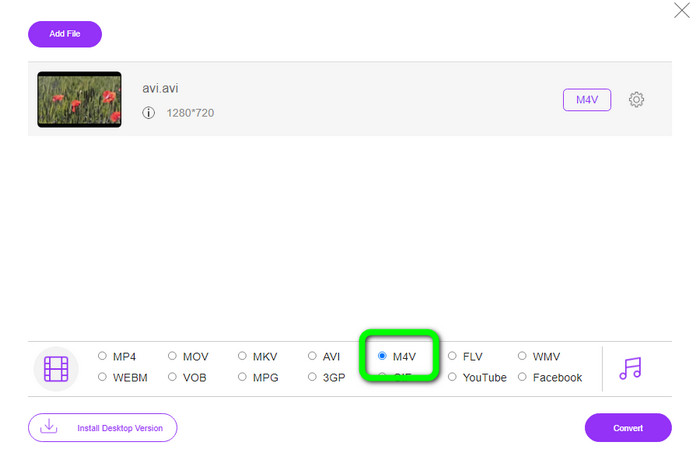
Vaihe 3: Valitse sitten käyttöliittymän alaosasta M4V-tiedosto lähtömuodoksi.
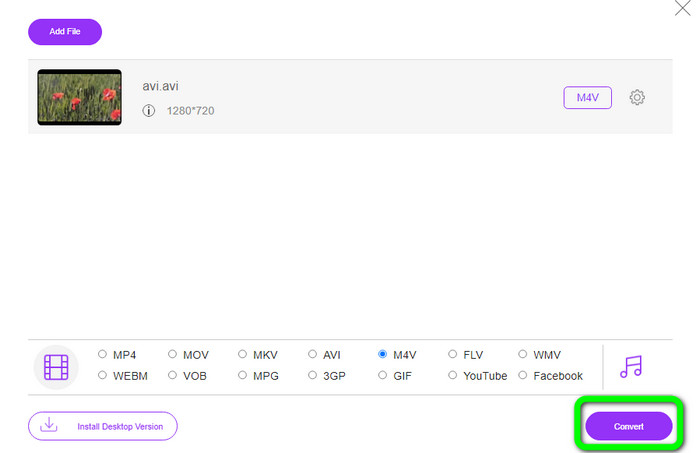
Vaihe 4: Lopuksi, tallentaaksesi videotiedoston, napsauta Convert-painiketta. Odota muunnosprosessin valmistumista ja lataa lopullinen tulos.
Osa 3: Helppo tapa muuntaa AVI M4V:ksi Windowsissa ja Macissa
Toinen erinomainen muunnin, jota voit käyttää, on FVC Video Converter Ultimate. Tällä työkalulla voit muuntaa AVI:n M4V:ksi Windowsissa. Se voi muuntaa tiedostosi välittömästi, koska sillä on erittäin nopea muunnosprosessi, joka on 30 kertaa nopeampi. Voit myös muuntaa useita tiedostoja kerralla, koska se mahdollistaa erämuunnoksen. Lisäksi siinä on yksinkertainen toimintatapa ja intuitiivinen käyttöliittymä, joka sopii erinomaisesti aloittelijoille. Lisäksi tämä offline-työkalu ei ole käytettävissä vain Windowsissa, vaan myös Macissa. Voit lisäksi tehdä joitakin muutoksia videoihisi muunnoksen aikana. Voit muokata videoita parantamalla niitä, leikkaamalla, lisäämällä suodattimia ja paljon muuta.
Ominaisuudet
◆ Muuntaa yli 100 videotiedostoa, mukaan lukien M4V, MP4, AVI, FLV, MKV, MOV, VOB, WMV ja paljon muuta.
◆ Kollaasin tekeminen ilmaisilla malleilla ja suodattimilla on käytettävissä.
◆ Tarjoaa musiikkivideon valmistajan.
◆ Muokkaa videoita käyttämällä videonparantajaa, leikkuria, vesileiman poistajaa, pakkainta jne.
◆ Muunna kuvatiedostomuotoja, kuten BMP, JPG, PNG jne.
◆ Nopeuttaa ja hidastaa videota.
Käytä alla olevia yksityiskohtaisia oppaita tietääksesi kuinka muuntaa AVI M4V:ksi Windowsissa ja Macissa FVC Video Converter Ultimate -sovelluksella. Käytämme Windows-versiota.
Vaihe 1: Lataa FVC Video Converter Ultimate Windows- tai Mac-tietokoneellesi napsauttamalla latauspainiketta.
Ilmainen latausWindows 7 tai uudempiTurvallinen lataus
Ilmainen latausMacOS 10.7 tai uudempiTurvallinen lataus
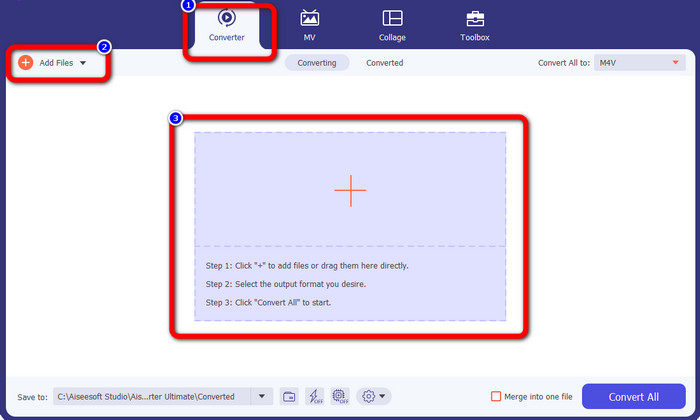
Vaihe 2: Siirry Converter-välilehdelle, kun olet avannut sovelluksen. Sitten sinulla on kolme vaihtoehtoa lisätä AVI-tiedostosi. Ensinnäkin voit napsauttaa Add File -painiketta toisessa ruudussa. Toinen vaihtoehto on napsauttaa Plus-merkkiä kolmannessa ruudussa. Ja lopuksi voit pudottaa tiedoston suoraan keskelle.
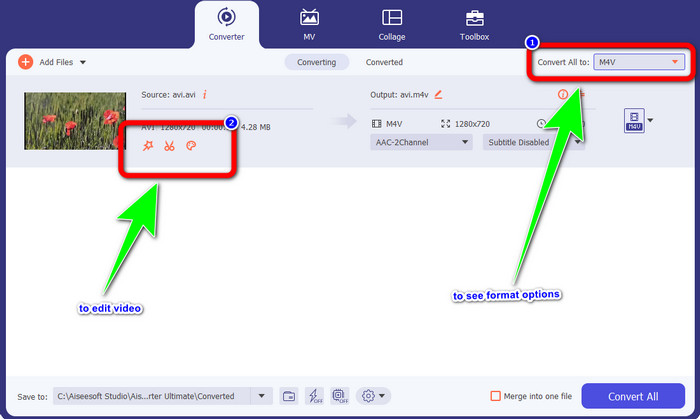
Vaihe 3: AVI-tiedoston lisäämisen jälkeen napsauta Convert All to -painiketta nähdäksesi muotovaihtoehdot ja valitse M4V-tiedostomuoto. Jos haluat muokata videota, voit siirtyä toiseen ruutuun. Voit käyttää työkaluja videosi muokkaamiseen, kuten suodattimien lisäämiseen, videon kääntämiseen ja rajaamiseen, leikkaamiseen ja muuhun.
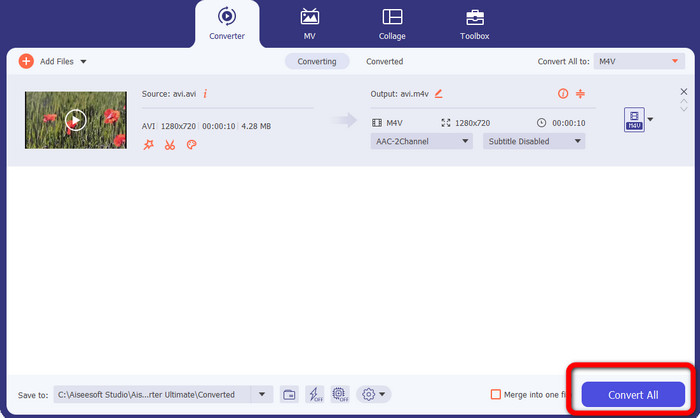
Vaihe 4: Viimeisessä vaiheessa napsauta Convert-painiketta. Odota nopeaa muunnosprosessia ja tallenna muunnettu videosi.
Osa 4: Kuinka muuntaa AVI M4V:ksi käsijarrulla
Handbrake on toinen muunnin AVI:n muuntamiseen M4V:ksi ilmaiseksi. Se voi muuntaa useita tiedostoja, kuten WEBM, M4V, MP4, MKV jne. Tämän työkalun avulla voit helposti muuntaa monia tiedostoja. Handbrake on kuitenkin hankala käyttää. Sinulla on oltava riittävästi tietoa tästä muuntimesta. Myös sen asennusprosessi on sekava. Sinun on tehtävä monia toimenpiteitä ennen sen käyttöä, mikä on käyttäjille aikaa vievää.
Vaihe 1: Lataa Handbrake tietokoneellesi.
Vaihe 2: Valitse AVI-tiedostomuoto, jonka haluat muuntaa.
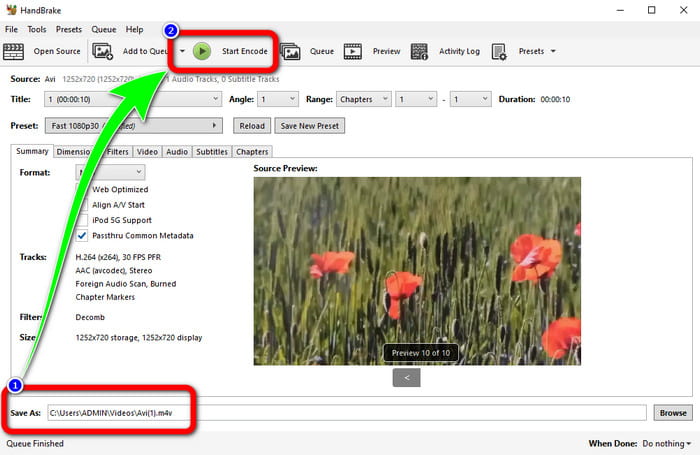
Vaihe 3: Siirry format-kohtaan ja valitse M4V. Aloita sitten muunnosprosessi napsauttamalla Start-painiketta.
Osa 5: Usein kysyttyä AVI:n muuntamisesta M4V:ksi
1. Kuinka muuntaa AVI M4V:ksi Macissa?
Voit käyttää FVC Video Converter Ultimate -ohjelmaa. Tämä muunnin voi helposti muuntaa AVI:si M4V:ksi Macin avulla.
2. Kuinka suuri AVI-tiedosto on?
Koska AVI-videot ovat pakkaamattomia, ne vievät enemmän kiintolevytilaa. Esimerkiksi yksi tunti 352x288 AVI-videomateriaalia voi käyttää jopa 33 Gt (3300 Mt) kiintolevytilaa.
3. Onko AVI-tiedosto yleinen?
Kyllä. Vaikka uudemmat muodot, kuten MP4, MOV tai WMV, ovat pitkälti korvanneet AVI-muodon, ihmiset käyttävät AVI:ta yhä sen siirrettävyyden vuoksi. Lähes mikä tahansa tietokone tai laite voi toistaa AVI-tiedostoja.
Johtopäätös
Tämä opas esittelee erinomaisia menetelmiä muuntaa AVI-tiedostot M4V-muotoon käyttämällä kolmea muunninta. Jos kuitenkin haluat erittäin nopean muunnosprosessin, käytä FVC Video Converter Ultimate -ohjelmaa. Jos taas haluat yksinkertaisemman menetelmän, käytä FVC Free Video Converter Online -työkalua.
-
 Suosituimmat 5 M4V-soitinta Windowsille / Macille / Androidille / iOS: lle
 Jos et voi toistaa M4V-videoitasi QuickTime Playerilla, sinun kannattaa oppia tästä artikkelista lisää viidestä erinomaisesta M4V-soittimesta Windowsille, Macille, Androidille ja iOS:lle.
-
 AVI VS MP4 - Erot ja samankaltaisuudet AVI- ja MP4-formaattien välillä
 Kumpi on parempi videomuoto, AVI vai MP4? Jos haluat saada yksityiskohtaisen vertailun, voit tarkistaa tämän AVI VS MP4 -artikkelin. Voit tietää AVI:n ja MP4:n erot ja yhtäläisyydet monilta osin
-
 3 Video Converter -ohjelma, jota käytetään muuttamaan iTunes M4V AVI:ksi Macissa
 Eikö sinulla ole aavistustakaan kuinka MKV muunnetaan AVI-muotoon? Kun jatkamme tämän artikkelin lukemista, tiedämme kolme työkalua, jotka voivat auttaa sinua muuttamaan tämän tiedostomuodon
