


 Video Converter Ultimate
 Näytön tallennin
 Videon korjaus
 Suojattu lataus
Kuinka muuntaa AVIF vaivattomasti GIF-muotoon kuvien toimituksen optimoimiseksi
AVIF-muunnos GIF-muotoon on peliä muuttava tapa parantaa verkon suorituskykyä. Digitaalisessa maailmassa, jossa kuvien yhteensopivuus ja web-nopeus ovat erittäin tärkeitä, AVIF:n (AV1 Image File Format) tehon käyttäminen ja sen muuntaminen laajalti tuettuun GIF-muotoon voi muuttaa verkkosivustosi ulkoasua valtavasti.
Muuntaamalla AVIF-tiedostot GIF-muotoon ilman ongelmia voit parantaa kuviesi toimivuutta useammissa selaimissa ja laitteissa, jolloin kaikki vierailijasi näkevät ne moitteettomasti. Tämän parannuksen myötä verkkosivustosi toimii nopeammin, käyttäjät ovat vuorovaikutteisempia sen kanssa ja sinä hyödyt tuloksista. Ota selvää, miten AVIF–GIF-muunnos voi nostaa verkkoläsnäolosi täysin uudelle tasolle.

Osa 1. Kuinka muuntaa AVIF GIF-muotoon offline-tilassa
FVC Video Converter Ultimate toivottaa käyttäjät tervetulleiksi intuitiivisella ja helppokäyttöisellä käyttöliittymällä, joka tekee muunnosprosessista vaivatonta. Yksinkertaisen asettelun ja selkeiden hallintapainikkeiden ansiosta jopa aloittelijat omaksuvat muunnosprosessin nopeasti. AVIF–GIF-muunnoksen lisäksi FVC Video Converter Ultimate tukee laajaa valikoimaa multimediamuotoja. Käyttäjät voivat muuntaa videoita, äänitiedostoja ja kuvia moniin suosittuihin formaatteihin, mikä varmistaa yhteensopivuuden erilaisten alustojen ja laitteiden kanssa.
Mikä parasta, käyttäjillä on pääsy erilaisiin muokkaustyökaluihin. Käyttäjät voivat leikata, rajata, lisätä vesileimoja, käyttää suodattimia ja säätää parametreja, kuten kirkkautta, kontrastia ja kylläisyyttä. Näiden muokkausvaihtoehtojen avulla käyttäjät voivat mukauttaa GIF-tiedostoja omien mieltymystensä ja vaatimustensa mukaan.
Vaihe 1. Jatka ohjelman asennukseen ja käynnistykseen
Aloita prosessi valitsemalla Ilmainen lataus -vaihtoehto, jotta saat ohjelman asennustiedoston. Seuraavaksi noudata näytöllä näkyviä ohjeita asentaaksesi ja käynnistääksesi ohjelmiston tietokoneellasi.
Ilmainen latausWindows 7 tai uudempiSuojattu lataus
Ilmainen latausMacOS 10.7 tai uudempiSuojattu lataus
Vaihe 2. Lisää AVIF-tiedosto(t)
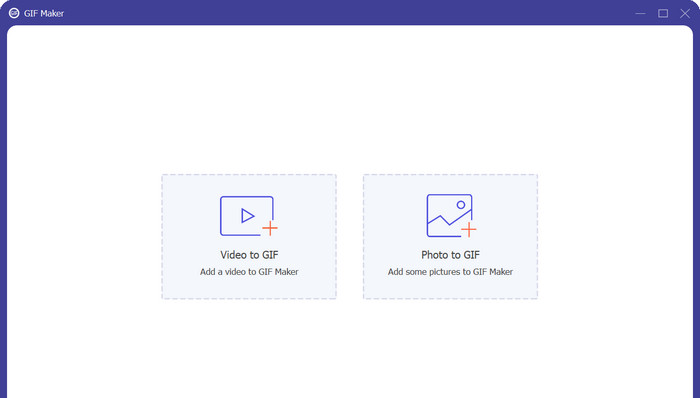
Valitse GIF Maker Työkalupakki-valikosta luodaksesi GIF-tiedoston. Valitse sitten AVIF-tiedosto kiintolevyltäsi ennen kuin napsautat Photo to GIF -painiketta. Voit luoda GIFin lisäämällä niin monta AVIF-tiedostoa kuin haluat.
Vaihe 3. Muunna AVIF GIF-muotoon
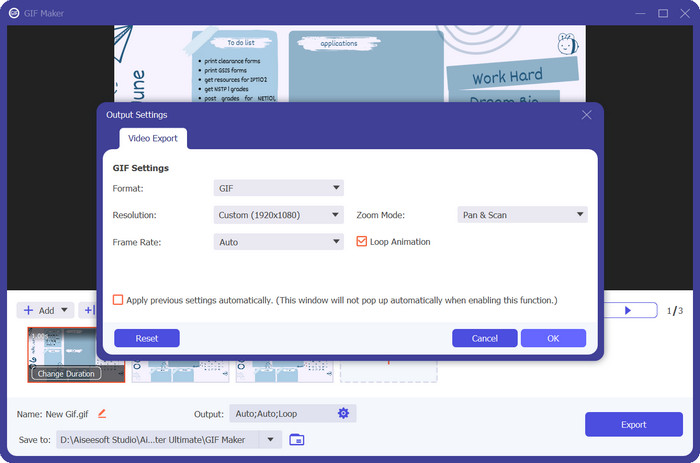
Viimeinen vaihe AVIF–GIF-muunnoksessa on napsauttaa Vie-painiketta oikeassa alakulmassa. Muutamassa sekunnissa muunnosprosessi on valmis ja GIF on käyttövalmis.
Plussat
- Se varmistaa minimaalisen visuaalisen tarkkuuden menetyksen AVIF:stä GIF-muunnoksen aikana.
- Käytä erilaisia muokkausvaihtoehtoja.
- Monipuoliset lähtöasetukset.
Haittoja
- Rajoitettu ilmainen versio.
- Riippuvuus järjestelmäresursseista.
Osa 2. Kuinka muuntaa AVIF GIF Online -muotoon
Ilmainen kuvamuunnin verkossa tarjoaa luotettavan ja nopean ratkaisun multimediamuotojen muuntamiseen. Sen käyttäjäystävällisen käyttöliittymän, laajan formaatituen, nopean muunnosnopeuden ja monipuolisten tulostusvaihtoehtojen ansiosta käyttäjät voivat helposti muuntaa AVIF-tiedostoja ja muita muotoja. Verkkokäytön mukavuus, alustariippumaton toimivuus ja sitoutuminen tietoturvaan lisäävät työkalun arvoa. Ilmainen Video Converter Online on hyödyllinen ratkaisu, joka täyttää laajan joukon muunnostarpeita.
Online-muuntimena Free Image Converter Online eliminoi ohjelmiston asennuksen tarpeen. Käyttäjät voivat käyttää muunninta suoraan verkkoselaimen kautta, mikä tekee siitä kätevän ratkaisun tien päällä tapahtuviin muunnoksiin. Tämä ominaisuus säästää arvokasta aikaa ja tallennustilaa käyttäjän laitteessa.
Vaihe 1. Varmista aluksi, että AVIF-tiedostosi on valmiina. Siirry sitten ohjelman viralliselle verkkosivustolle millä tahansa haluamallasi selaimella.
Vaihe 2. Tämän jälkeen näet kolme vaihtoehtoa kuvamuunnokselle. Valitse tästä GIF-valintapainike ja aseta se tulostusmuodoksi.
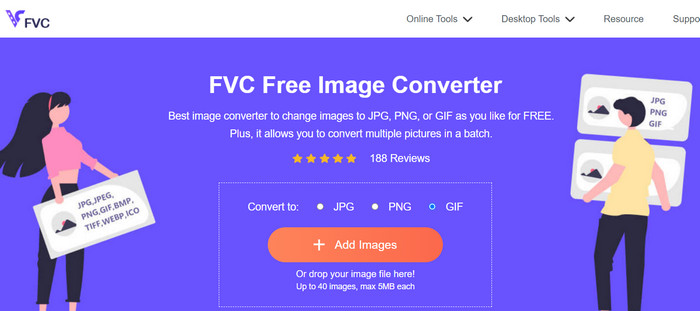
Vaihe 3. Napsauta seuraavaksi Lisää kuva -painiketta ja selaa tietokoneeltasi AVIF-tiedosto. Kun olet löytänyt sen, valitse Avaa-painike Tiedostonhallinnassa.
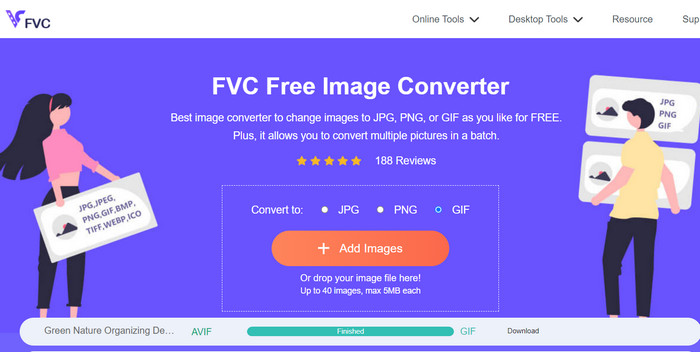
Vaihe 4. Tiedoston latauduttua muunnosprosessi käynnistyy välittömästi. Napsauta nyt Lataa-painiketta saadaksesi kopion tulostiedostosta tai Lataa kaikki saadaksesi kaikki muunnetut tiedostot.
Plussat
- Ohjelmiston asennusta ei vaadita.
- Se asettaa etusijalle käyttäjien turvallisuuden ja yksityisyyden.
- Intuitiivinen ja helppo käyttöliittymä.
Haittoja
- Tiedoston kokorajoitukset.
- Kuvan laatunäkökohdat.
Lisälukemista:
4 parasta tapaa poistaa vesileima GIF-tiedostosta [online & offline]
Kuinka muuntaa HEIC GIF-muotoon [Parhaat tavat]
Osa 3. Usein kysyttyä AVIF:n ja GIF:n muuntamisesta
Miten AVIF-GIF-muunnos vaikuttaa kuvanlaatuun?
AVIF:n muuntaminen GIF-muotoon voi heikentää kuvan laatua, koska GIF:llä on rajoitettu väripaletti ja heikommat pakkausominaisuudet verrattuna AVIF:iin. Oikeilla asetuksilla ja säädöillä vaikutus kuvanlaatuun voidaan kuitenkin minimoida tyydyttävästi.
Onko tekijänoikeusnäkökohtia otettava huomioon muunnettaessa AVIF GIF:ksi tai GIF AVIF:ksi?
Kuvia muunnettaessa on tärkeää varmistaa, että sinulla on tarvittavat oikeudet tai luvat kuvien käyttöön ja muuntamiseen. Noudata tekijänoikeuslakeja ja muunna vain kuvia, joita sinulla on lailliset oikeudet muokata tai käyttää haluttuun muotoon.
Onko AVIF:n muuntamisessa GIF-muotoon tai GIF:n AVIF-muotoon rajoituksia?
On tärkeää huomata, että muunnoksilla AVIF-GIF- tai GIF-AVIF-muunnoksilla voi olla joitain rajoituksia. Näitä voivat olla tiedostokokorajoitukset, mahdollinen kuvanlaadun heikkeneminen ja rajoitetut erämuunnosominaisuudet. On suositeltavaa tarkistaa käyttämäsi muuntimen erityisominaisuudet ja rajoitukset.
Johtopäätös
AVIF–GIF-muunnos tarjoaa ratkaisun yhteensopivuuteen ja optimointiin monenlaisissa tilanteissa. Muuntamalla AVIF:n (AV1 Image File Format) GIF-muotoon (Graphics Interchange Format) käyttäjät voivat varmistaa laajemman tuen alustoilla ja laitteilla, jotka eivät välttämättä täysin tue AVIF-tiedostoja. Laajasti tuettu GIF-muoto mahdollistaa tiedostojen helpon jakamisen ja katselun verkossa.
Tämän lisäksi AVIF:stä GIF:ksi muuntamisesta voi olla apua tiedostokoon optimoinnissa ja verkon suorituskyvyn parantamisessa. GIF-tiedostot tunnetaan suhteellisen pienistä tiedostokooistaan ja animaatioiden tuesta, joten ne sopivat verkkosovelluksiin ja verkkosisältöön, jossa kaistanleveys ja latausajat ovat ratkaisevia.
-
 Videon muuntaminen GIF-muotoon katseenvangitsevien GIF-tiedostojen luomiseksi
 Tutustu siihen, kuinka voit muuntaa videosi vaivattomasti houkutteleviksi GIF-tiedostoiksi valikoitujen videoiden GIF-muuntimien ja helposti seurattavan videon GIF-muuntimien avulla.
-
 4 parasta offline- ja online-GIF-suurennusta, joita et saa missata
 Tämä viesti on sinulle, jos etsit parhaita GIF-suurentimia. Luettelimme tietokoneellesi tehokkaimmat online- ja offline-GIF-suurentimet.
-
 Paras opas GIF-tiedostojen leikkaamiseen sisällön piristämiseksi
 Älä missaa tätä pakollista opasta. Opi leikkaamaan ja leikkaamaan GIF-kuvia kiinnittääksesi yleisösi huomion upeilla GIF-leikkureilla verkossa ja offline-tilassa.
