


 Video Converter Ultimate
 Näytön tallennin
 Videon korjaus
 Suojattu lataus
Muunna videosi HD:ksi näillä 10 muunnostyökalulla
Oletko koskaan toivonut, että lataamasi videot näyttäisivät terävämmiltä ja selkeämmiltä HD 1080p -laadulla? Olet oikeassa paikassa! Tämä aloittelijaystävällinen opas näyttää helpoimmat tavat muuntaa videosi teräväpiirtolaatuisiksi. Olemme koonneet yhteen 10 parasta videomuunnostyökalua, joilla voit muuntaa videosi HD 1080p -muotoon – täydellisiä kenelle tahansa. Olitpa vasta aloittamassa tai sinulla on jo hieman editointikokemusta, voit nyt unohtaa monimutkaiset prosessit. Autamme sinua löytämään ihanteellisen työkalun, jolla saat videosi näyttämään upeilta. Hypätään yhdessä HD‑videomuunnoksen maailmaan!

Osa 1. Pikakatsaus: Top 10 HD Video Converter
| tuotteen nimi | Tuetut muodot | Paras | Hinnoittelusuunnitelma | Menetelmä |
| FVC ilmainen videomuunnin verkossa | MP4, FLV, MKV, MOV ja paljon muuta | Nopea online-muunnos säilyttäen alkuperäisen laadun | Vapaa | Verkossa |
| Aiseesoft Video Converter Ultimate | Tukee yli 1 000 formaattia, mukaan lukien 4K, HD, 5K ja jopa 8K | Videon muokkausominaisuudet, suodattimet, tekstitykset ja tekoälypohjainen pakkaus | 1 kuukauden lisenssi: $14.50 Elinikä: $49.96 Yrityslisenssi: $79.96 | Offline-tilassa |
| Wondershare UniConverter | MP4, AVI, MKV ja paljon muuta | Nopeat muunnokset laadusta tinkimättä | Perpetual Plan: $79.99 Vuosimaksu: $39.99 Kaupallinen suunnitelma $337.46 | Offline-tilassa |
| Käsijarru | Erilaisia latausmuotoja, mukaan lukien MP4, FLV ja paljon muuta | Muuntaa videotiedostoja samalla kun tarjotaan mukautusvaihtoehtoja videoparametreille ja tarjotaan korkealaatuista tulostusta. | Vapaa | Offline-tilassa |
| DivX-muunnin | Tukee DivX, AVI, MKV ja paljon muuta | Kunnollinen ilmainen versio edullisella maksullisella sopimuksella | $19,99 kertamaksu | Offline-tilassa |
| Freemake Video Converter | Käsittelee 4K-videoita, tarjoaa esiasetettuja profiileja ja DVD-polttoa | Monipuoliset ominaisuudet käyttäjäystävällisellä käyttöliittymällä. | Kuukausitilaus: $39.95 Kertamaksu: $59.95 hintaan | Offline-tilassa |
| VideoProc Converter AI | Erilaisia formaatteja, mukaan lukien MP4, AVI, MKV, MOV ja paljon muuta | Monipuolinen videomuunnos, editointi ja paljon muuta | Premium 365: $25.95 Elinikäinen lisenssi: $45.95 Perhelisenssi: $57.95 | Offline-tilassa |
| Allavsoftin video- ja musiikkilatausohjelma | MP4, AVI, WMV, MOV, FLV ja paljon muuta | Nopea videon muuntaminen ja lataaminen | 1 kuukauden lisenssi: $19.99 1 vuoden lisenssi: $29.99 elinikäinen lisenssi: $69.99 | Offline-tilassa |
| Cutouy.pro AI Video Enhancer | MP4, webm, mov ja gif | Videon laadun parantaminen. | Vapaa | Verkossa |
| AnyMP4 HD Video Converter | Erilaisia formaatteja, mukaan lukien MP4, AVI, MOV ja paljon muuta | Parantaa videon selkeyttä 420p:stä 1080p:iin | Elinikäinen hinta: $129.00 | Offline-tilassa |
Osa 2. 10 parasta HD-videomuunninta videoiden muuntamiseksi HD-muotoon
Tässä osassa annamme sinulle tarkan katsauksen jokaiseen työkaluun. Mitä he voivat tehdä, mitä hyvää heissä on, mikä ei ehkä ole niin hienoa, ja nopea opas. Haluamme tehdä oikean työkalun valitsemisesta helppoa ja muuntaa videosi vaivattomasti HD-muotoon.
FVC ilmainen videomuunnin verkossa
FVC Free Video Converter Online on helppokäyttöinen verkkotyökalu, joka sopii erinomaisesti videoiden muuntamiseen HD-laaduksi. Sen lisäksi voit hyödyntää monia muita ominaisuuksia, kuten vaihtaa formaattia tarpeidesi mukaan. Se tukee monia video- ja äänitiedostotyyppejä, kuten MP4, FLV, MKV, MOV ja monia muita. Lisäksi voit viedä videot ilman laadun heikkenemistä, mikä tekee siitä kätevän ilmaistyökalun.
Plussat
- Täysin ilmainen käyttää.
- Nopea online-muunnos säilyttäen alkuperäisen laadun.
- Mitään ohjelmistoa ei tarvitse asentaa.
Haittoja
- Edellyttää Internet-yhteyttä.
Nopea opas:
Vaihe 1. Siirry FVC Free Video Converter Online -sivustolle.
Vaihe 2. Napsauta Add Files to Convert -painiketta ja valitse videotiedostosi.
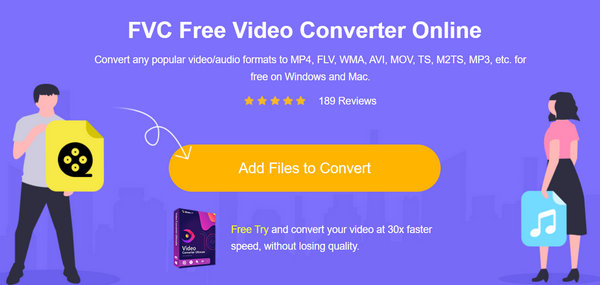
Vaihe 3. Valitse haluamasi formaatti ja napsauta Gear-kuvaketta asettaaksesi erikseen esimerkiksi tarkkuuden ja videon bittinopeuden.
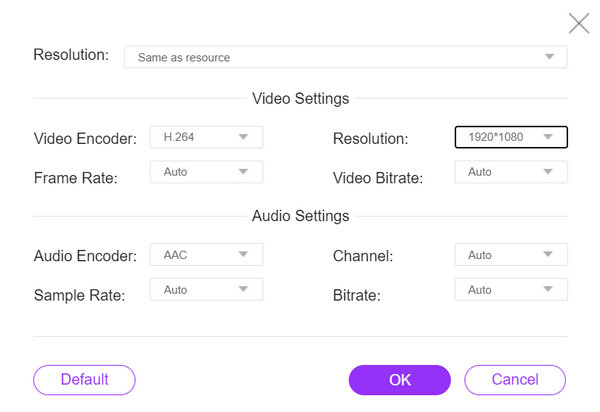
Se voi myös määrittää automaattisesti, mikä sopii videollesi.
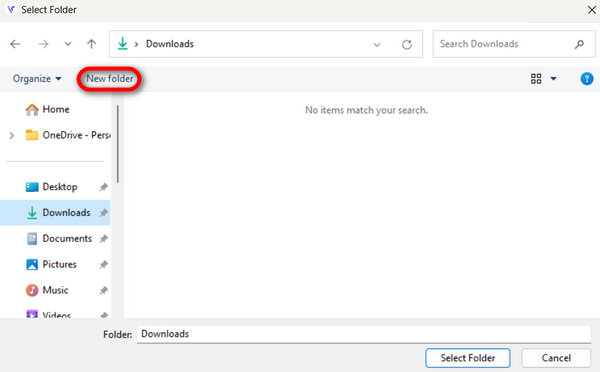
Vaihe 4. Aloita muunnos napsauttamalla Convert-painiketta. Valitse tai luo sitten New Folder -kansio, johon video tallennetaan automaattisesti.
Kun olet valmis, näet tekstikehotteen, että muunnos on valmis.
FVC Free Video Converter Online todella toimii kuin taikuutta. Yksinkertaisilla vaiheilla voit muuntaa videosi helposti ja tehokkaasti HD 1080p -laatuiseksi.
Aiseesoft Video Converter Ultimate
Aiseesoft Video Converter Ultimate on työkalu, joka tukee yli 1000 formaattia ja voi muuntaa videot HD-, 4K-, 5K- ja jopa 8K-laaduksi. Sen lisäksi voit rajata, yhdistää, leikata ja kiertää skaalaamaasi videota. Tällä työkalulla voit tehdä paljon enemmän, mikä tekee siitä yhden parhaista videomuunnostyökaluista.
Plussat
- Kattava muototuki.
- Edistyneet videoeditointiominaisuudet.
- Laadukas tulos.
Haittoja
- Täysi käyttöoikeus edellyttää maksullisia suunnitelmia.
Nopea opas:
Vaihe 1. Napsauta ensin Free Download ladataksesi ohjelman. Kun lataus on valmis, asenna se tietokoneellesi.
Ilmainen latausWindows 7 tai uudempiTurvallinen lataus
Ilmainen latausMacOS 10.7 tai uudempiTurvallinen lataus
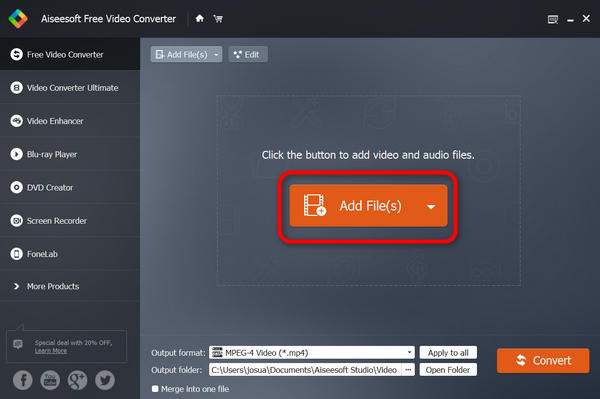
Vaihe 2. Lisää sitten muunnettava tiedosto napsauttamalla Add File -painiketta.
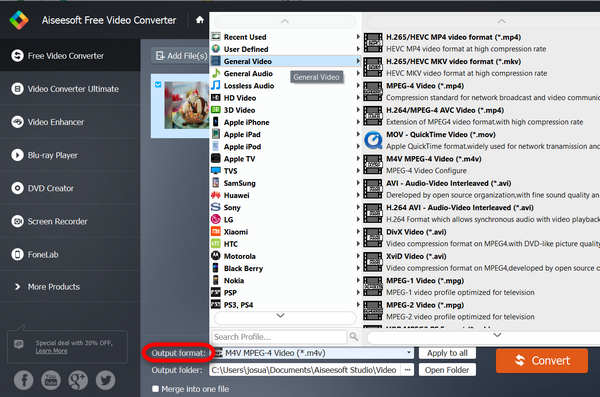
Vaihe 3. Napsauta nyt Output Format -pudotusvalikkoa vaihtaaksesi videotiedoston formaattia.
Vaihe 4. Lopuksi muunna videotiedosto napsauttamalla Convert All -painiketta. Voit sen jälkeen tallentaa muunnetun tiedoston.
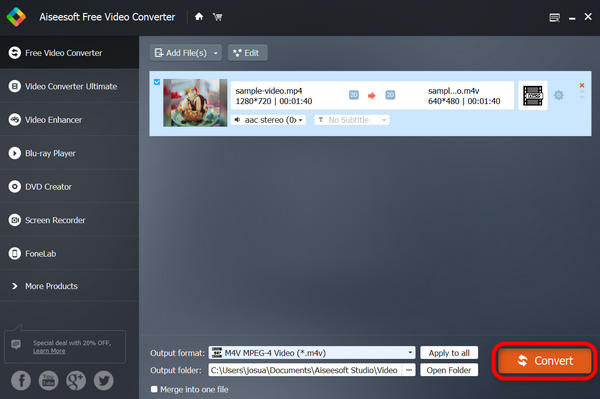
Aiseesoft Video Converter Ultimaten avulla videon muuntaminen haluamaasi resoluutioon ei ole ongelma. Lisäksi se tukee erilaisia videoformaatteja, mikä tekee siitä kätevän muuntaessasi videoita eri muodoilla.
Wondershare UniConverter
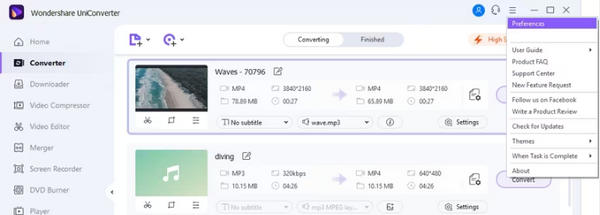
Wondershare UniConverter on kattava videotyökalupakki, jossa käyttäjät voivat muuntaa videoita 1080p HD:ksi. Se tukee useita suosittuja videomuotoja ja tarjoaa muokkausominaisuuksia, joita voit käyttää paitsi videoiden muuntamiseen myös niiden kohottamiseksi.
Plussat
- Nopeat muunnokset.
- Eräkäsittely.
- Videon muokkaustyökalut.
Haittoja
- Täysi käyttöoikeus edellyttää maksullisia suunnitelmia.
- Jotkut ominaisuudet voivat olla ylivoimaisia aloittelijoille.
Nopea opas:
Vaihe 1. Lataa ja asenna Wondershare UniConverter.
Vaihe 2. Tuo videotiedostosi ohjelmaan.
Vaihe 3. Valitse haluamasi formaatti.
Vaihe 4. Napsauta Convert aloittaaksesi 1080p HD -videomuunnosprosessin. Sen jälkeen voit toistaa muunnetut tiedostot 1080p HD -videotoistimella.
Käsijarru
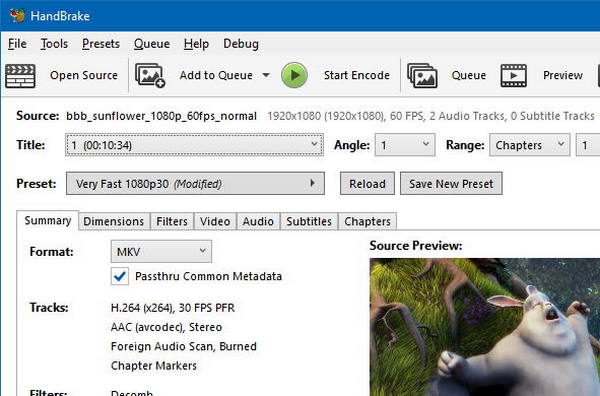
HandBrake on ilmainen avoimen lähdekoodin ohjelmistotyökalu, jota käytetään videon transkoodaukseen ja muuntamiseen. Sen avulla käyttäjät voivat muuntaa videoita muodosta toiseen, säätää erilaisia videoasetuksia ja muuntaa videoita HD 1080p -resoluutioon.
Plussat
- Ilmainen ja avoimen lähdekoodin.
- Tukee laajaa valikoimaa formaatteja.
- Mahdollistaa videon parametrien mukauttamisen.
- Tarjoaa korkealaatuisen HD 1080p -lähdön.
- Saatavilla useille käyttöjärjestelmille
Haittoja
- Monimutkainen käyttöliittymä aloittelijoille.
- Suurten tiedostojen muuntaminen voi viedä aikaa.
- Rajoitetut muokkausmahdollisuudet verrattuna omistettuun ohjelmistoon.
Nopea opas:
Vaihe 1. Lataa ja asenna HandBrake-lisohjelma laitteellesi.
Vaihe 2. Napsauta File tai Open Source tuodaksesi videon, jonka haluat muuntaa.
Vaihe 3. Määritä Destination‑osiossa, minne haluat tallentaa muunnetun tiedoston, ja anna sille nimi.
Vaihe 4. Tutustu Output Settings -asetuksiin ja valitse esiasetus tai määritä asetukset manuaalisesti HD 1080p -tulostusta varten.
Vaihe 5. Napsauta lopuksi Start-painiketta aloittaaksesi videon muuntamisen.
DivX-muunnin
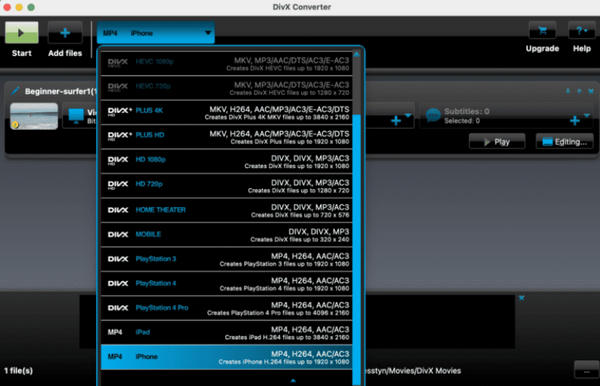
DivX Converter on täydellinen ratkaisu videoiden muuntamiseen HD-muotoon verkossa. Tämä monipuolinen ohjelmisto tunnetaan tasapainostaan korkealaatuisten ja kompaktien tiedostokokojen välillä. Käyttämällä tätä työkalua voit helposti muuntaa videosi HD-muotoon, mikä varmistaa erinomaisen visuaalisen selkeyden samalla kun optimoit tiedostojen tallennustilan ja yhteensopivuuden online-jakamista tai suoratoistoa varten.
Plussat
- Saatavilla on kunnollinen ilmainen versio.
- Edulliset maksulliset suunnitelmat.
- Tukee korkealaatuista videon muuntamista.
Haittoja
- Rajoitettuja ominaisuuksia verrattuna muihin muuntimiin.
- Käyttöliittymä saattaa tuntua vanhentuneelta.
Nopea opas:
Vaihe 1. Lataa DivX Converter ja asenna se tietokoneellesi.
Vaihe 2. Tuo seuraavaksi SD-videotiedosto.
Vaihe 3. Valitse ulostuloformaatti: valitse haluamasi formaatti (esim. DivX, AVI). Mukauta asetuksia: säädä tarvittaessa videoasetuksia.
Aloita muunnos: napsauta Convert aloittaaksesi 1080p HD -muunnosprosessin.
iDealshare VideoGo
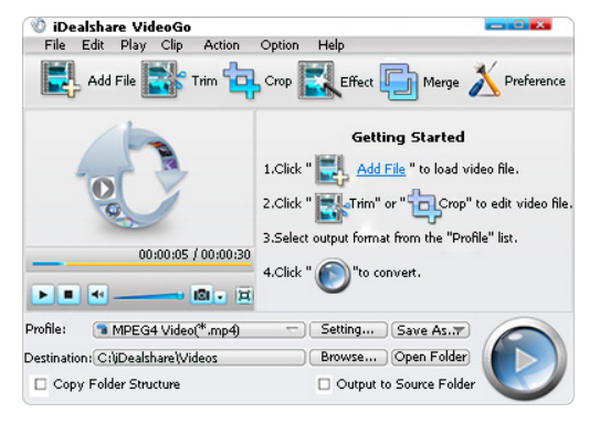
iDealshare VideoGo on korkealaatuinen HD-videomuunnin ja editointityökalu. Se on suunniteltu kaiken tasoisille käyttäjille, joten olitpa aloittelija tai kokenut käyttäjä, tämä työkalu on erinomainen ratkaisu videoidesi muuntamiseen HD-laaduksi.
Plussat
- Nopeat muunnokset.
- Muokkausominaisuuksia, kuten leikkaus, rajaus ja tehosteiden lisääminen
- Tukee erilaisia formaatteja.
Haittoja
- Täysi ominaisuudet edellyttävät maksullisia suunnitelmia.
- Käyttöliittymä voisi olla nykyaikaisempi.
Nopea opas:
Vaihe 1. Asenna iDealshare VideoGo laitteellesi.
Vaihe 2. Tuo videotiedostosi ohjelmaan.
Vaihe 3. Valitse haluamasi tulostusformaatti.
Vaihe 4. Napsauta lopuksi Convert-painiketta.
Freemake Video Converter
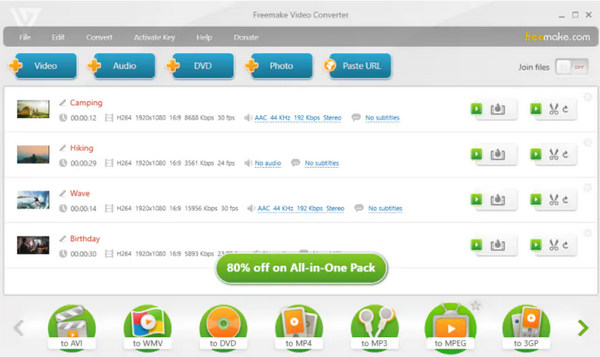
Freemake Video Converter on loistava työkalu videoiden muuntamiseen HD:ksi, joka käsittelee 4K-videoita, tarjoaa esiasetettuja profiileja ja tukee jopa DVD-polttoa.
Plussat
- Käyttäjäystävällinen käyttöliittymä.
- Laaja valikoima tuettuja formaatteja.
- Valinnainen maksullinen versio ilman vesileimoja.
Haittoja
- Rajoitetut ominaisuudet ilmaisissa versioissa
- Satunnaisesti mukana toimitettu ohjelmisto asennuksen aikana.
Nopea opas:
Vaihe 1. Asenna Freemake Video Converter laitteellesi.
Vaihe 2. Tuo videotiedostosi ohjelmaan.
Vaihe 3. Valitse haluamasi formaatti, varmista että se on yhteensopiva mediasoittimesi kanssa, ja napsauta Convert aloittaaksesi muunnosprosessin.
VideoProc Converter AI
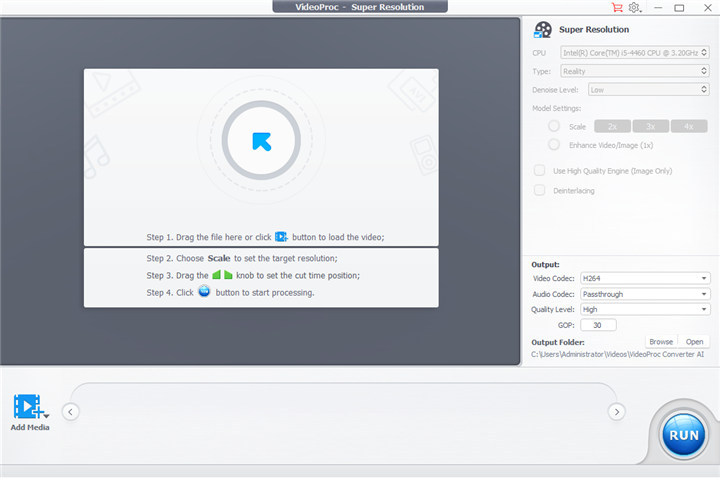
VideoProc Converter AI:n käyttäminen on myös hienoa videoiden muuntamiseen HD-muotoon. Tämä työkalu on all-in-one-videonkäsittelyohjelmisto, joka yhdistää videon muuntamisen, editoinnin ja pakkaamisen. Se tukee useita muotoja, mukaan lukien MP4, AVI, MKV, MOV ja paljon muuta.
Plussat
- Laadukas videomuunnos.
- Tekoälyllä toimivat ominaisuudet parantavat suorituskykyä.
- Intuitiivinen käyttöliittymä.
Haittoja
- Jotkut lisäominaisuudet vaativat maksullisen tilauksen.
Nopea opas:
Vaihe 1. Siirry VideoProc-sivustolle, lataa ohjelmisto ja asenna se tietokoneellesi.
Vaihe 2. Napsauta käyttöliittymässä Super Resolution -painiketta.
Vaihe 3. Tuo video napsauttamalla Add Media -painiketta.
Vaihe 4. Siirry nyt oikealle puolelle ja etsi Settings-toiminto. Valitse, kuinka monta kertaa haluat skaalata videosi ylöspäin.
Vaihe 5. Napsauta lopuksi Run-painiketta aloittaaksesi videosi ylösskaalauksen.
Allavsoftin video- ja musiikkilatausohjelma
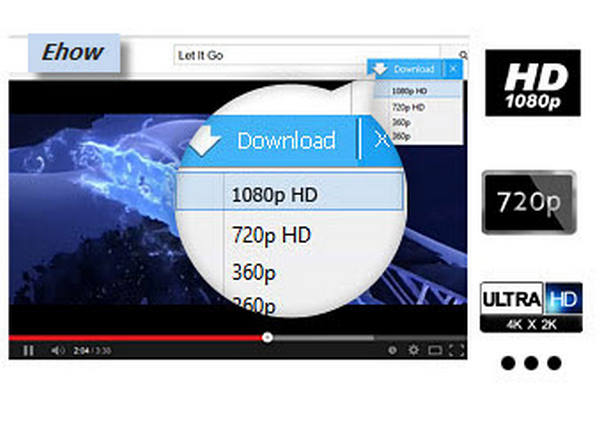
Allavsoft tunnetaan ensisijaisesti videoiden ja musiikin lataamisesta eri alustoilta. Se tarjoaa myös videon muunnosominaisuudet, joiden avulla voit muuntaa videoita helposti HD-muotoon.
Plussat
- Nopeat videolataukset.
- Tukee useita formaatteja.
- Erälataus.
Haittoja
- Rajoitetut muokkausominaisuudet.
- Täysi toiminnallisuus edellyttää maksullisia suunnitelmia.
Nopea opas:
Vaihe 1. Lataa ja asenna Allavsoft-tietokoneellesi.
Vaihe 2. Lisää videon URL-osoite kopioimalla ja liittämällä se ohjelmaan.
Vaihe 3. Rastita Automatically Convert To -vaihtoehto ja valitse haluamasi tulostusformaatti.
Vaihe 4. Napsauta download-painiketta aloittaaksesi prosessin ja tallentaaksesi videon suoraan laitteellesi.
Cutout.pro AI Video Enhancer
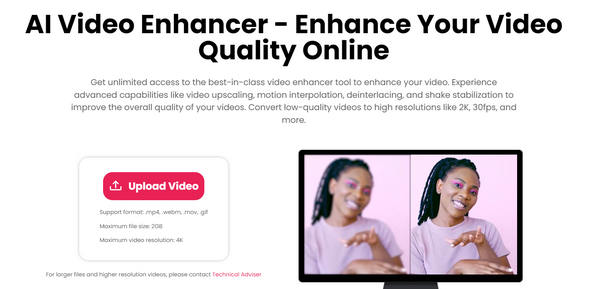
Cutout.pro AI Video Enhancer on ohjelmisto, joka on suunniteltu parantamaan videon laatua käyttämällä tekoälyalgoritmeja. Sen ensisijainen tehtävä on muuntaa videot 1080p-resoluutioon ja parantaa samalla selkeyttä, värien tarkkuutta ja terävyyttä. Tämän työkalun avulla käyttäjät voivat vaivattomasti kohottaa videoidensa visuaalista vetovoimaa, mikä johtaa terävämpään, elävämpään ja ammattimaiselta näyttävään materiaaliin.
Plussat
- Täysin ilmainen käyttää.
- Mitään ohjelmistoa ei tarvitse asentaa.
- Nopea online-skaalaus.
Haittoja
- Edellyttää Internet-yhteyttä.
- Rajoitetut ominaisuudet verrattuna offline-ohjelmistoon.
Nopea opas:
Vaihe 1. Siirry Cutout.pro-sivustolle.
Vaihe 2. Etsi navigaatiosta AI Video Enhancer -toiminto.
Vaihe 3. Lataa video, jota haluat skaalata. Valitse haluamasi tarkkuus. Kun asetukset ovat valmiit, napsauta Upscale-painiketta.
Vaihe 4. Tallenna ylösskaalattu video napsauttamalla Export-painiketta.
AnyMP4 Video Converter Ultimate
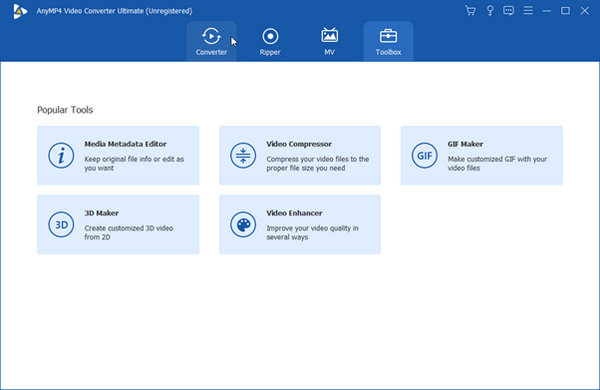
AnyMP4 Video Converter Ultimate on erikoistunut videon selkeyden parantamiseen. Se tukee useita muotoja, mukaan lukien MP4, AVI, MOV ja paljon muuta. Lisäksi se tarjoaa mahdollisuuden muuntaa videoita HD-muotoon, mikä varmistaa erinomaisen visuaalisen laadun.
Plussat
- Parantaa videon laatua 420p:stä 1080p/4K/5K:ksi.
- Käyttäjäystävällinen käyttöliittymä.
- Ilmainen kokeilu käytettävissä.
Haittoja
- Rajoitetut lisäominaisuudet ja kaikki ominaisuudet ovat saatavilla vain maksullisessa versiossa.
- Rajoitettu muokkausmahdollisuus.
Nopea opas:
Vaihe 1. Lataa ja asenna ohjelmisto.
Vaihe 2. Napsauta Add Files -painiketta tuodaksesi videotiedoston.
Vaihe 3. Aseta nyt tulostetiedosto HD-muotoon.
Vaihe 4. Kun asetukset ovat valmiit, napsauta Convert All aloittaaksesi muunnoksen ja tallenna tiedosto.
Osa 3. Usein kysyttyä videoiden muuntamisesta HD 1080p -laatuiseksi
Miksi minun pitäisi muuntaa videoni HD 1080p:ksi?
Videoiden muuntaminen HD 1080p:ksi parantaa videon yleistä laatua ja tarjoaa terävämpiä ja selkeämpiä kuvia paremman katselukokemuksen saavuttamiseksi.
Voinko muuntaa minkä tahansa videon HD 1080p:ksi?
Joo. Voit muuntaa useimmat videot HD 1080p:ksi, mutta tulostuslaatu riippuu alkuperäisestä resoluutiosta. Matalaresoluutioisten videoiden muuntaminen voi parantaa selkeyttä.
Mitkä videomuodot ovat yhteensopivia HD 1080p:n kanssa?
HD 1080p on resoluutiostandardi; yhteensopivuus riippuu enemmän videokoodekista ja säilön muodosta. Yleisesti tuettuja muotoja ovat MP4, MKV ja AVI H.264- tai H.265-koodekeilla.
Mitä työkaluja voin käyttää videoiden muuntamiseen HD 1080p:ksi?
Videon muuntamiseen on saatavilla erilaisia työkaluja, kuten HandBrake, Freemake Video Converter ja Online UniConverter. Valitse mieltymystesi perusteella, online- tai offline-tilassa.
Lisääkö videon muuntaminen HD 1080p:ksi sen tiedostokokoa?
Joo. Muuntaminen korkeampaan resoluutioon yleensä lisää tiedostokokoa, koska pikseleitä ja dataa on enemmän. Lopullinen koko riippuu kuitenkin myös muunnoksen aikana käytetyistä pakkausasetuksista.
Johtopäätös
Yhteenvetona voidaan todeta, että videoiden muuntaminen HD-laatuisiksi on nyt helpompaa kuin koskaan näiden 10 parhaan videomuunnostyökalun avulla. Olitpa aloittelija tai omaat hieman editointikokemusta, nämä työkalut tarjoavat monipuolisia ominaisuuksia videosi laadun parantamiseen. Nopea verkkopohjainen muunnos FVC Free Video Converter -työkalulla tai kehittyneet editointimahdollisuudet Aiseesoft Video Converter Ultimate -ohjelmalla – käytössäsi on laaja valikoima vaihtoehtoja.
Valitse tarpeisiisi sopiva työkalu, seuraa annettuja pikaoppaita ja muunna videosi hämmästyttäväksi HD 1080p -laaduksi.
-
 Tee Photo HD parhailla tavoilla, joita voit löytää markkinoilta
 Mietitkö tai haluatko tehdä HD-valokuvan? Voit seurata alla lisäämäämme opetusohjelmaa erilaisilla ratkaisuilla, joita voit käyttää.
-
 AVCHD vs MP4: mikä muoto on sinulle parempi [Täysi arvostelu]
 Tämä ominaisuus opettaa sinulle erot AVCHD:n ja MP4:n välillä. Kuroimme myös viisi parasta AVCHD-MP4-muunninta Macille, Windowsille ja mobiililaitteille.
-
 2 tapaa pakata AVCHD-videot pieniksi tiedostokokoiksi ilmaiseksi
 Lue ja hanki 2 helppoa tapaa pakata AVCHD-videotiedostot. Voit pienentää AVCHD-videokokoa ilmaiseksi online- ja offline-videokompressoreilla tietokoneellasi.
