


 Video Converter Ultimate
 Näytön tallennin
 Videon korjaus
 Suojattu lataus
Kutistuva ääni: Kuinka muuntaa WAV OGG-muotoon pienempiä tiedostokokoja varten
Suuret äänitiedostot voivat viedä paljon muistia tietokoneeltasi tai mobiililaitteeltasi. Muuntamalla nämä tiedostot muodosta WAV OGG-muotoon niiden koko pienenee huomattavasti, mikä tekee niistä helpommin hallittavia ja siirrettäviä. Tässä artikkelissa tarkastelemme WAV‑tiedostojen muuntamisen etuja OGG‑muotoon ja näytämme, miten se tehdään vaihe vaiheelta. Käymme myös läpi joitakin parhaita tähän tarkoitukseen sopivia ohjelmia, jotta saat äänestäsi mahdollisimman hyvän. Olitpa sitten muusikko, podcast‑tekijä tai vain joku, joka haluaa järjestää äänitallenteensa, tämä artikkeli on sinua varten.

Osa 1. OGG:n ja WAV:n vertailu
Tässä on vertailukaavio, jossa esitetään erot WAV:n muuntamisen välillä OGG:ksi. Voit tarkistaa ne viitteellesi.
| WAV | OGG | |
| Tiedoston koko | Suuri | Pieni |
| Puristus | Pakkaamaton | Pakattu |
| Äänen laatu | Korkealaatuinen | Korkealaatuinen |
| Yhteensopivuus | Laajalti yhteensopiva | Vähemmän yhteensopiva |
| Alustan tuki | Tuettu kaikilla alustoilla | Rajoitettu tuki joillakin alustoilla |
| Muokkaaminen | Helppo muokata | Hieman vaikeampi muokata |
Osa 2. Paras tapa muuntaa WAV OGG:ksi tai OGG WAV:ksi
1. FVC Video Converter Ultimate
FVC Video Converter Ultimate on tehokas videonmuunnosohjelma, jonka avulla voit muuntaa WAV‑äänitiedostosi pakattuun OGG‑muotoon nopeasti ja helposti. Sen intuitiivisen ja käyttäjäystävällisen käyttöliittymän ansiosta voit vaivattomasti valita WAV‑tiedostot, määrittää OGG‑muodon ja käynnistää muunnosprosessin vain muutamalla napsautuksella.
Lisäksi FVC Video Converter Ultimate sisältää edistyneitä videoeditointiominaisuuksia, joiden avulla voit leikata, rajata, lisätä vesileimoja ja käyttää erilaisia suodattimia äänitiedostoihisi ennen muuntamista. Tämä ominaisuus voi olla hyödyllinen, jos sinun on tehtävä pieniä muutoksia tai parannettava äänitiedostojesi laatua ennen niiden muuntamista OGG-muotoon. Siksi, jos haluat erämuuntaa OGG:n WAV:ksi tai päinvastoin, noudata alla olevia ohjeita:
Vaihe 1. Asenna ohjelma ja tuo OGG‑ tai WAV‑tiedostot
FVC Video Converter voidaan ladata ja asentaa viralliselta verkkosivustolta. Käynnistä sovellus ja valitse Plus-painike tuodaksesi muunnettavan äänitiedoston.
Ilmainen latausWindows 7 tai uudempiSuojattu lataus
Ilmainen latausMacOS 10.7 tai uudempiSuojattu lataus
Vaihe 2. Valitse OGG tulostusmuodoksi
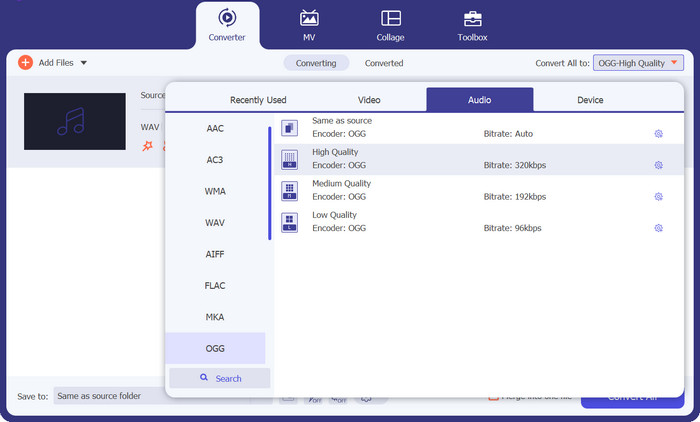
Napsauttamalla Profile-pudotusvalikkoa ja valitsemalla OGG käytettävissä olevien muotojen listasta voit asettaa OGG:n tulostusmuodoksi. Voit myös muuttaa tulostusasetuksia valitsemalla Settings‑painikkeen tarvittaessa. Näin voit säätää parametreja, kuten bittinopeutta, näytteenottotaajuutta ja kanavia.
Vaihe 3. Anna tulostuskohde
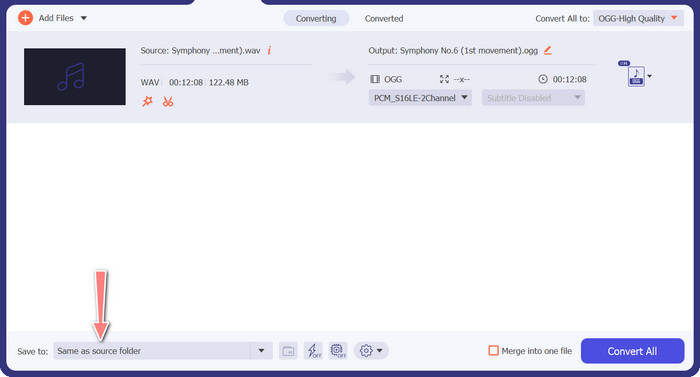
Valitsemalla Browse-painikkeen Output Folder ‑kentän vierestä voit valita kansion, johon haluat tallentaa muunnetun tiedoston.
Vaihe 4. WAV–OGG‑tiedostomuunnos
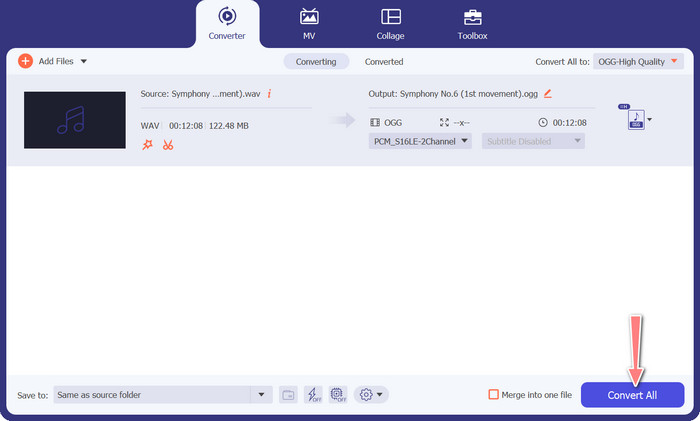
Kun olet tyytyväinen asetuksiin, napsauta Convert All-painiketta aloittaaksesi muunnoksen. FVC Free Video Converter alkaa muuntaa WAV‑tiedostoasi OGG‑muotoon. Edistymispalkki näyttää, kuinka pitkällä muunnosprosessi on ja kuinka paljon arvioitua aikaa on jäljellä.
2. Ilmainen Audio Converter verkossa
Free Audio Converter Online on tehokas työkalu WAV–OGG‑muunnoksiin verkossa. Käyttäjät voivat nopeasti lisätä WAV‑ tai OGG‑tiedostoja ja muuntaa ne OGG‑muotoon sen yksinkertaisen käyttöliittymän avulla. Muunnin antaa käyttäjien myös muokata tulostusasetuksia, kuten bittinopeutta ja näytteenottotaajuutta, halutun OGG‑laadun saavuttamiseksi. Muunnosprosessi on nopea ja helppo, ja käyttäjät voivat ladata muunnetut tiedostonsa suoraan verkkosivustolta.
Vaihe 1. Siirry Free Video Converter Online ‑verkkosivustolle suosikkiselaimellasi.
Vaihe 2. Lataa muunnettava OGG‑tiedosto WAV‑muotoon napsauttamalla Add Files to Convert ‑painiketta.
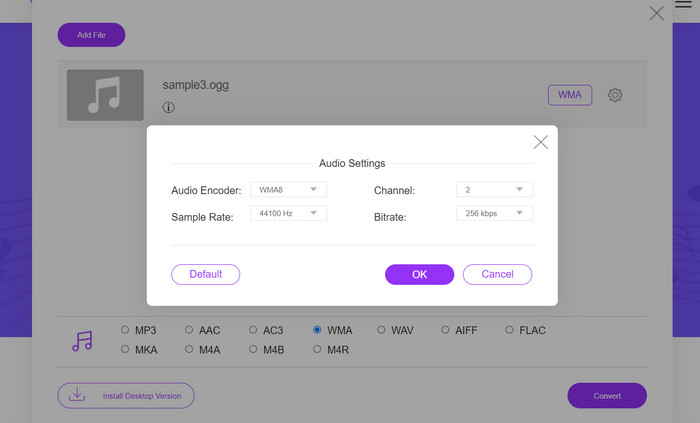
Vaihe 3. Valitse OGG tulostusmuodoksi Audio-muotovalikon tuettujen muotojen luettelosta. Voit myös määrittää OGG‑tiedoston bittinopeuden ja tulostuslaadun.
Vaihe 4. Aloita muunnosprosessi napsauttamalla Convert-painiketta. Näin muunnetaan OGG WAV‑muotoon verkossa.
Osa 2. Muunna OGG WAV:ksi tai WAV OGG:ksi Audacityn avulla
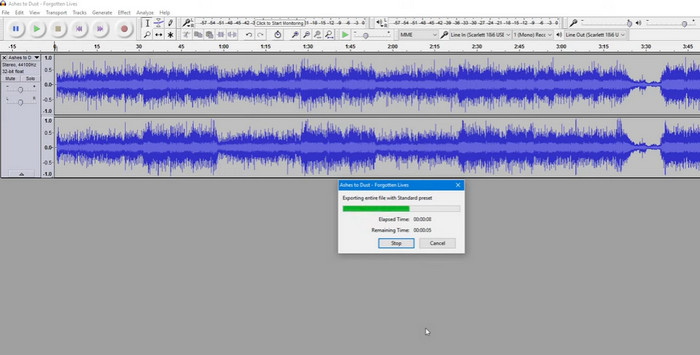
Tämä työkalu on avoimen lähdekoodin äänenmuokkausohjelmisto, joka voi muuntaa MP3-tiedostoja OGG-tiedostoiksi. Audacity tarjoaa muuntamisen lisäksi erilaisia muokkaustyökaluja ja tehosteita, joiden avulla käyttäjät voivat muokata ja parantaa äänitiedostojaan, mikä tekee siitä monipuolisen työkalun äänen muokkaus- ja muunnostoimintoihin.
Lisäksi Audacity on saatavilla Windowsille, macOS:lle ja Linuxille, joten se on laajalti saatavilla. Audacity on hyvä vaihtoehto kaikille, jotka haluavat muuntaa WAV-tiedostoja OGG-muotoon sen kehittyneiden ominaisuuksien ja helppokäyttöisyyden ansiosta. Tutustu alla olevaan oppaaseen saadaksesi tietää, miten tämä ohjelma toimii.
Vaihe 1. Lataa ja asenna Audacity tietokoneellesi. Avaa Audacity ja sitten OGG‑ tai WAV‑tiedosto, jota haluat muokata. Voit tehdä tämän valitsemalla File > Open ja etsimällä sekä valitsemalla WAV‑tiedoston tietokoneeltasi.
Vaihe 2. Kun WAV‑tiedosto on avattu Audacityssa, valitse File ja sen jälkeen Export. Valitse Export Audio ‑valintaikkunassa tiedostotyypiksi OGG Vorbis Files.
Vaihe 3. Voit säätää OGG‑tiedostosi laatua vetämällä Quality-liukusäädintä. Korkeampi laatu lisää tiedostokokoa, kun taas matalampi laatu pienentää tiedostokokoa mutta saattaa heikentää kappaleen laatua.
Plussat
- Sillä on kyky erämuuntaa WAV OGG:ksi.
- Muunna OGG WAV:ksi Windowsissa, macOS:ssä ja Linuxissa.
Haittoja
- Ohjelmalla ei ole omaa tukiyhteisöä.
Osa 3. Muunna OGG WAV:ksi tai WAV OGG:ksi VLC:llä
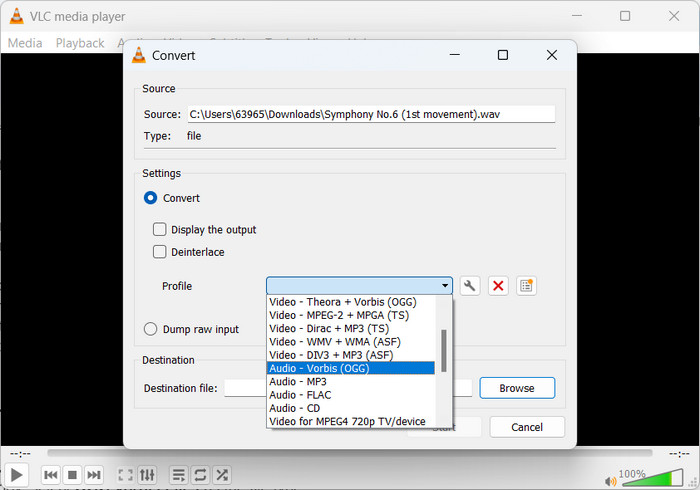
VLC-mediasoitin on tehokas multimediatyökalu, jota käytetään laajalti erityyppisten mediatiedostojen toistamiseen. Monet käyttäjät eivät ehkä ole tietoisia siitä, että tämä ohjelma toimii myös hyvin muuntaessaan OGG:n WAV for Mac -työkaluksi. Sisäänrakennetun muunnostyökalun avulla VLC-mediasoitin voi muuntaa WAV-tiedostoja nopeasti ja helposti OGG-muotoon, jolloin käyttäjät voivat nauttia suosikkimusiikistaan useissa eri muodoissa. VLC-mediasoitin tarjoaa kaikkiin äänen muunnostarpeisiisi yksinkertaisen ja käyttäjäystävällisen ratkaisun riippumatta siitä, haluatko muuntaa yksittäisen tiedoston tai tiedostojoukon. Seuraa näitä ohjeita oppiaksesi muuttamaan MP3-tiedoston OGG-tiedostoksi:
Vaihe 1. Toista video käynnistämällä VLC ja valitsemalla se soittimen valikkopalkista. Pudotusvalikosta tulee näkyviin Convert / Save ‑vaihtoehto; valitse se.
Vaihe 2. Valitse WAV-tiedosto, jonka haluat muuntaa, napsauttamalla Add-painiketta File Selection ‑alueella. Kun olet valmis muuntamaan tai tallentamaan tiedoston, on aika napsauttaa Convert / Save ‑painiketta.
Vaihe 3. Napsauta Profile-pudotusvalikkoa ja valitse Audio - Vorbis (OGG) haluamaksesi profiiliksi.
Vaihe 4. Määritä uusi sijainti ja tiedostonimi muunnetulle tiedostolle napsauttamalla Browse-painiketta Destination-tiedosto‑osion oikealla puolella. Käynnistä muunnos napsauttamalla ikkunan alareunassa olevaa Start‑painiketta.
Plussat
- Käyttäjäystävällinen käyttöliittymä.
- Se tukee monia video- ja ääniformaatteja.
Haittoja
- Mahdollinen äänenlaadun heikkeneminen.
Lisälukemista:
Muunna MP3 OGG‑muotoon ja nauti paremmasta äänenlaadusta
Kuinka muuntaa MP4 WAV‑muotoon maksutta tietokoneella tai verkossa [2023]
Osa 4. Usein kysyttyä OGG:n muuntamisesta WAV:ksi
Voinko muuntaa useita WAV-tiedostoja OGG-muotoon kerralla?
Kyllä, monet äänen muunnosohjelmistot, mukaan lukien FVC Video Converter Ultimate, tukevat erämuunnosta, jonka avulla voit muuntaa WAV-tiedostot erässä OGG-muotoon samanaikaisesti.
Onko mahdollista muuntaa OGG-tiedostoja takaisin WAV-muotoon?
Kyllä, on mahdollista muuntaa OGG-tiedostoja takaisin WAV-muotoon käyttämällä äänen muunnosohjelmistoa. Muista kuitenkin, että äänenlaatu saattaa heikentyä, jos alkuperäinen WAV-tiedosto on pakattu OGG-muotoon.
Voinko muuntaa WAV-tiedostoni muihin äänimuotoihin kuin OGG:hen?
Kyllä, useimmat äänen muunnosohjelmistot tukevat monenlaisia äänimuotoja, mukaan lukien MP3, AAC, FLAC ja paljon muuta.
Johtopäätös
WAV‑tiedostojen muuntaminen OGG-muotoon voi tarjota useita etuja, kuten pienemmän tiedostokoon ja korkealaatuisen äänen säilymisen. Oikeilla äänimuunnostyökaluilla ja hieman osaamista voit helposti muuntaa äänitiedostosi siihen muotoon, joka parhaiten vastaa tarpeitasi.
-
 Erinomaiset OGG-soittimet Windowsille ja Macille, joita ei kannata hukata
 Kun haluat toistaa suosikkiääntäsi OGG-muodossa, varsinkin kun tallennustilaa on vähemmän. Tästä artikkelista saat lisätietoja viidestä parhaasta OGG-soittimesta.
-
 Lue, miten voit muuntaa MP3 WAV -muotoon
 Haluatko tietää kuinka muuntaa MP3 WAV:ksi? Selvitä, mitkä työkalut tuottavat parhaan mahdollisen konversion.
-
 2 parasta tapaa muokata OGG-metatietoja, joita sinun pitäisi kokeilla ilmaiseksi
 Haluatko muokata OGG-metatietoja? No, voit helposti muokata tunnisteita käyttämällä oikeaa ohjelmistoa. Jos sinulla ei ole luettavaa, tämä artikkeli on pakollinen.
