


 Video Converter Ultimate
 Näytön tallennin
 Videon korjaus
Kuinka muuntaa DivX WMV:ksi helposti: Offline- ja Online-menetelmät
DivX on videonpakkauskoodekki, joka pakkaa videon käyttäjän haluamaan kokoon. WMV‑tiedosto (Windows Media Video) on Windows Media Video ‑tiedosto, joka voi pakata Microsoftin videonpakkausmuotoja. Muista, että DivX ja WMV eivät ole aina yhteensopivia. Vaikka suurin osa videoista on nykyään koodattu DivX‑muotoon ja tallennettu WMV‑muodossa, tietyissä tilanteissa on silti tarpeen muuntaa DivX WMV‑muotoon. Onneksi tarjoamme DivX–WMV‑muuntimia, joiden avulla saat tämän tehtävän hoidettua nopeasti – sekä verkossa että offline‑käytössä.

Osa 1. Erinomainen menetelmä DivX:n muuntamiseen WMV:ksi [Offline]
Video Converter Ultimate on todennäköisesti paras valinta, jos etsit ohjelmistoa, joka hoitaa koko prosessin yhdellä kertaa ja tarjoaa lisäksi työkaluja muuhun editointiin. Se ei ainoastaan tue lukuisia videotiedostomuotoja, vaan antaa myös parannella video- ja äänitiedostojesi laatua sekä personoida klippejäsi tehosteiden avulla. Tämä ohjelma on kaiken kattava muunnin. Seuraa näitä ohjeita käyttääksesi ohjelmaa:
Vaihe 1: Asenna ohjelmisto tietokoneellesi napsauttamalla jotakin alla olevista Free Download ‑painikkeista käyttöjärjestelmäsi mukaan. Odota, että .exe‑tiedosto latautuu valmiiksi, ja avaa se aloittaaksesi asennuksen. Kun asennus on valmis, napsauta Start Now ja käynnistä ohjelma.
Ilmainen latausWindows 7 tai uudempiTurvallinen lataus
Ilmainen latausMacOS 10.7 tai uudempiTurvallinen lataus
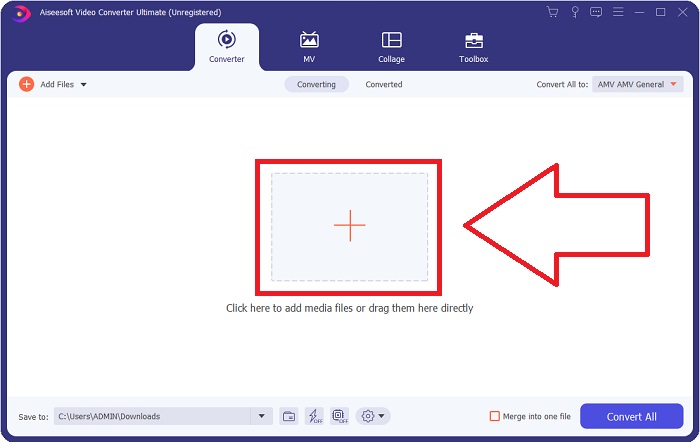
Vaihe 2: Näyttöön avautuu ikkuna, jonka keskellä on +‑painike. Napsauta sitä tuodaksesi muunnettavan videotiedoston tai vedä ja pudota tiedosto kätevästi ikkunaan.
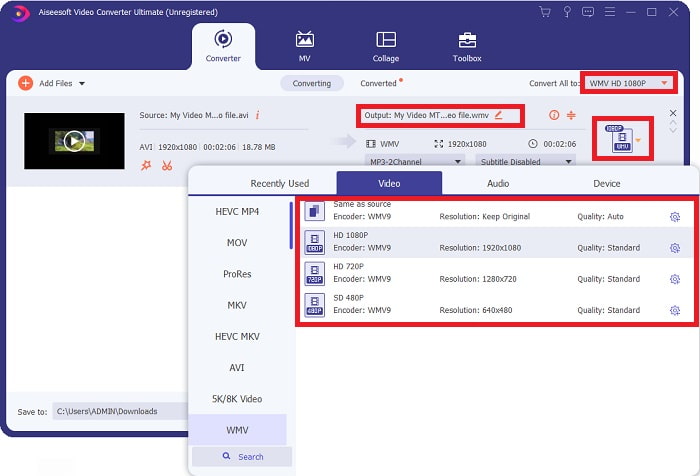
Vaihe 3: Kun tiedostojen tuonti on valmis, näet videon nykyisen muodon tiedoston oikealla puolella. Napsauta sitä, niin kaikki käytettävissä olevat muodot tulevat näkyviin. Voit selata listaa alaspäin tai kirjoittaa hakukenttään WMV valitaksesi sen. Välilehden oikeassa reunassa on myös valittavissa eri videolaatuja.
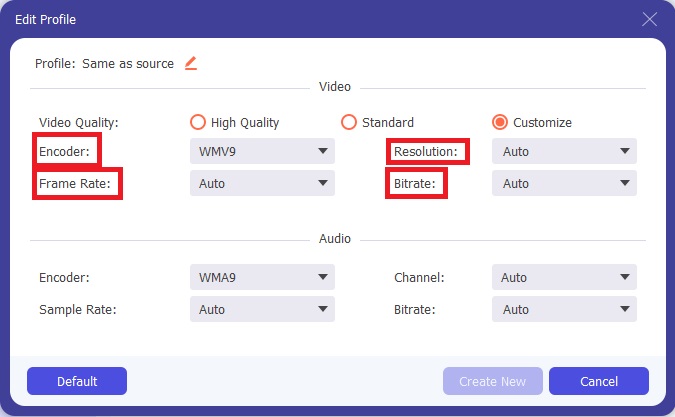
Vaihe 4: Lisäasetuksia varten voit napsauttaa hammasrataskuvaketta valitsemasi videolaadun vieressä, jolloin avautuu uusi ikkuna. Siellä voit muokata resoluutiota, kuvanopeutta, bittinopeutta ja paljon muuta tarpeidesi mukaan. Kun olet tyytyväinen kaikkiin säätöihin, napsauta oikeassa alakulmassa olevaa Create New ‑painiketta tallentaaksesi muutokset.
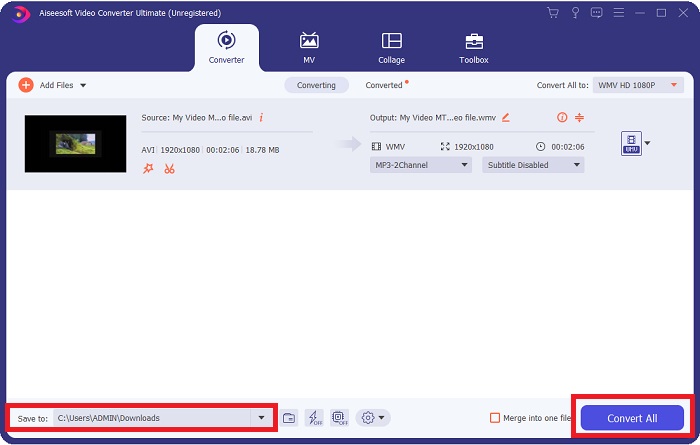
Vaihe 5: Kun olet muokannut videoasetukset mielesi mukaan, napsauta oikeassa alakulmassa olevaa Convert All ‑painiketta aloittaaksesi muunnosprosessin ja odota, että se valmistuu.
Osa 2. Muu menetelmä DivX:n muuntamiseen WMV:ksi [Online]
On mahdollista pitää videomuunninta aina käsillä ilman ohjelmiston asentamista. On kuitenkin myös mahdollista muuntaa video nopeasti ja helposti ilman, että sinun tarvitsee asentaa mitään. Video Converter Ultimatessa on online-vastine, jota voit käyttää yhdellä pyyhkäisyllä. Se tarjoaa edelleen lisävaihtoehtoja ja tukee monia formaatteja. Voit käyttää tätä verkkotyökalua noudattamalla näitä yksinkertaisia ohjeita:
Vaihe 1: Aloita napsauttamalla tätä linkkiä; se ohjaa sinut verkkotyökaluun. Näet keskellä Add Files to Convert ‑painikkeen. Napsauta sitä ladataksesi käynnistysohjelman, jota tarvitset videotiedostojen helppoon tuomiseen.
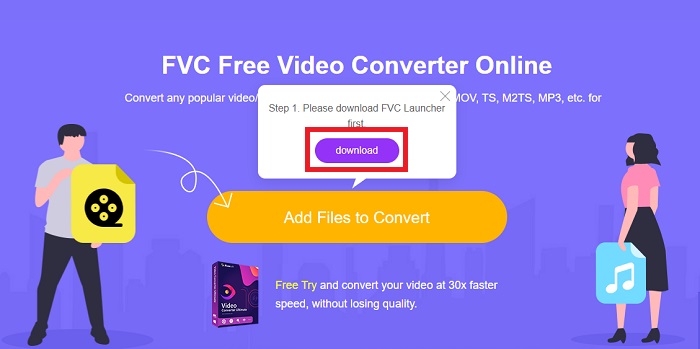
Vaihe 2: Kun käynnistysohjelma on latautunut, napsauta samaa painiketta uudelleen tuodaksesi muunnettavan tiedoston. Voit nyt valita WMV‑muodon ikkunan alareunassa olevasta muodot‑listasta.
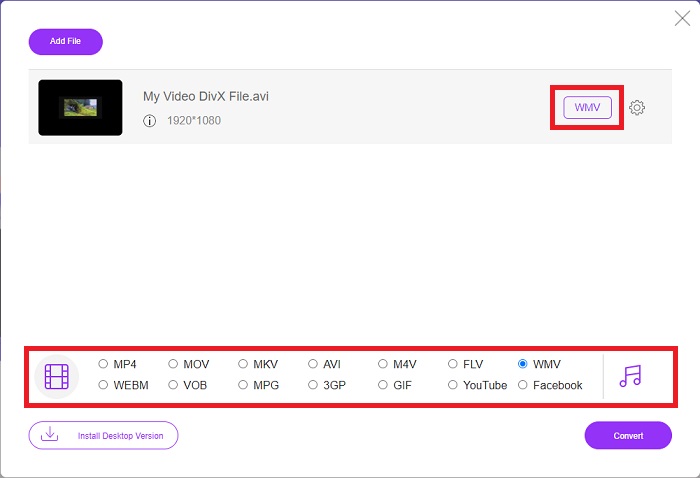
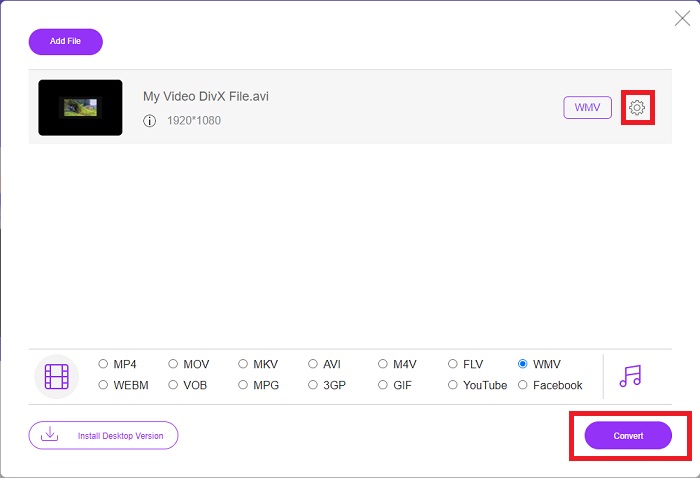
Vaihe 3: Löydät oikealta myös hammasrataskuvakkeen, josta voit säätää resoluutiota, kuvanopeutta ja muita asetuksia samaan tapaan kuin työpöytäohjelmassa. Tallenna tekemäsi muutokset napsauttamalla OK, minkä jälkeen voit aloittaa muunnoksen. Napsauta oikeassa alakulmassa olevaa Convert ‑painiketta ja odota, että prosessi päättyy.
Aiheeseen liittyvää:
Osa 3. DivX vs. WMV: Tietoja, jotka sinun pitäisi tietää
Jos haluat vertailla mainittuja kahta muotoa, voit lukea tämän osan jälkeen saadaksesi kaikki olennaiset tiedot:
DivX on DivX, LLC:n luoma videokoodekki. Tämä videokoodekki toimii parhaiten Windows-sovellusten kanssa, vaikka käyttäjät voivat löytää sen myös pelikonsoleista, herätyskelloista, ajoneuvostereoista ja muista laitteista. MPEG-4 Part 2, HEVC Ultra HD ja H.264/MPEG-4 AVC DivX Plus High Definition -videokoodekit ovat kolme tärkeintä nykyään käytettävää DivX-koodekkia.
Toisaalta WMV (Windows Media Video) on joukko videokoodekkeja ja koodausmuotoja, jotka Microsoft on julkaissut osana Windows Media -kehystä. Sen tarkoituksena on kilpailla RM-muodon kanssa Internetin suoratoistosovelluksissa. Sen tarkoitus on tallentaa pakattuja elokuvia ja jopa toimittaa Blu-ray-/DVD-levyjä.
| Digital Video Express (DivX) | Windows Media Video (WMV) | |
| Tiedostopääte | .divx | .wmv |
| Kehittäjä | DivX Networks Inc. | Microsoft |
| Tukiohjelmat | ◆ DVD/Blu-ray-soittimet ◆ Herätyskellot ◆ Autostereot ◆ X-Box 360 | ◆ VLC Media Player ◆ MPlayer ◆ Media Player Classic ◆ Windows Media Player |
Osa 4. Usein kysyttyä DivX:n muuntamisesta WMV:ksi
Onko DivX vielä käytössä?
DIVX (Digital Video Express) on lopetettu digitaalinen videoformaatti, joka epäonnistui Yhdysvalloissa kehitettäessä toimiva vaihtoehto videovuokraamiseen.
Mitkä ovat WMV:n rajoitukset?
Koska WMV on Windows-muoto, Applen tai Linuxin mediasoittimien löytäminen voi toistaa WMV-elokuvia. WMV ei ole tästä syystä ollut valtavirran suoratoistovideomuoto.
Kummassa on korkeamman resoluution tallennus?
Vaikka sekä WMV että DivX voivat tallentaa 1280 x 720 tarkkuudella, toisen on oltava laadukkaampi kuin toinen. Nämä koodekit voivat tallentaa useilla laatutasoilla tarkalla resoluutiolla, mutta bittinopeus vaihtelee pienempien tiedostojen muodostamiseksi. Vaikka WMV-kuva on ylivoimainen, DivX loi viisi kertaa nopeamman tiedoston ja 50 prosenttia pienemmän.
Johtopäätös
Kaiken kaikkiaan muuntimen ottaminen vierelläsi on suositeltavaa, jotta sinun ei tarvitse käydä läpi kaikkia vaivoja löytääksesi kunnollista verkosta. Video Converter Ultimate ja sen online-työkalut ovat suositeltavia joko videon kuluttajalle tai luojalle, koska ne tarjoavat paljon enemmän kuin muut muuntimet. Lisäksi se tarjoaa sinulle kätevimmän, koska siinä on käyttöliittymä, jossa aloittelijat voivat helposti navigoida jopa.
-
 4 tapaa muuntaa DivX MOV:ksi ilmaiseksi [Online & Offline]
 Kamppailetko DivX:n rajoitusten kanssa vai eikö sinulla ole mediasoittimia tämän muodon videoiden katseluun? Jos haluat muuntaa sen MOV-muotoon, jatka tämän artikkelin lukemista täyttääksesi aukot.
-
 2 sertifioitua muuntajaa, joita käytetään DivX-tiedostojen muuntamiseen FLV-muotoon [2022]
 Haluatko tietää kuinka muuntaa DivX-tiedostosi FLV-muotoon? Lue sitten tämä artikkeli saadaksesi käsityksen siitä, miten se tehdään, ja käytettävissä olevista muuntimista, joita voit käyttää.
-
 Yksinkertainen opas GIF -tiedoston muuttamisesta WMV -muotoon Windows/Mac -tietokoneessa
 Haluatko tietää kuinka muuntaa GIF WMV-muotoon? Seuraa sitten tätä artikkelia, sillä se esittelee erilaisia ratkaisuja, joita voit valita.
