


 Video Converter Ultimate
 Näytön tallennin
 Videon korjaus
 Muunna MOD mihin tahansa muotoon, kuten MP4, MOV, AVI, MP3 jne.
Alustallasi on saatavilla 7 ilmaista MOD-muunninta MOD-muodon muuttamiseen helposti
Pitääkö MOD-tiedostosi muuntaa? Siinä tapauksessa sinun ei enää tarvitse huolehtia tai nähdä vaivaa kokeillessasi erilaisia muuntimia. Älä stressaa, sillä tänään saat kaiken tarvitsemasi avun. Heti aluksi esittelemme parhaat tavat muuntaa MOD MP4:ksi, MOV:ksi, MPEG2:ksi, DVD:lle tai mihin tahansa haluamaasi videoformaattiin vaiheittaisilla ohjeilla.

Osa 1. 7 parasta ilmaista MOD-muunninta MOD-tiedostojen muuntamiseen verkossa ja offline-tilassa
1. FVC Video Converter Ultimate – paras MOD-muunnin Windowsissa ja Macissa
Ensimmäisenä listallamme on alustasta riippumatta suosituin MOD-muunnin, FVC Video Converter Ultimate. Tämä muunnin tarjoaa käyttäjilleen erittäin nopean muunnosprosessin eikä petä odotuksia. Vaikka muuntaminen työkalulla on nopeaa, laatu ei heikkene, sillä sitä suojataan formaattia muunnettaessa.
Mitä muuta kuin sen salamannopea prosessi? Se tukee myös suuria muotoja, joita voit tuoda tai viedä, kuten MOD, MP4, MOV, MKV, FLV, WMV ja monia muita. Tuetun muodon ansiosta asiakkaat ihastuivat työkaluun, ja monet heistä suosittelevat tätä muille käyttäjille, joiden on muutettava muotonsa. Joten jos tarvitset apua MOD:n muuntamiseen MP4:ksi tai mihin tahansa haluamaasi videomuotoon, tämä työkalu on erinomainen apu seuraamalla alla olevia ohjeita.
Vaihe 1. Lataa muunnin tietokoneellesi napsauttamalla alla olevaa latauspainiketta ja valitsemalla käyttämäsi alustan. Seuraa sitten nopeasti asennusohjetta ja käynnistä ohjelma. Jos olet uusi muuntamisessa, älä huoli – tässä annetut vaiheet varmistavat, että muunnet MOD-tiedoston oikein.
Ilmainen latausWindows 7 tai uudempiTurvallinen lataus
Ilmainen latausMacOS 10.7 tai uudempiTurvallinen lataus
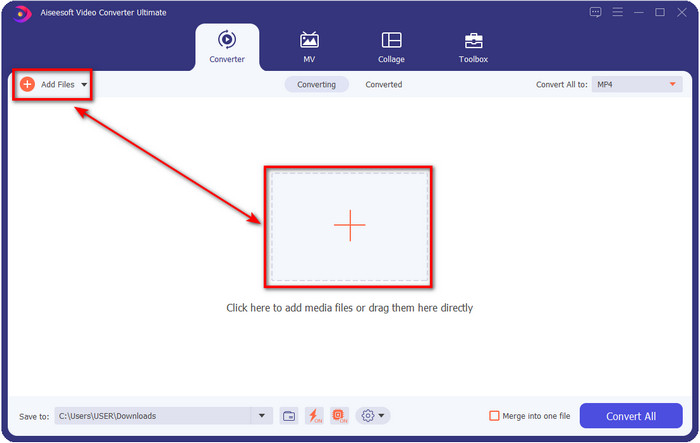
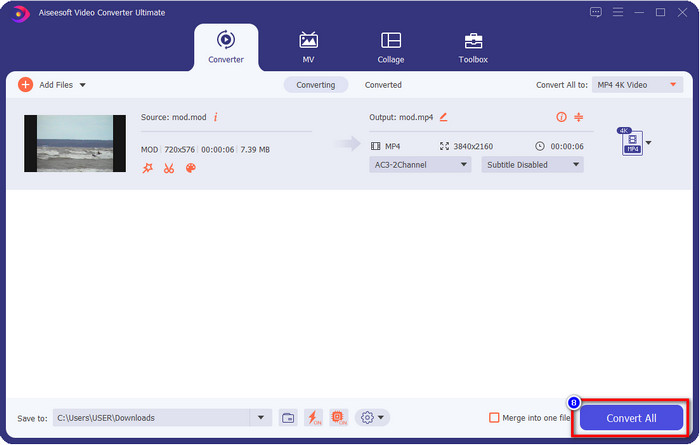
Vaihe 2. Tuo MOD-tiedosto napsauttamalla Lisää tiedostoja (Add Files) tai painamalla suurta + -painiketta käyttöliittymän keskellä. Tämän jälkeen tietokoneen kansio avautuu näytöllesi; selaa ja napsauta MOD-tiedostoa ja paina Avaa (Open) jatkaaksesi seuraavaan vaiheeseen.
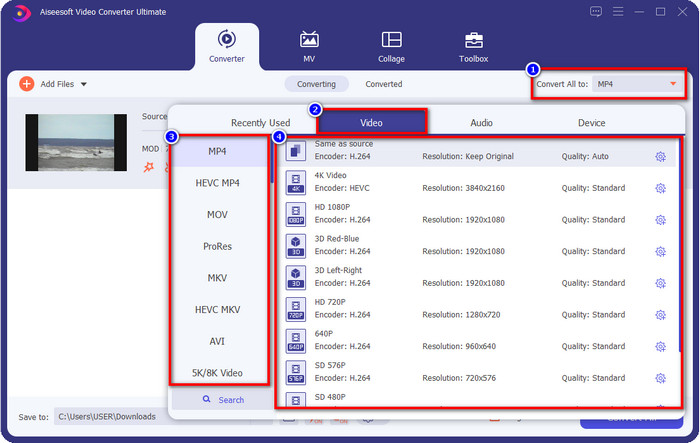
Vaihe 3. Muuttaaksesi formaatin MP4:ksi, MOV:ksi, MKV:ksi tai miksi tahansa tarvitsemasi formaatiksi, napsauta Muunna kaikki muodoksi (Convert All to) ja valitse.
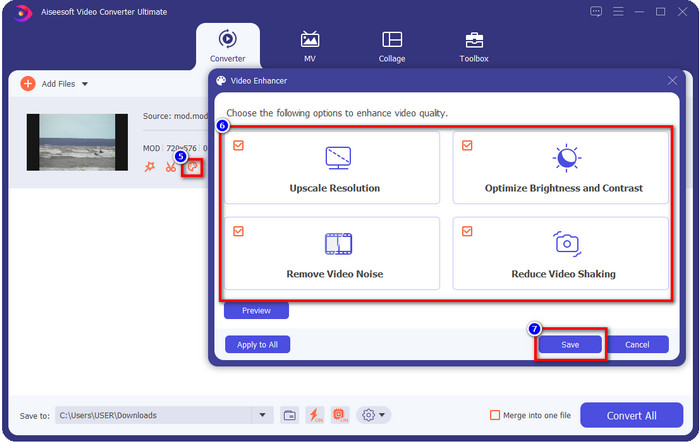
Valinnainen. Yksi tämän työkalun upeista ominaisuuksista on parannustoiminto. Jos napsautat maalipalettia, esiin tulee uusi pieni ikkuna, jossa voit tehdä merkittäviä säätöjä videoosi rastittamalla ruutuja. Napsauta Tallenna ottaaksesi MOD‑videoosi tekemäsi muutokset käyttöön.
Vaihe 4. Kun kaikki vaiheet on suoritettu, on aika muuntaa MOD napsauttamalla Convert All. Yhtä helppoa kuin 1–2–3: olet jo oppinut muuntamaan MOD-muodon uuteen formaattiin.
Plussat
- Muunna MOD MP4-, MOV-, MKV-, FLV-, AVI- tai 200+-muotoon tehokkaasti saatavilla.
- Edistyneitä muokkausominaisuuksia ovat leikkaus, leikkaus, rajaus ja paljon muuta.
- Sen lataaminen on turvallista ja ilman haittaohjelmia.
- Ladattavissa kaikille työpöytäalustoille, kuten Windowsille ja Macille.
Haittoja
- Jotta voit hyödyntää kaikkia lisäominaisuuksia, sinun on ostettava työkalu.
2. iMovieSoft ilmainen TOD Converter
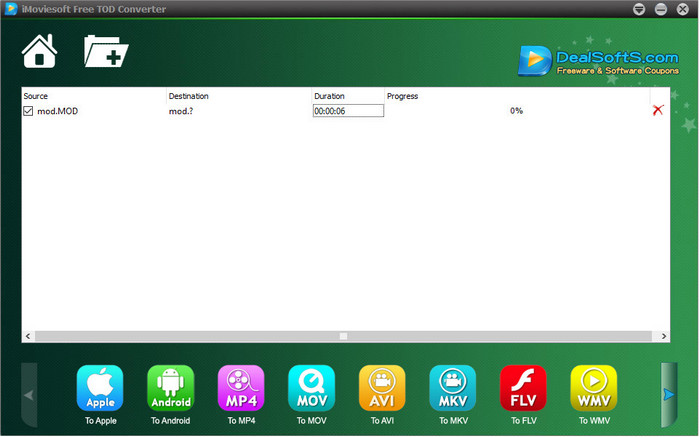
Toinen muunnin, jonka voit ladata tietokoneellesi, on iMoiveSoft Free TOD Converter. Sen avulla voit helposti muuntaa MOD-muotosi käytettävissä oleviin formaatteihin. Työkalu ei kuitenkaan tue kovin monia formaatteja, vaikka yleisimmät ovatkin mukana. Lisäksi työkalun pääsivusto ei ole suojattu yhteydellä; varoituksesta huolimatta kokeilimme silti ladata sen järjestelmäämme, jotta voimme antaa vaiheet MOD-tiedostojen muuntamiseen MOV-, MP4-, AVI-muotoon jne.
Vaihe 1. Lataa muunnin tietokoneellesi ja avaa se.
Vaihe 2. Napsauta Folder-kuvaketta ja etsi lisättävät MOD‑tiedostot.
Vaihe 3. Valitse alhaalta formaatti ja paina Convert.
Plussat
- Se on ladattavissa ilmaiseksi Windowsille ja Macille.
- Helppokäyttöinen.
- Perusmuokkausominaisuudet ovat käytettävissä.
Haittoja
- Pääsivusto ei ole yhteysturvallinen.
- Siinä on muotovaihtoehto, jonka voit valita.
- Käyttöliittymä kaipaa parannusta.
3. iOrgSoft Converter
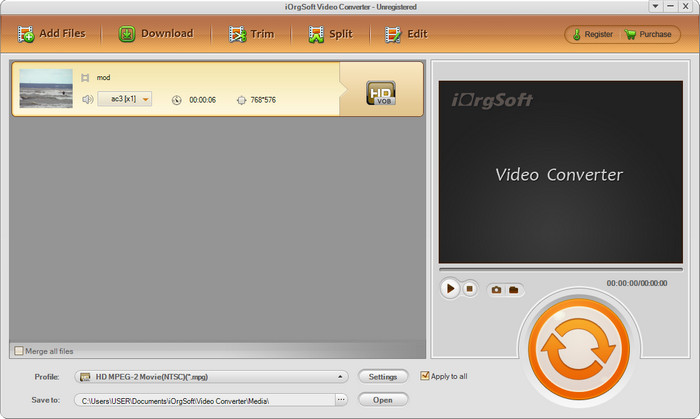
iOrgSoft Converter on vaihtoehto, jos haluat helposti muuntaa MOD MPEG2:ksi. Tämän muuntimen pääsivustolla on myös suojaamaton yhteys, aivan kuten iMovieSoftilla. Video voidaan ladata myös ulkoisen linkin kautta. Vaikka työkalu tarjoaa joitakin asetuksia, sen käyttöliittymä on vähemmällä huomiolla – eli ulkoasu ei ole erityisen viimeistelty. Lisäksi muuntamisen yhteydessä voi esiintyä kaatumisia ja häiriöitä.
Vaihe 1. Etsi muuntimen pääsivusto ja lataa ohjelma sieltä.
Vaihe 2. Avaa muunnin, napsauta Lisää tiedostoja (Add Files) lisätäksesi MOD-tiedostot, napsauta formaattivalikkoa ja valitse haluamasi formaatti.
Vaihe 3. Paina muunna (convert) -painiketta aloittaaksesi muunnoksen.
Plussat
- Se tukee enemmän formaatteja kuin iMovieSoft.
- Yksinkertainen käyttää ja helppo ymmärtää.
- Lataa se Windowsille ja Macille.
Haittoja
- Suojaamaton yhteys sen pääsivustoon.
- Käyttöliittymä on kauhea.
4. FFmpeg
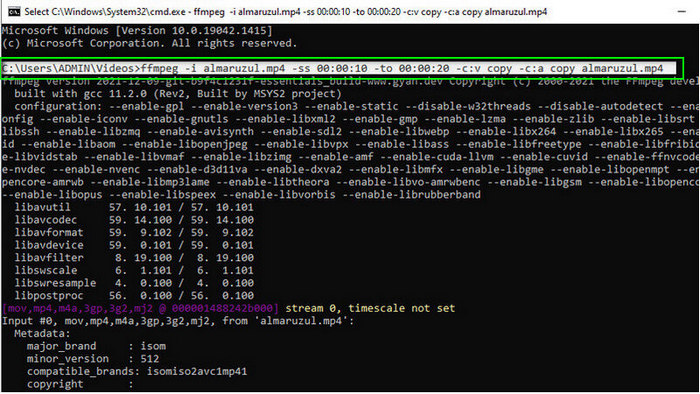
Jos tarvitset ilmaisen MOD–MOV-muuntimen, FFmpeg on apunasi. Toisin kuin muut tämän listan muuntimet, se käyttää komentorivipohjaista käyttöliittymää, jossa työkaluun ollaan yhteydessä tekstikomennoilla. Vaikka se ei ole monille kovin tuttu, osa käyttäjistä käyttää sitä yhä muuntimena. Jos tämä työkalu herätti mielenkiintosi, seuraa alla olevia ohjeita.
Vaihe 1. Lataa FFmpeg ja suorita exe‑tiedosto.
Vaihe 2. Avaa CMD; voit nyt käyttää työkalua sen kautta.
Vaihe 3. Etsi tiedoston sijainti komentokehotteen avulla. Kopioi ja liitä sen jälkeen tämä teksti ffmpeg -i input.mod -vn -ar 44100 -ac 2 -b:a 192k output.mp4 muuntaaksesi MP4:ksi. Voit myös vaihtaa formaatin MOV-, MKV-, AVI-muotoon ja moneen muuhun. Aloita prosessi painamalla Enter-näppäintä.
Plussat
- Ainutlaatuinen videomuunnin saatavilla useimmilla alustoilla.
- Turvallinen käyttää.
- Se on luotettava muodon muuntamiseen.
Haittoja
- Se ei ole kovin helppokäyttöinen.
- Se ei ole paras valinta aloittelijoille tai aloittelijoille muodon muuntamiseen.
5. CloudConvert
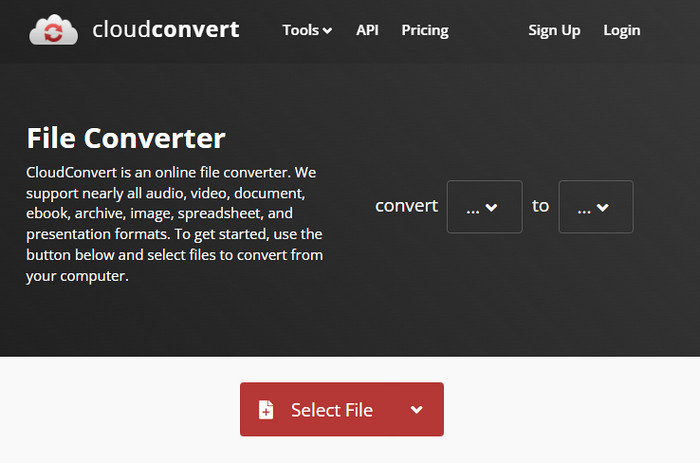
Etko halua ladata muunninta tietokoneellesi? Siinä tapauksessa voit silti muuntaa MOD-muodon verkossa työkalulla nimeltä CloudConvert. Tämä verkkotyökalu tarjoaa käyttäjilleen yksinkertaisen mutta tehokkaan muunnosprosessin. Se tukee myös muiden tiedostotyyppien, kuten PDF-, arkisto-, e-kirja‑ ja monien muiden, muuntamista uuteen formaattiin.
Vaihe 1. Hae CloudConvert suosikkiselaimellasi.
Vaihe 2. Napsauta Select File ja lataa MOD-tiedosto. Paina pudotusvalikkoa ja valitse haluamasi formaatti. Napsauta sitten Convert.
Vaihe 3. Lähetyksen jälkeen napsauta Download tallentaaksesi uuden tiedostoformaatin levylle.
Plussat
- Työkalun lataamista ei tarvita.
- Ilmainen verkkotyökalu.
- Käyttäjäystävällinen.
Haittoja
- Verkosta riippuvainen.
- Prosessin kulku riippuu Internetin nopeudesta.
6. Muunnin365
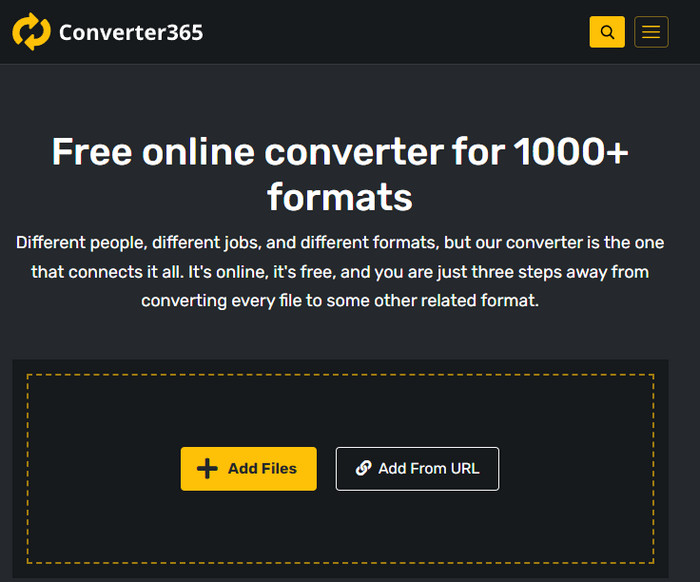
Toinen ilmainen MOD–MP4-verkkomuunnin, jota voit käyttää, on Converter365. Se on yksi verkkotyökaluista, jonka käyttöliittymää voi kuvailla tyylikkääksi. Sen ansiosta työkalun käyttäminen tuntuu ammattimaiselta, vaikka meillä olikin ongelmia videotiedostojen muuntamisessa, koska työkalu kaatuili. Jos kuitenkin tarvitset helppoa tapaa muuntaa MOD-tiedostosi, tästä voi silti olla apua.
Vaihe 1. Avaa selaimesi ja hae Converter365.
Vaihe 2. Valitse Add Files ja etsi .mod-tiedosto. Kun olet löytänyt tiedoston, valitse formaatti napsauttamalla pudotusvalikkoa.
Vaihe 3. Paina Start Conversion, jolloin muunnos alkaa.
Plussat
- Muunnin on käytettävissä verkon kautta.
- Se tarjoaa yksinkertaisen mutta tehokkaan muuntamisen.
- Käyttöliittymä näyttää ammattimaiselta.
Haittoja
- Se vaatii Internet-yhteyden käyttääkseen.
- Joskus muotoa muunnettaessa tapahtuu virheitä.
7. Zamzar
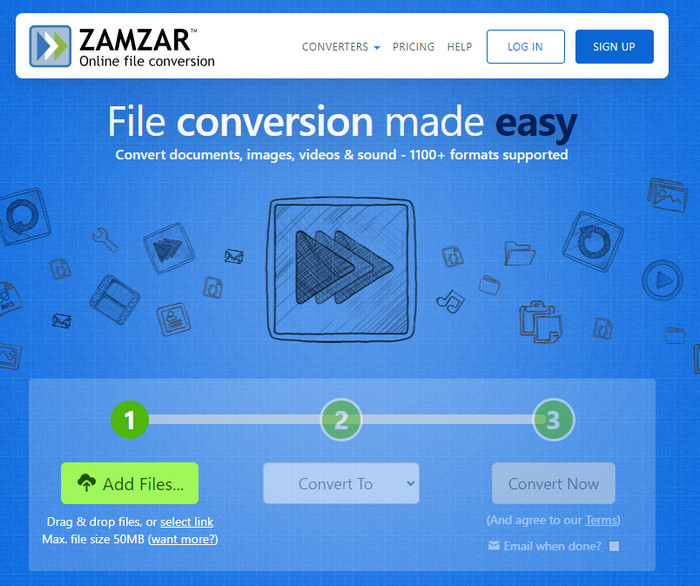
Jos tarvitset helppokäyttöisen ja käytännöllisen MOD-verkkomuuntimen, Zamzar on hyvä apu. Tämä työkalu tarjoaa suoraviivaisen tavan muuntaa .mod-tiedostosi. Lisäksi se on eittämättä yksi verkon turvallisimmista muuntimista. Jos haluat kokeilla tätä työkalua, voit seurata alla olevia vaiheita.
Vaihe 1. Avaa Zamzar etsimällä se suosikkiselaimellasi.
Vaihe 2. Paina Add File lisätäksesi muunnettavan MOD-tiedoston. Napsauta Convert To ja valitse tarvitsemasi formaatti.
Vaihe 3. Napsauta Convert Now ja odota prosessin valmistumista. Paina sitten Download tallentaaksesi sen tietokoneesi levylle.
Plussat
- Yksi parhaista vaihtoehdoista, jos sinun on muutettava muoto.
- Se tarjoaa suoraviivaisen muuntamisprosessin.
- Saatavilla kaikissa verkkoselaimissa.
Haittoja
- Internet-riippuvainen, ei Internetiä, et voi käyttää sitä.
- Se tukee vähemmän muotovaihtoehtoja.
Aiheeseen liittyvää:
Osa 2. Usein kysyttyä MOD-muuntimista
Mikä on MOD?
MOD on kaksisuuntainen muoto, jota voidaan käyttää äänenä tavallisissa digitaalisen musiikin seurantasovelluksissa. Se sisältää nuottikuvioita, instrumenttien numeroita ja viestiohjaimet eri raidoilla näyteääniä varten. Kuten on mainittu, se on kaksisuuntainen; Voit käyttää tätä myös Panasonicin ja JVC:n valmistamien digitaalisten videokameroiden videomuotona. Vaikka tämä muoto tukee tunnettuja tuotemerkkejä, se on hieman vanhentunut, jos aiomme verrata sitä toiseen videosäiliöön.
Tukevatko mediasoittimet .mod-laajennusta?
Kaikki mediasoittimet eivät tue tätä muotoa, varsinkin jos soittimessasi ei ole MPEG-2-videokoodekkia. Se on melkoinen ongelma kaikille; voit ladata MPEG-2-videolaajennuksen, jos tarvitset sitä toistaaksesi. Mutta voit myös muuntaa tiedoston tuettuun muotoon alustoihisi, tämä on toistaiseksi helpoin ja turvallisin tapa. Joten nyt, jos sinun on muutettava MOD-tiedosto, saatat haluta käyttää sen sijaan FVC Video Converter Ultimate -ohjelmaa. Eikö sinulla ole käsitystä työkalusta? Siinä tapauksessa lue yllä olevat tiedot.
Onko MOD yhteensopiva DVD-soittimen kanssa?
Se ei ole yhteensopiva DVD-soittimen kanssa; Voit kuitenkin polttaa sen DVD-levylle, jotta se on yhteensopiva DVD-soittimen kanssa.
Johtopäätös
Nämä seitsemän työkalua ovat paras valinta, kun tarvitset MOD-muunninta niiden suorituskyvyn ja tehokkuuden ansiosta. Testasimme kaikki ohjelmistot huolellisesti ja havaitsimme, että FVC Video Converter Ultimate tuottaa poikkeuksellisen laadukkaan lopputuloksen ja tarjoaa ominaisuuksia, joihin muut työkalut eivät yllä. Jos siis haluat itse kokea, kuinka hyvä työkalu on, voit ladata sen ensin tietokoneellesi ja käyttää sitä tarpeidesi mukaan.

FVC Video Converter Ultimate
2 999 368+ latausta- Muunna MOD mihin tahansa suosittuun muotoon.
- Paranna videon laatua luonnollisesti
- Tee videokollaaseista sujuvasti korkealaatuisella ulostulolla
- Muokkaa videoita kuten ammattilainen, mukaan lukien rajaus, kiertäminen, suodattimen lisääminen jne.
Ilmainen latausWindows 7 tai uudempiTurvallinen lataus
Ilmainen latausMacOS 10.7 tai uudempiTurvallinen lataus
-
 2 Ultimate MPG-muunninta MPG:n muuntamiseksi WMV:ksi ilmaiseksi
 Haluatko muuntaa MPG:n WMV:ksi ilmaiseksi? Siinä tapauksessa olet onnekas, koska huomasimme, että voit muuntaa MPG-tiedostoja kahdella työkalulla.
-
 Kuinka muuttaa iTunes M4V MKV:ksi Macissa ja Windowsissa nopein tapa
 Jos sinun on muutettava M4V MKV:ksi Macissa, sinun on luettava tämä artikkeli. Koska tarjoamme muuntajista faktoja, jotka auttavat sinua muuntoprosessissasi.
-
 5 parasta ilmaista MPEG-MKV-muunninta saatavilla kaikilla alustoilla
 Mitä MPEG-MKV-muuntimia on saatavilla? Haluatko tietää lisää alustallasi saatavilla olevista MPEG-muuntimista? Sitten tämä artikkeli on sinua varten.
