


 Video Converter Ultimate
 Näytön tallennin
 Videon korjaus
 Suojattu lataus
Mahtavia tapoja muuntaa GIF DivX-muotoon muutamassa minuutissa
Nykyään internetissä käytetään monenlaisia tiedostomuotoja. Yksi nykyisin suosituista verkkografiikan tiedostomuodoista on GIF, jonka katselu on usein viihdyttävää. On kuitenkin tilanteita, joissa GIF‑tiedostomuotoa ei tueta muilla laitteilla. Joskus tarvitset tiedostomuodon, jota tukevat monet laitteet, kuten DivX. Siinä tapauksessa, jos haluat paneutua syvemmälle tähän aiheeseen, sinun kannattaa lukea tämä artikkeli saadaksesi tietoa siitä, miten voit muuntaa GIFin DivX:ksi välittömästi.

Osa 1: Johdatus GIF- ja DivX-tiedostoihin
Graphics Interchange Format eli GIF on suosittu verkkografiikan muoto. Se voi olla animoitu, ja sitä käytetään usein yksinkertaisten animaatioiden näyttämiseen verkkosivuilla. GIF‑kuvissa voi olla myös läpinäkyviä pikseleitä, jolloin ne sulautuvat muihin väreihin. Lisäksi, jos huomaat jonkin kuvan liikkuvan toistuvasti, on todennäköistä, että kuva on GIF‑muodossa. DivX-tiedosto on toinen tiedostomuoto, jonka tunnistavat monet kulutuselektroniikkalaitteet, videosoittimet ja DVD‑soittimet. Tätä tiedostoa kutsutaan myös DivX‑koodatuksi elokuvatiedostoksi, ja se luokitellaan videotiedostoksi. Myös muut laitteet tukevat sitä. Lue siis alta muut tärkeät kohdat, jos haluat muuntaa GIFin DivX‑muotoon.
Osa 2: Ohjelma, joka muuntaa GIF- ja DivX-tiedostoja laadun menettämättä
Jos etsit hyvää ja tehokasta muunninta, joka pystyy muuttamaan GIFin DivX‑muotoon ilman laadun heikkenemistä, paras sovellus käyttöösi on Video Converter Ultimate. Tämä luotettava sovellus tukee monia eri tiedostomuotoja, kuten MKV, MOC, GIF, MTS, M2TS, MPEG, FLV, XVID, MTS, DivX, AVI ja paljon muuta. Lisäksi pelkän muuntamisen ohella sovelluksessa on useita erilaisia ominaisuuksia ja työkaluja, kuten videon nopeudensäätö, videon vesileiman poisto, videon parannus, GIF‑tekijä, kollaasintekijä, videon kääntäjä (reverse), videoleikkuri, äänipakkaaja, videopakkaaja ja paljon muuta. Sovellus on lisäksi ilmainen ja käytettävissä sekä Windowsissa että Macissa. Lopuksi, Video Converter Ultimate on helppokäyttöinen ja sen käyttöliittymä on yksinkertainen, joten se sopii erinomaisesti uusille käyttäjille.
Tärkeimmät ominaisuudet
Sovellus ei ole vain loistava tiedostojen muuntamisessa, vaan siinä on myös monia ominaisuuksia, joista voit nauttia.
◆ Tarjoaa monia vaihtoehtoja videoiden/äänen parantamiseen.
◆ Mukauta videotasi.
◆ Voit muokata videosi bittinopeutta.
◆ Voit muokata videosi resoluutiota ja kuvanopeutta.
Plussat
- Sopii aloittelijoille.
- Siinä on nopea tallennusprosessi.
- Muuntaminen on vakaata ja turvallista.
- Vesileimaa ei ole käytetty.
- Saatavilla sekä Windowsille että Macille.
- Helppo käyttää.
Haittoja
- Osta ohjelmisto lisäominaisuuksia varten.
Jos haluat muuntaa GIF-tiedoston DivX-muotoon Macilla tai Windowsilla, noudata näitä yksinkertaisia ja helppoja ohjeita alla.
Vaihe 1: Lataa Video Converter Ultimate Mac‑ tai Windows‑tietokoneellesi. Käyttöönoton jälkeen käynnistä sovellus.
Ilmainen latausWindows 7 tai uudempiTurvallinen lataus
Ilmainen latausMacOS 10.7 tai uudempiTurvallinen lataus
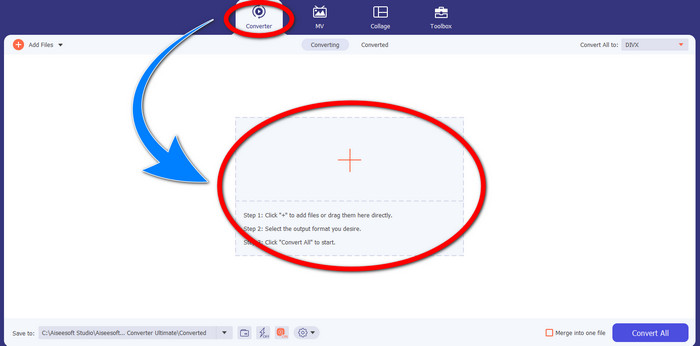
Vaihe 2: Kun olet avannut Video Converter Ultimaten, napsauta Converter > Plus ‑painiketta liittääksesi muunnettavan GIF‑tiedoston.
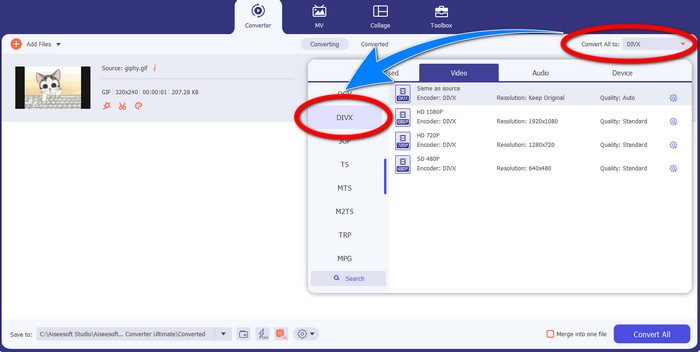
Vaihe 3: Kun olet jo lisännyt GIF‑tiedoston, napsauta Convert All to ‑painiketta ja valitse sitten DivX‑tiedostomuoto haluamallasi laadulla, kuten 480p, 720p tai 1080p.
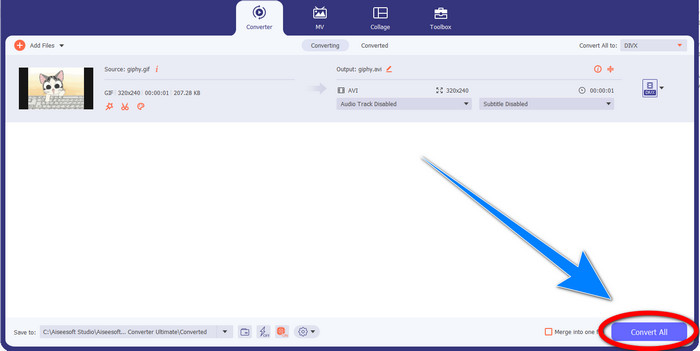
Vaihe 4: Kun olet vaihtanut tiedostomuodon GIFistä DivX‑muotoon, napsauta Convert All ‑painiketta tallentaaksesi lopullisen tuloksen.
Osa 3: Online-muunnin GIF:n vaihtamiseksi DivX-muotoon
Convertio on verkkotyökalu, jolla voit muuntaa GIF‑tiedostoja DivX‑tiedostomuotoon. Tämä ohjelma pystyy muuntamaan tietyn tiedostomuodon useisiin eri muotoihin. Lisäksi siinä on monia erityisesti muuntamiseen liittyviä ominaisuuksia, kuten äänimuunnin, kuvamuunnin, fonttimuunnin, e‑kirjamuunnin, esitysmuunnin ja paljon muuta. Lisäksi ohjelmaa voi käyttää ilmaiseksi, ja halutessasi voit ostaa tilauksen saadaksesi lisää etuja. Sinun ei myöskään tarvitse huolehtia tiedostoistasi, koska palvelu on turvallinen ja suojattu. Muunnettava tiedosto poistetaan automaattisesti 24 tunnin kuluttua. Ilmaisversio on kuitenkin rajallinen: käytettävissä on vain joitakin ominaisuuksia ja tallennettavan tiedoston koko on rajoitettu. Jos haluat tietää tarkemmin, miten GIF muunnetaan DivX‑muotoon, seuraa alla annettuja ohjeita.
Vaihe 1: Siirry Convertio‑verkkosivustolle. Napsauta sitten Choose Files ‑painiketta liittääksesi muunnettavan GIF‑tiedoston.
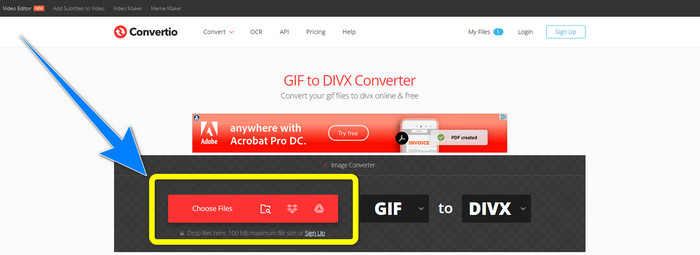
Vaihe 2: Kun olet liittänyt GIF‑tiedoston, voit vaihtaa muodon DivX‑muotoon valitsemalla sen muodoksi asetuksista.
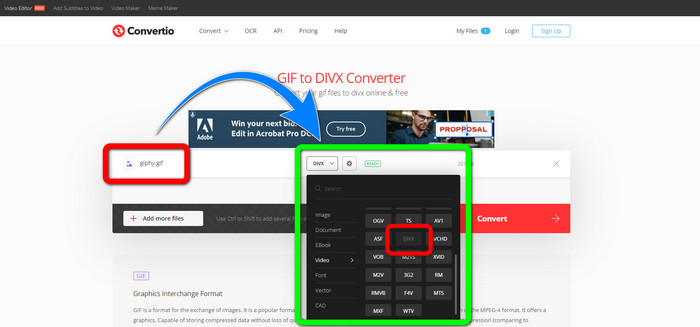
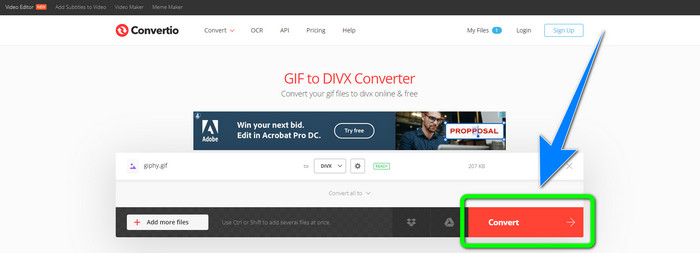
Vaihe 3: Kun olet valinnut DivX‑muodon asetuksista, napsauta Convert ‑painiketta muuntaaksesi GIF‑tiedoston DivX‑muotoon. Sen jälkeen voit tallentaa lopullisen tuloksen laitteellesi.
Liittyy aiheeseen:
[Offline/Online] Käytetyimmät AVI–DivX‑muuntimet, jotka sinun tulisi tuntea
Kuinka muuntaa MKV DivX‑muotoon verkossa ja offline‑tilassa ilmaiseksi
Osa 4: Usein kysyttyä GIF:n muuntamisesta DivX-muotoon
Miksi tietty tiedosto pitäisi muuntaa muihin tiedostomuotoihin?
Yksi syy siihen, miksi tietty tiedosto on muutettava toiseen tiedostomuotoon, on se, että laite ei tue tiedostoja, jotka tulevat yhteensopimattomiksi ja sopimattomiksi. Tällä tavalla muuntimella varustettu sovellus on välttämätöntä tietyn tiedoston muodon muuttamisessa niin, että se sopii käyttämääsi laitteeseen.
Voinko muuntaa ääneni Convertio-sovelluksella?
Tottakai. Convertio ei myöskään ole luotettava vain kuva- ja videotiedostomuotojen muuntamisessa. Tätä sovellusta voidaan pitää myös äänimuuntimena.
Mikä on paras ja luotettavin videomuunnin, jota voin käyttää Macissani?
Jos etsit erinomaista ja tehokasta sovellusta, jossa on tiedostomuunnin, sinun kannattaa käyttää Video Converter Ultimate ‑ohjelmaa. Se soveltuu hyvin videotiedostojesi muokkaamiseen ja muuntamiseen Macilla.
Onko olemassa hienoa sovellusta videomuuntimella, jota voin käyttää puhelimessani?
Kyllä on! Ohjelmisto videomuuntimella ei ole vain tietokoneiden käytettävissä, vaan Play-kaupasta tai selaimista löytyy myös sovelluksia tiedostojen muuntamiseen puhelimellasi, kuten Android.
Onko iOS:lleni videomuunninta?
Ehdottomasti kyllä. Siellä on videomuunnin, jota voit käyttää iOS:llesi. Hyvä asia on katsoa sovelluskauppaasi. Etsi videomuunnin, etsi tuloksissa näkyvät sovellukset ja kokeile niitä.
Johtopäätös
Kuten yllä olevasta tiedosta käy ilmi, voidaan todeta, että tiedoston muuntaminen toiseen tiedostomuotoon on tärkeää. Jotkin muodot eivät ole yhteensopivia tai sopivia laitteidesi kanssa, joten ne on muunnettava toiseen tiedostomuotoon. Tässä artikkelissa esiteltiin myös kaksi erinomaista ja tehokasta tapaa muuntaa GIF DivX‑muotoon Windowsissa, Macissa ja verkossa. Jos haluat muuntaa lisää tiedostoja, paras ohjelmisto käyttöösi on Video Converter Ultimate. Voit käyttää tätä sovellusta nopeasti ja muuntaa tiedostoja nopeammin kuin monilla muilla sovelluksilla.
-
 Kuinka muuntaa M4V DivX:ksi ilmaiseksi Macissa [Parhaat työkalut]
 Etsitkö tapoja muuntaa M4V DivX:ksi ilmaiseksi? Luettelimme parhaat muuntimet, joilla voit muuntaa M4V-tiedostosi DivX-muotoon Macissa.
-
 Ilmaiset WMV-DivX-muuntimet käyttäjän paras valinta
 Tässä ovat parhaat ilmaiset WMV-DivX-muuntimet, joita käyttäjät enimmäkseen käyttävät. Tämä artikkeli tarjoaa sinulle parhaat tavat muuntaa WMV-tiedostosi DivX-muotoon.
-
 5 parasta ilmaista MPEG-DivX-muunninta Windowsille ja Macille
 Muunna MPEG-tiedostosi helposti DivX-tiedostoksi parhaiden MPEG-DivX-muuntimien avulla. Lue tämä artikkeli saadaksesi lisätietoja niistä.
