


 Video Converter Ultimate
 Näytön tallennin
 Videon korjaus
 Suojattu lataus
Nopeat temput M4V:n muuntamiseen 3GP:ksi helposti
Haluatko muuntaa M4V:n 3GP:ksi? M4V on Applen tuotteille tarkoitettu säiliövideomuoto. Jos siis sinulla on M4V‑videotiedosto ja haluat toistaa sitä 3G:tä tukevilla laitteillasi, paras ratkaisu on muuntaa se. Tässä artikkelissa kerrotaan yksinkertainen ja nopea tapa muuntaa M4V‑tiedosto 3GP‑muotoon helposti omilla laitteillasi. Lue siis tämä artikkeli ja omaksu kaikki tarvittava tieto.

Osa 1: Erinomainen ohjelmisto M4V:n muuntamiseksi 3GP:ksi
Paras offline‑muunnin sinulle on Video Converter Ultimate. Tämän kätevän sovelluksen avulla voit muuntaa M4V:n 3GP:ksi helposti ja välittömästi. Se tukee yli 1000 formaattia, kuten MP4, FLV, MTS, DIVX, XVID, VOB, MOV, MKV jne. Tämän offline‑ohjelmiston avulla voit muuntaa tiedostoja jopa 30 kertaa nopeammin kuin muilla muuntimilla. Lisäksi siinä on selkeä käyttöliittymä ja helpot menetelmät M4V:n muuntamiseen 3GP:ksi, mikä tekee siitä kätevän kaikille käyttäjille.
Lisäksi Video Converter Ultimate on saatavilla lähes kaikilla media-alustoilla, kuten Windowsilla ja Macilla. Lisäksi siinä on toinen ominaisuus, josta voit nauttia. Voit valita Toolbox-ominaisuudet, jos haluat parantaa M4V-videotasi ennen muuntamista tai sen jälkeen. Se voi parantaa videotasi monin tavoin. Jos haluat muuttaa videosi nopeutta, voit napsauttaa videon nopeuden säädintoimintoa. Jos olet kiinnostunut korjaamaan videosi väriä, voit käyttää Color Correction -toimintoa.
Ominaisuudet
◆ Muunna erilaisia videotiedostomuotoja, kuten M4V, MP4, FLV, AVI, TS, SWF jne.
◆ Loistava musiikkivideon luomisessa ja tarjoaa lukuisia teemoja.
◆ Se tarjoaa työkalulaatikon videon parantamiseksi.
◆ Kollaasin tekeminen on käytettävissä.
◆ Muunna kuvamuotoja, kuten JPG, PNG, WEBP, BMP, TIF ja paljon muuta.
◆ Yhdistä useita videoleikkeitä yhdeksi osaksi.
◆ Pystyy säätämään videon videonopeutta.
Plussat
- Kaikkien käyttäjien käytettävissä.
- Luotettava 3D-videon personoinnissa 2D:stä.
- Käytettävissä lähes kaikilla media-alustoilla, kuten Macilla ja Windowsilla.
- Muunnosnopeus on 30 kertaa nopeampi.
- Paranna videota useilla tavoilla.
- Se tukee yli 1000 tiedostomuotoa.
Haittoja
- Ostamalla tilauksen voit nauttia upeista ominaisuuksista.
Noudata näitä yksinkertaisia ohjeita alla muuntaaksesi M4V: n 3GP: ksi välittömästi.
Vaihe 1: Lataa Video Converter Ultimate Windows- tai Mac‑tietokoneellesi. Jatka sitten asennukseen ja käynnistä sovellus.
Ilmainen latausWindows 7 tai uudempiTurvallinen lataus
Ilmainen latausMacOS 10.7 tai uudempiTurvallinen lataus
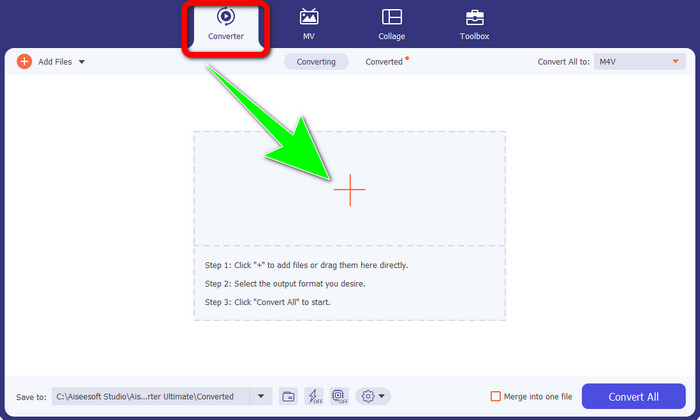
Vaihe 2: Kun olet käynnistänyt ohjelmiston Windows- tai Mac‑tietokoneellasi, valitse Converter-paneeli ja napsauta +-kuvaketta lisätäksesi muunnettavan M4V‑tiedoston.
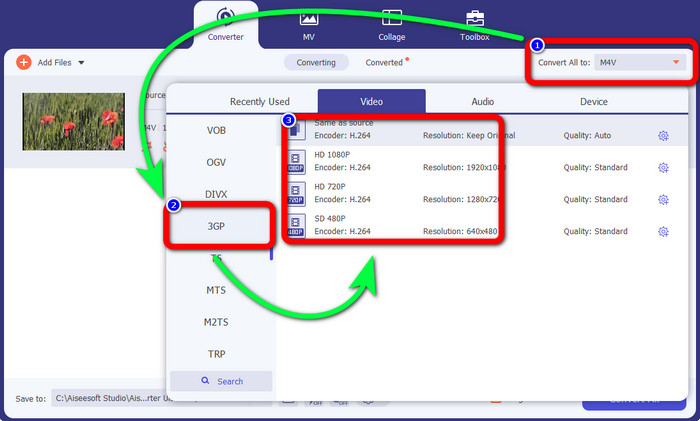
Vaihe 3: Kun olet lisännyt M4V‑tiedoston, napsauta Convert all to ‑painiketta. Muotoiluasetukset tulevat näkyviin; valitse 3GP‑tiedostomuoto. Voit myös valita haluamasi tarkkuuden.
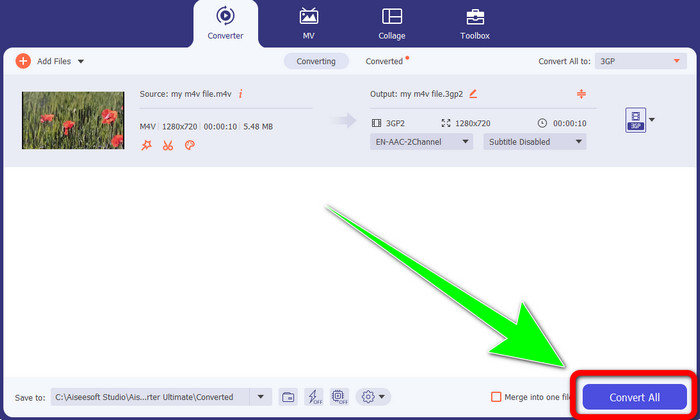
Vaihe 4: Kun olet valinnut 3GP‑tiedostomuodon, napsauta lopuksi Convert All ‑painiketta ja tallenna lopullinen tulos. Tämä sovellus tukee erämuunnosta, joten voit lisätä useampia tiedostoja ja muuntaa ne kaikki kerralla.
Osa 2: Online-työkalu M4V:n muuntamiseksi 3GP:ksi
Kun nyt tiedät parhaan offline‑muuntimen, voimme siirtyä sinulle parhaaseen online‑muuntimeen. Tämä verkkosovellus on FVC Free Video Converter Online. Tällä sovelluksella voit muuntaa M4V:n 3GP:ksi vaivattomasti vain muutamalla napsautuksella. Se tukee myös useita video‑ ja äänimuotoja, kuten MP4, WMA, MOV, FLV, TS, MP3 jne. Lisäksi tämä online‑työkalu on ilmainen, ja voit käyttää sitä sekä Windows- että Mac‑tietokoneella. Jos haluat muuntaa M4V‑tiedoston 3GP‑muotoon, seuraa alla olevia yksityiskohtaisia ohjeita.
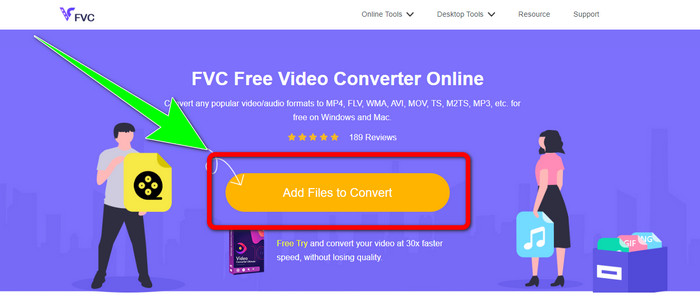
Vaihe 1: Siirry FVC Free Video Converter Online ‑verkkosivustolle. Napsauta Add Files to Convert ‑painiketta ja tuo M4V‑tiedostosi.
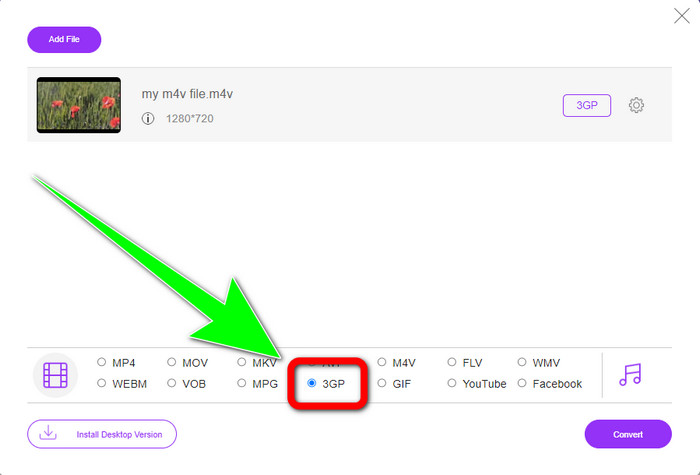
Vaihe 2: Napsauta 3GP-tiedostomuotoa muotovaihtoehdoista.
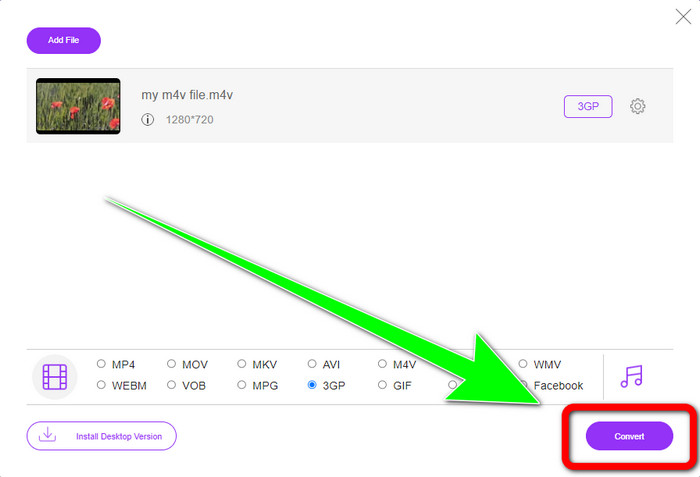
Vaihe 3: Kun olet valinnut 3GP‑tiedostomuodon, voit napsauttaa Convert-painiketta muuntaaksesi M4V‑tiedoston 3GP‑muotoon. Odota sitten muunnosprosessin valmistumista ja tallenna videosi.
Osa 3: Mikä M4V-3GP-muunnin valita
Haluatko tietää, kumpi sovellus on parempi? Rehellisesti sanottuna molemmat ovat erinomaisia. Jos aiot ladata tehokkaan videomuuntimen, suositelluin sovellus on Video Converter Ultimate. Se tukee erämuunnosta, jonka avulla voit muuntaa useita tiedostoja yhdessä prosessissa. Siinä on myös intuitiivinen käyttöliittymä, joka sopii ei‑ammattilaisille. Pelkän muuntamisen lisäksi siinä on monia muita ominaisuuksia, joista voit nauttia, kuten videon muokkaus, kollaasi‑ ja musiikkivideoiden teko ja paljon muuta. Jos taas haluat käyttää online‑muunninta, käytä FVC Free Video Converter Online ‑sovellusta. Tämä ohjelma tukee myös erämuunnosta. Se on täydellinen aloittelijoille. Sinun ei tarvitse maksaa mitään, koska tämä muunnin on täysin ilmainen. Näiden tietojen perusteella voimme todeta, että molemmat muuntimet ovat erinomaisia ja luotettavia.
Osa 4: M4V:n ja 3GP:n vertailutaulukko
| M4V | 3GP | |
| Tiedostotyyppi | MPEG4-video | 3GP-multimediamuoto |
| Kuvaus | M4V on eräänlainen videosäiliö, jota käytetään iTunes-tiedostojen ääni- ja videotietojen tallentamiseen. Apple FairPlay DRM:ää voidaan käyttää suojaamaan tämän tyyppisiä tiedostoja luvattomalta katselulta ja kopioimiselta; tässä tapauksessa ääni- tai videotiedostot tulee ostaa iTunes Storesta. Koska muoto perustuu MPEG-4-rakenteeseen, nykyiset pelaajat voivat melkein aina tarkastella suojaamattomia tiedostoja. | 3GP-nimellä tunnettu multimediasäilö luotiin vuonna 1998 GSM-pohjaisille (Global System for Mobile Communications) -puhelimille. Se on paras matkapuhelimille, koska säiliö käyttää vähän dataa, kaistanleveyttä ja tallennustilaa. MMS-viestillä lähetetyille tiedostoille se toimii vakiosäiliönä. |
| Kehittäjä | Apple Inc. | Kolmannen sukupolven kumppanuusprojekti |
| Plussat | Kiinnitetty Applen suojaukseen. | Yhteensopiva lähes laitteiden kanssa, |
| Haittoja | Yhteensopiva vain lähes Applen laitteiden ja ohjelmien kanssa | Tallentaa videon alhaisella resoluutiolla. |
Osa 5: Usein kysyttyä M4V:n muuntamisesta 3GP:ksi
Kuinka voin muuntaa M4V: n 3GP: ksi laadun heikkenemättä?
Jos haluat muuntaa M4V‑tiedoston 3GP‑muotoon laadun heikkenemättä, sinun kannattaa käyttää Video Converter Ultimatea. Tämä sovellus varmistaa, ettei videosi laatu muutu. Voit käyttää tätä työkalua myös muuntamaan M4V:n DIVX:ksi.
Ovatko M4V-tiedostot yhteensopivia muiden laitteiden/järjestelmien kanssa?
Ehdottomasti kyllä. Voit käyttää monia erilaisia M4V‑soittimia tämän videotiedostotyypin toistamiseen eri laitteilla. M4V‑soittimet tarjoavat suuria etuja, kuten yhteensopivuuden useiden järjestelmien, kuten Androidin, Linuxin, iOS:n, Windowsin ja Macin kanssa.
Onko M4V pienempi kuin MP4?
Koko riippuu siitä, mitä sisällä on. Kuten ääni- ja videokoodekki, kuvataajuus, resoluutio ja paljon muuta.
Johtopäätös
Tässä olivat menetelmät, joilla voit muuntaa M4V:n 3GP:ksi offline‑ ja online‑työkaluilla. Jos haluat muuntaa erilaisia tiedostomuotoja Windows- tai Mac‑tietokoneellasi, voit käyttää Video Converter Ultimatea. Ja jos etsit erinomaista online‑työkalua, FVC Free Video Converter Online on paras vaihtoehto.
-
 Kuinka muuntaa DIVX 3GP:ksi Windowsissa, Macissa ja verkossa
 Kuinka muuntaa DIVX 3GP: ksi? Jos etsit vastausta, lue tämä artikkeli. Näytämme sinulle upeita toimenpiteitä eri muuntimien avulla.
-
 4 parasta tapaa muuntaa SWF 3GP:ksi Windowsissa, Macissa ja verkossa
 Tässä on hyödyllisimmät menetelmät SWF:n muuntamiseksi 3GP:ksi välittömästi. Tämä viesti näyttää myös joitain tehokkaita Windows- ja Online-työkaluja, joita voit käyttää.
-
 Löydä parhaat ja yksinkertaiset menetelmät muuntaa TS 3GP:ksi
 Tämä artikkeli tarjoaa hämmästyttävän ilmaisen TS-3GP-muuntimen, jota voit kokeilla laitteellasi. Lue tämä artikkeli löytääksesi tarvitsemasi tärkeät tiedot.
