


 Video Converter Ultimate
 Näytön tallennin
 Videon korjaus
 Suojattu lataus
Yksinkertaisia tapoja muuntaa M4V DivX:ksi ilmaiseksi
Koska M4V‑soittimet ovat DRM-suojattuja tiedostoja, Blu-ray‑soittimet ja DVD‑soittimet eivät pysty lukemaan tätä tiedostomuotoa. Jos siis haluat toistaa M4V‑tiedostojasi DVD- tai Blu-ray‑soittimella, ne on muunnettava DivX‑tiedostomuotoon. Testasimme onneksi tunnetuimmat verkko-, offline- ja ilmaisohjelmat ja valitsimme niistä parhaat. Lue siis tämä artikkeli loppuun asti, jotta opit helpot tavat muuntaa M4V DivX-muotoon ilmaiseksi parhaiden muuntimien avulla.

Osa 1. M4V-tiedostojen muuntaminen DivX-muotoon työpöytäohjelman avulla
Jos etsit markkinoiden parasta offline-muunninta, vastaus on FVC Video Converter Ultimate. Tällä offline-muuntimella voit muuntaa M4V‑tiedostosi DivX‑tiedostoksi, koska se tukee yli 1000:tä tiedostomuotoa. Se on saatavilla kaikille tunnetuille alustoille, mukaan lukien Mac ja Windows. Lisäksi siinä on ominaisuudet GIF-animaatioiden ja 3D-videoiden luomiseen. Jos siis haluat käyttää tätä muunninta muuntaaksesi M4V:n DivX-muotoon Macilla, seuraa alla olevia yksinkertaisia ohjeita.
Vaihe 1. Lataa FVC Video Converter Ultimate Macille napsauttamalla alla olevaa Lataa-painiketta. Seuraa asennusohjelman ohjeita ja avaa sitten sovellus.
Ilmainen latausWindows 7 tai uudempiTurvallinen lataus
Ilmainen latausMacOS 10.7 tai uudempiTurvallinen lataus
Vaihe 2. Kun olet avannut sovelluksen, tuo M4V‑tiedostosi napsauttamalla Lisää tiedostoja ‑painiketta tai raahaa ja pudota tiedosto +-painikkeen kohdalle. Tiedostosi tulee sitten näkyviin ohjelman käyttöliittymässä.
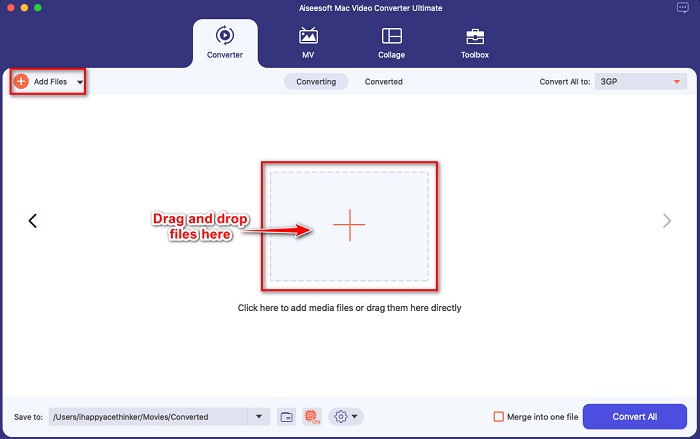
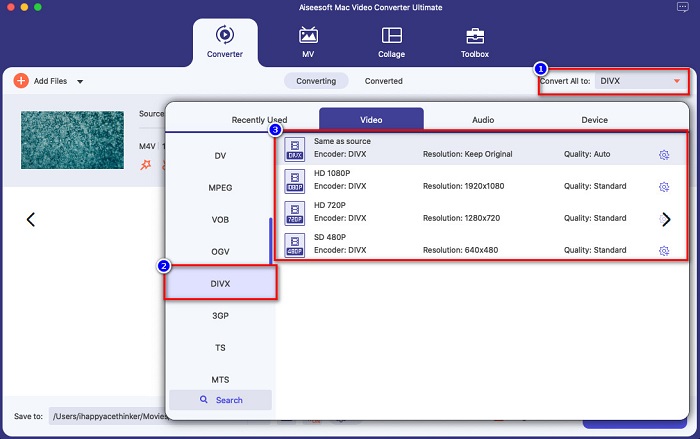
Vaihe 3. Valitse seuraavaksi haluamasi tulostusmuoto napsauttamalla Muunna kaikki muodosta ‑painiketta. Valitse sitten DivX‑tiedostomuoto. Voit myös valita haluamasi videolaadun.
Vaihe 4. Napsauta lopuksi Muunna kaikki ‑painiketta muuntaaksesi M4V‑tiedostosi DivX‑tiedostomuotoon. Odota sitten muutama sekunti, kunnes muunnosprosessi on valmis.
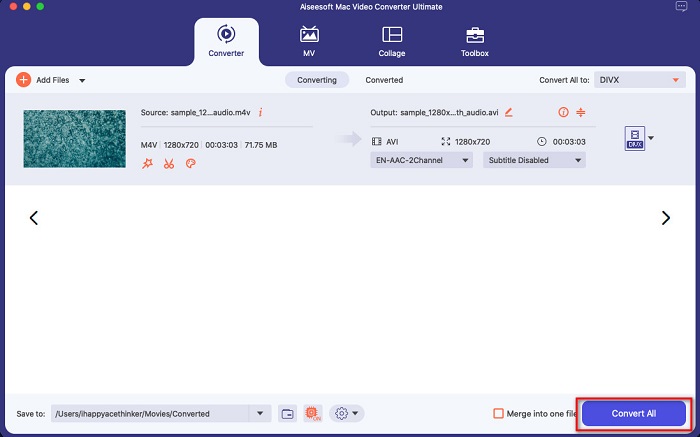
Ja siinä se! Muunna M4V DivX:ksi noudattamalla yllä olevia yksinkertaisia ohjeita.
Plussat
- Tukee monia tiedostomuotoja, mukaan lukien M4V, DivX, WMV, AVI, FLV, MOV, MP4 ja 1000+ muuta.
- Voi yhdistää useita tiedostomuotoja yhdeksi.
- Siinä on ominaisuus, jolla voit pakata tiedostoja.
- Saatavilla kaikilla multimedia-alustoilla, kuten Macilla ja Windowsilla.
Haittoja
- Käytä sovellusta käyttääksesi sen erikoisominaisuuksia.
Osa 2. Kuinka muuntaa M4V DivX:ksi online-muuntimen avulla
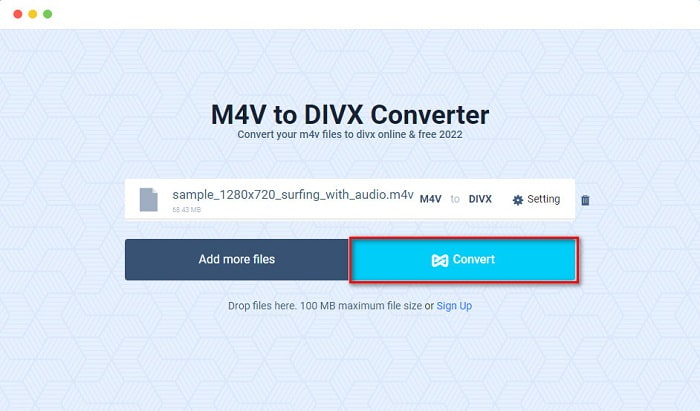
Yksi syy siihen, että monet valitsevat verkkopohjaisen muuntamisen, on sen helppous. Siksi esittelemme sinulle verkossa toimivan työkalun, joka täyttää vaatimuksesi parhaana online-työkaluna: Evano. Tätä verkkopohjaista muunninta on helppo käyttää, eikä se sisällä mainoksia. Koska se kuitenkin toimii selaimessa, muunnos voi toisinaan olla hidas. Lisäksi se tukee vain rajallista määrää tiedostomuotoja, kuten M4V, DivX, XviD, WebM, FLV ja joitakin muita. Siitä huolimatta se on edelleen tehokas tapa muuntaa M4V DivX-muotoon.
Näin muunnetaan M4V DivX-muotoon Evanolla:
Vaihe 1. Hae Evanon sivusto selaimellasi. Napsauta sitten palvelun pääsivulla Valitse tiedostot ‑painiketta. Tietokoneen kansiot avautuvat – valitse niistä M4V-tiedostosi.

Vaihe 2. Napsauta sen jälkeen sanaa Valitse määrittääksesi haluamasi tulostusmuodon. Valitse DivX-tiedostomuoto.
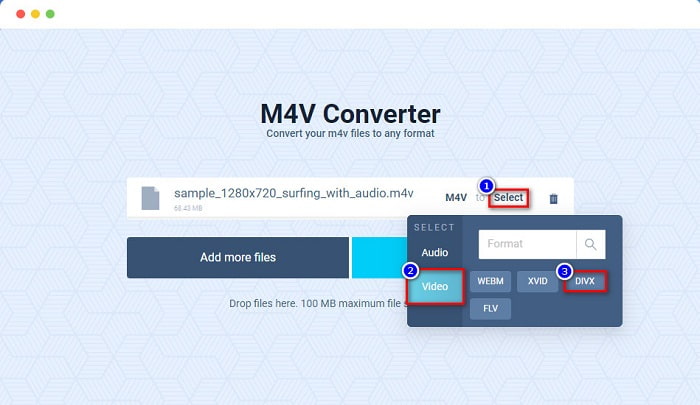
Vaihe 3. Viimeistele muunnos napsauttamalla Muunna-painiketta, jolloin M4V‑tiedostosi muunnetaan DivX‑tiedostomuotoon.
Osa 3. M4V:n muuntaminen DivX:ksi ilmaisella työkalulla
Toinen tapa muuntaa M4V DivX-muotoon on käyttää ilmaista ohjelmaa. Yksi tunnetuista ilmaisista muuntimista on Prism. Tämä ilmaisohjelma tukee monia tiedostomuotoja, kuten M4V, DivX, AVI, MP4, MOV, SWF, VOB ja muita, ja sen voi ladata maksutta. Ohjelman käyttöliittymän opettelu voi kuitenkin olla hankalaa, koska sen GUI on melko vaikeaselkoinen.
Vaiheet Prism-ohjelman käyttämiseksi M4V‑tiedoston muuntamiseen DivX‑tiedostomuotoon:
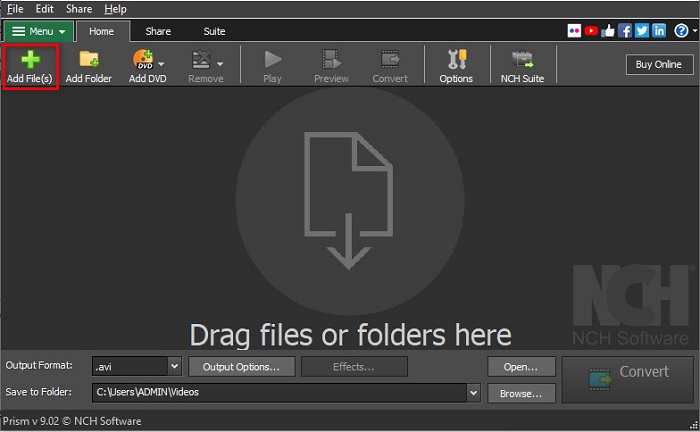
Vaihe 1. Lataa Prism‑tiedostomuunnin etsimällä se selaimellasi. Seuraa sen jälkeen asennusohjeita ja avaa sovellus. Ohjelman ensimmäisessä näkymässä napsauta Lisää tiedostoja ‑vaihtoehtoa. Tietokoneesi tiedostot avautuvat ja voit valita M4V‑tiedoston.
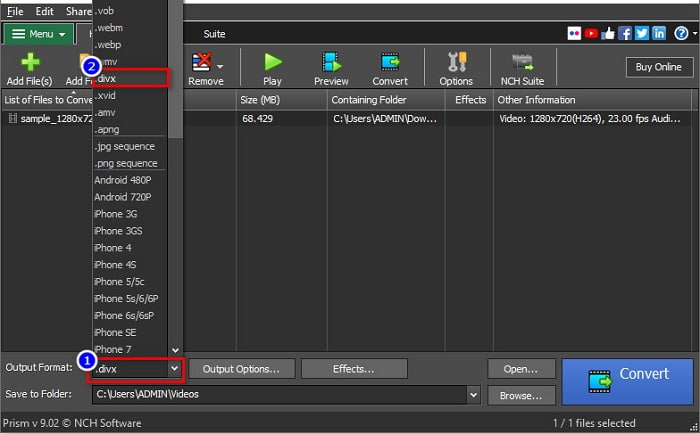
Vaihe 2. Valitse sitten pudotusvalikosta Tulostusmuoto-kohdan vierestä .divx-tiedostomuoto.
Vaihe 3. Napsauta lopuksi Muunna-painiketta ohjelman käyttöliittymän oikeassa alakulmassa. Tämän jälkeen M4V–DivX‑muunnos käynnistyy.
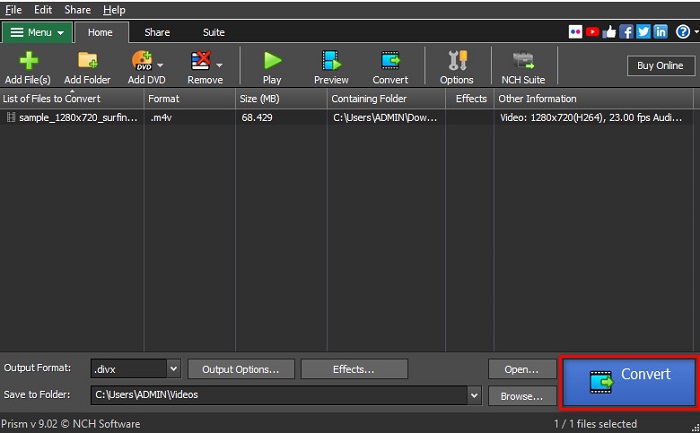
Ja näin voit muuntaa M4V: ksi DivX: ksi ilmaisella muuntimella.
Osa 4. M4V vs. DivX
Onko sinulla hämmennystä, jos haluat muuntaa M4V-tiedoston DivX-tiedostomuotoon? Tässä osassa kerrotaan M4V-tiedostomuodon ja DivX-tiedostomuodon eroista.
M4V-tiedosto on tiedostosäiliömuoto, joka tunnetaan myös iTunes-videotiedostona. Apple kehittää tämän tiedostomuodon; joten se on pelattavissa macOS-laitteissa. Tämän tyyppisten tiedostojen luomisen ensisijainen tarkoitus oli laittaa Applen Fair Play DRM -suojaus kaikkeen iTunes Storesta, mikä estää ketään kopioimasta tämäntyyppisiä tiedostoja laitteille, joita Apple ei ole tehnyt.
Toisaalta DivX on tiedostomuoto, joka pakkaa tiedostot kahdestoistaosaan alkuperäisestä tiedostokoosta heikentämättä laatua. Lisäksi se ei vie paljon tilaa laitteessasi korkealaatuisella tiedostolla.
| M4V | VS | DivX |
| Pakkaamaton | Puristus | Pakattu |
| Omena | Kehittäjä | DivX, Inc. |
| ◆ VideoLAN VLC Media Player ◆ Media Player Classic ◆ KM Player | Tuetut ohjelmat | ◆ VideoLAN VLC Media Player ◆ DivX ◆ Apple QuickTime Player ◆ RealNetworks RealTimes Video Maker |
Osa 5. Usein kysyttyä M4V:n muuntamisesta DivX:ksi
Voitko toistaa M4V-tiedostoja Windows Media Playerissa?
Joo. Windows Media Player voi avata M4V-tiedostoja natiivisti, aivan kuten QuickTime-mediasoitin Macissa.
Voitko käyttää käsijarrua M4V:n muuntamiseen DivX:ksi?
Valitettavasti ei. HandBrake ei tue DivX‑tiedostomuotoa, koska se pystyy käsittelemään vain rajattua määrää tiedostotyyppejä. Napsauta tästä lukeaksesi lisää saatavilla olevista M4V-soittimista.
Kumpi on parempi M4V vai MP4?
M4V:llä ja MP4:llä on lähes sama videolaatu, mutta erilaiset tiedostopäätteet. M4V kuitenkin tallentaa enemmän dataa tekstityksiä varten ja DRM-suojauksen tietosuojaa varten. Lisäksi useampi laite tukee laajalti M4V-muotoa kuin MP4-muotoa.
Vaikuttaako M4V:n vaihtaminen DivX:ksi tiedostokokoon?
Joo. Kun muunnat M4V-tiedoston DivX-tiedostomuotoon, tiedostokoko pienenee.
Johtopäätös
Voit todellakin löytää verkosta monia online- ja offline-tiedostonmuuntimia. Mutta vain harvat voivat saada parhaan hyödyn tiedostostasi. Monilla muuntimilla ei ole ominaisuuksia videotiedoston parantamiseksi, ja toiset eivät tue monia tiedostomuotoja. Siksi, jos etsit parasta muuntajaa M4V:n muuntamiseksi DivX:ksi, kannattaa ehkä käyttää FVC Video Converter Ultimate -ohjelmaa. Ei ole epäilystäkään siitä, että tämä on ensimmäinen valinta jokaiselle käyttäjälle, joka tarvitsee apua tiedostomuotonsa muuntamiseen. Joten, mitä sinä odotat? Lataa tämä sovellus nyt ja koe sen tarjoamat upeat ominaisuudet.
-
 2 Hyväksytyt M4V-FLV-muuntimet M4V:n muuntamiseksi FLV:ksi [2022]
 Haluatko tietää salaisuuden kuinka muuntaa M4V FLV:ksi? Toistatko tiedoston mediasoittimellasi? Seuraa sitten tätä artikkelia, sillä tarjoamme riittävästi ideoita sen tekemiseen.
-
 Kuinka muuntaa M4V WMV:ksi nopeasti laatua heikentämättä
 Etsitkö helppoa tapaa muuntaa M4V-videoita WMV:ksi? Tässä artikkelissa opit muuttamaan iTunesista ladatut M4V-videot WMV:ksi, jotta voit nauttia niistä muilla laitteilla.
-
 iTunes M4V:n vaihtaminen MKV:ksi Macissa ja Windowsissa [nopein tapa]
 Jos sinun on muutettava M4V MKV:ksi Macissa, sinun on luettava tämä artikkeli. Koska tarjoamme muuntajista faktoja, jotka auttavat sinua muuntoprosessissasi.
